• Skip to main content
  • Skip to primary sidebar
  • Skip to footer

Composs.ru

  • БАЗА ЗНАНИЙ
  • УРОКИ
    • Компьютер для чайников
    • Интернет для начинающих
    • Уроки Windows 7, 8, 10
    • Microsoft Office 2010
    • Фотография / Фотошоп
    • Социальные сети и общение
    • Мобильные устройства
    • Облако
  • СТАТЬИ
    • Apple
    • Офисные приложения
    • Windows
    • Android
    • Безопасность
    • Браузеры
    • Интересное
    • Начинающим
    • Обзоры
    • Программы
  • ОС
    • Apple
    • Android
    • Windows 10
    • Windows 8
    • Windows 7
    • Windows XP
  • ИНТЕРНЕТ
    • Сервисы
      • Google сервисы
    • Браузеры
      • Chrome
      • Firefox
      • Орбитум
    • Мобильные сети и операторы
    • Социальные сети
      • Вконтакте
      • Одноклассники
      • Facebook
      • instagram
      • Twitter
    • Электронная почта
      • Gmail почта
      • Яндекс почта
    • Электронные деньги
  • ЖЕЛЕЗО
    • Процессор
    • Видеокарта
    • Накопители (HDD, SDD, Flash)
    • Периферия
    • Сеть
    • Гаджеты
      • Смартфоны
      • Ноутбуки
      • Планшеты
      • Другие гаджеты
  • СОФТ
    • Bios
    • Безопасность
    • Офисные приложения
      • Excel
      • PowerPoint
      • Word
    • Прикладное ПО
      • Photoshop
      • Skype
    • Цифровая фотография
  • ЗАДАТЬ ВОПРОС

Как включить, или отключить Steam Guard

07.06.2017 Прикладное ПО КомментироватьЗадать вопросНаписать пост

Библиотека Steam – не только предмет гордости и обожания, но и хорошая мишень для различных мелких хакеров, обожающих взламывать и перепродавать аккаунты. В какой-то момент взлом учетных записей стал серьезной проблемой – и компания Valve внедрила систему Steam Guard – дополнительный уровень защиты, который привязывает аккаунт не только к паролю, но и к почте и мобильному телефону. А значит, без введения смс-кода войти в личный кабинет будет невозможно.

Как включить, или отключить Steam Guard

Обратите внимание – зачастую Стим и сам намекает вам на то, что нужно бы присмотреться к настройкам безопасности аккаунта. Например, вот такой надписью на главном экране магазина:Главный экран

Нам же, для того, чтобы включить дополнительный уровень защиты, нужно нажать на вкладку «Steam» в левом верхнем углу экрана и перейти в «настройки».

В «настройках» нас интересует первая вкладка «аккаунт», где отображен ваш статус Стим Гуард. В моем случае он уже подключен, что отображается следующим образом.Открываем аккаунт
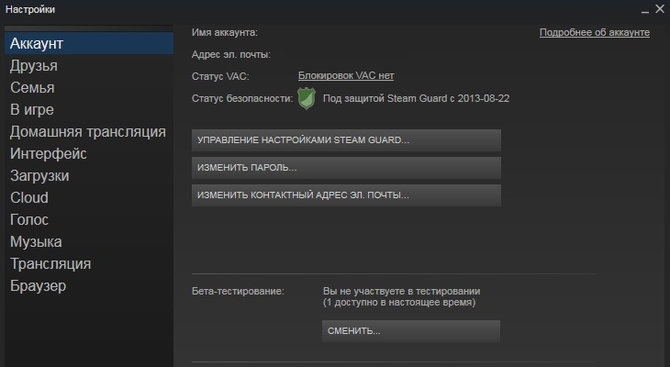
Однако, если щит будет гореть «красным», то для подключения Steam Guard требуется, лишь нажать на «управление настройками». Вас встретит вот такое меню:Настройки защиты

Нажимаете «защищать мой аккаунт с помощью Steam Guard» и жмете «далее», после этого от вас потребуется заполнить несколько полей для настройки дополнительной защиты. На вашу электронную почту придет специальный код. Таким же образом Стим Гуард можно отключить, выбрав соответствующий пункт.

Настройки программы

Что касается строчки «сбросить авторизацию на остальных компьютерах» — то это следует сделать, если вы когда-либо заходили в Стим с чужих компьютеров и сохраняли там свой пароль. В таком случае сбрасываем авторизацию, и теперь, чтобы зайти в ваш аккаунт с другого компьютера, вам потребуется ввести специальный код, который будет приходить на ваш Email. При желании, после этой процедуры вы можете внести новый компьютер в специальный список, и Steam запомнит его как верифицированное устройство, которое не требует дополнительного уровня защиты для входа.

  Исправление ошибок в Windows

Многие жалуются на то, что кнопки «управление настройками» нет, в таком случае меню выглядит вот так.Управление настройками программы

Подобная проблема появляется, если вы не обновили клиент. Так что просто дождитесь обновления, перезайдите в клиент, и нужная кнопка окажется на месте.

Сегодня Steam Guard – практически обязательная мера защиты. Количество краж аккаунтов в сервисе огромно, а их ценность порой измеряется сотнями тысяч рублей. Так что пренебрегать защитой точно не стоит – и «Охранник стим» отличный метод для того, чтобы обезопасить вас от взлома.

На главную
Previous Post: « Что за программа Bonjour, можно ли ее удалить
Next Post: Как быть, если перестала работать клавиатура »

Reader Interactions

Отменить ответ

Primary Sidebar

  • Лучшие программы для Windows
  • Лучшие программы для Linux
  • Лучшие расширения для Chrome
  • Лучшие приложения для Mac OS
  • Лучшие приложения для Андроид
  • Секреты Windows 10
  • Почта Gmail.com — вход в почту и первичные настройки

  • Аккаунт Google: создание учетной записи

  • Windows обнаружила неполадки жесткого диска — что делать?

  • Что такое операционная система? Виды операционных систем

  • Как зарегистрировать Яндекс почту

  • Проблема: Как войти в почту Gmail.com — решение

  • Ccleaner — как очистить компьютер от мусора?

  • Кракозябры вместо русских букв в Windows 10

Footer

© 2012-2016 Composs.ru. Все права защищены. При копировании материалов, обратная открытая ссылка на наш сайт обязательна.

Composs.ru - ресурс для начинающих пользователей компьютера, интернета. Сайт основан в 2012 году. Основная цель нашего сайта - выпускать обучающие материалы IT-тематики для "чайников". Предоставлять качественный и суперполезный контент для всех пользователей, независимо от уровня владения ПК: советы, инструкции, статьи.
  • Карта сайта
  • Обратная связь

Copyright © 2026 · Log in