Сводная таблица – это полезный инструмент Excel, который позволяет обрабатывать и систематизировать большие массивы информации. Они построены по типу матриц, что позволяет легко менять параметры настроек строк и столбцов.
Этот модуль Excel недооценен пользователями из-за кажущейся сложности в построении. Но если правильно сформировать данные и четко понимать, что именно вы хотите получить, то подобный инструмент станет незаменимым помощником при анализе больших и ненаглядных отчетов.
Подготовка данных для их трансформации в сводную таблицу
Прежде чем приступить к формированию, необходимо правильно структурировать массив. Информация должна быть выстроена столбцами, причем в каждом столбце должны содержаться данные, соответствующие своему признаку (наименованию столбца). Рассмотрим на примере учета расхода топлива сотрудниками Группы компаний.
Первый столбец содержит фамилии сотрудников, во втором указана принадлежность к конкретной организации, далее следуют месяц, в котором был произведен расход топлива, количество пройденных километров и потребление горючего.
Построение простейшей сводной таблицы
После того как проведено правильное структурирование, можно перейти непосредственно к созданию. Для этого заходим на вкладку Вставка и нажимаем на соответствующий значок Сводная таблица.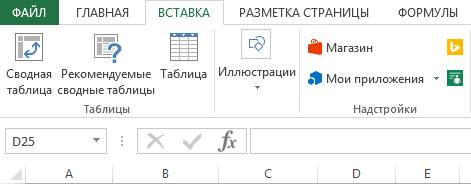
В появившемся окне выбираем настройки, как показано на рисунке: если обрабатываемые источники содержатся в этом же файле, то следует выбрать нужную таблицу или задать диапазон. Также следует указать, где будет размещаться создаваемый элемент. Чтобы не нагромождать все на одном листе, лучше сформировать ее на отдельной вкладке.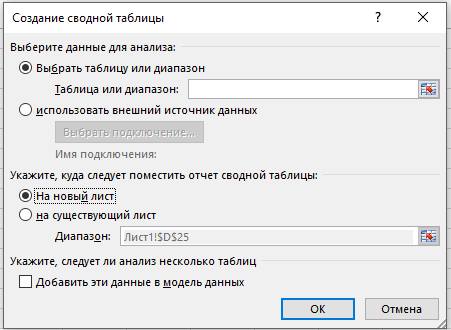
Затем выбираем диапазон и нажимаем ОК.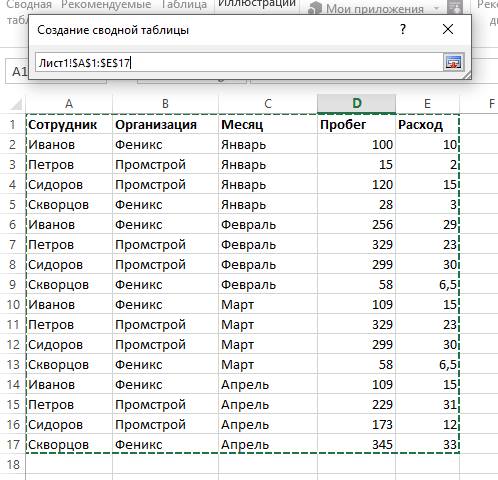
На отдельной вкладке появляется поле будущей сводной таблицы и меню ее настроек. Выбирая расположение строк и столбцов, следует определиться, по какому принципу должна систематизироваться информация. Исходя из наших задач и представленной информации, наиболее эффективной моделью представления будет расположение в строках фамилий сотрудников и названий их организаций, в столбцах будут находиться данные о пробеге и расходе топлива, а фильтр установится в соответствии с периодом, в котором это происходило.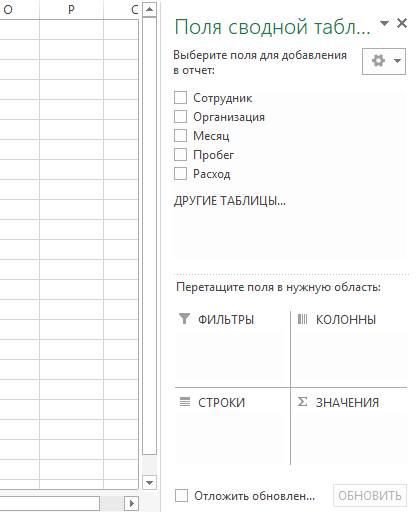
В соответствии с выбранным алгоритмом расставляем данные по блокам, как показано на рисунке.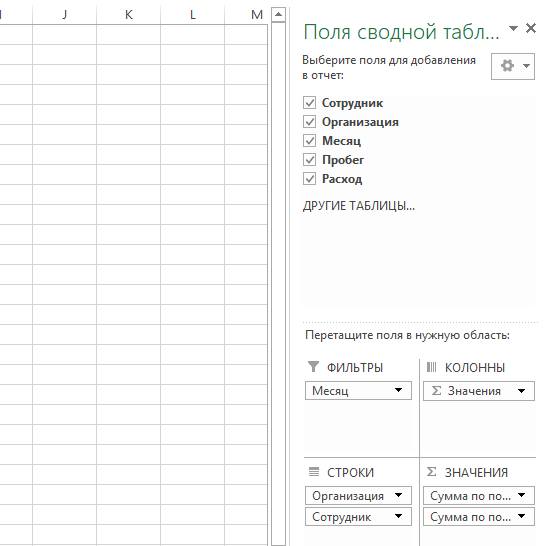
Если все сделано правильно, то должна получиться сводная таблица, где строки сформированы по сотрудникам и организациям, а столбцы суммируют пробег и расход.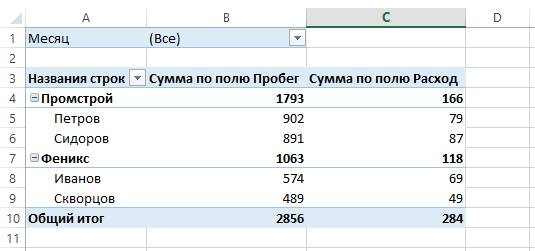
Несмотря на то что созданная таблица включает очень проста и включает не так много источников, тем не менее, на ее примере можно рассмотреть главные преимущества ее использования:
- Структурирование по одному или нескольким ключевым признакам (в нашем случае это сотрудник и организация);
- Возможность группировки и суммирования разбросанных по массиву данных;
- Фильтрация по критерию (в данной таблице по дате).
Еще одним немаловажным плюсом сводных таблиц является простота их перестроения. Можно менять комбинации расположения строк и столбцов, тем самым, подбирая требуемый функционал.