Папка temp существует во всех современных версиях Виндовс. В ней располагаются временные файлы самой системы и установленных программ. Часть файлов, которые туда помещаются имеют расширение *.tmp.
Практически всегда файлы, которые хранятся в каталоге темп можно назвать мусором. Именно по этому периодически этот каталог рекомендуется чистить.
Обычно программы после установки удаляют свои файлы из временных папок, но иногда этого не происходит и накапливаясь они начинают занимать достаточно большой объем информации.
Можно ли ее удалить и как это сделать
Если говорить о вопросе — можно ли удалить директорию temp, то ответ однозначный – нет! Эта системная папка, которая всегда используется и без нее система будет работать нестабильно. Но каталог можно периодически чистить, а также есть возможность поменять его расположение.
Если папку темп не перемещали, то стандартно она хранится в нескольких местах:
- На системном диске (обычно это диск С), в корне
- В системной папке Windows
- В каталоге пользователей. Обычно C:\users (пользователи)\учетная запись пользователя\AppData\Local\temp
Чтобы найти эти каталоги необходимо включить в свойствах папки отображение скрытых и системных файлов.
Теперь перейдем к удалению. Тут также есть несколько способов:
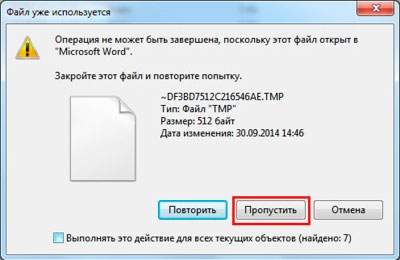
- Чистка вручную. Заходим по очереди в каждую папку, выделяем все файлы и удаляем. Можно использовать комбинацию Ctrl+A (выделить все) и Del для удаления. Некоторые элементы удалит нельзя, в этом случае просто пропускаем их.
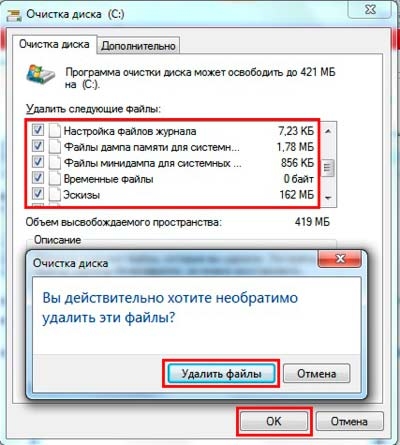
- Автоматическая очистка. Чтобы выполнить необходимую нам процедуру можно просто открыть свойства системного диска и выбрать Очистка диска. В доступном списке нужно выбрать элементы для удаления. Можно выделить все пункты, на работоспособность системы это не повлияет. Но стоит быть осторожным, т.к. можно удалить точки восстановления, если они используются в системе. Когда выбор сделан, нажимаем Ок и Удалить файлы.
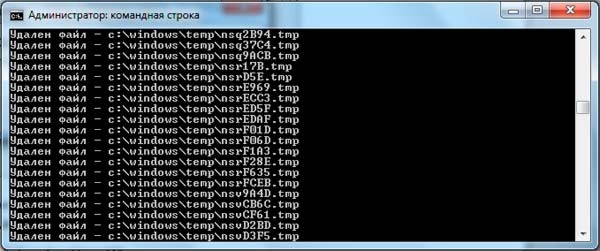
- Использование командной строки. В этом случае необходимо запустить консоль (комбинация Win+R и ввести cmd). Теперь вводим del /f /s /q /a “c:\windows\temp*”. Нажимаем Enter для запуска процедуры. Точно также чистим все временные директории, изменяя путь в команде.
Сторонние утилиты для очистки
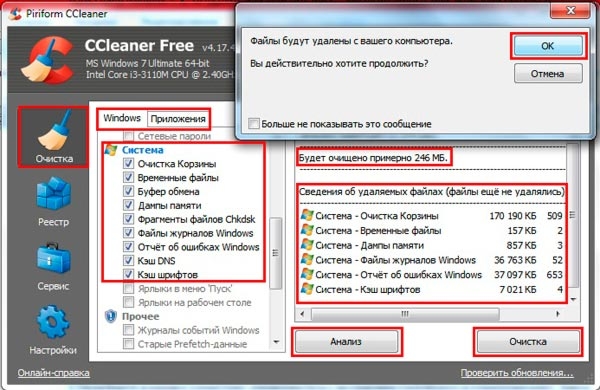
Кроме стандартных способов можно использовать специальные утилиты. Самой популярной является CCleaner. Это не единственное приложение, и воспользовавшись поиском в интернете можно подобрать соответствующую программу под свои нужды.
Мы же рассмотрим, как провести очистку именно в CCleaner:
- Запускаем приложение и ищем в нем меню Очистка (меню слева). Станут активными две закладки – приложения и Windows.
- Просматриваем пункты и снимаем или устанавливаем галочки на элементы требующие очистки.
- Нажимаем кнопку Анализ. Программа проанализирует выбранные компоненты и покажет, что именно будет удалено.
- Осталось просмотреть сведения, если это необходимо и запустить очистку нажатием одноименной клавиши.