• Skip to main content
  • Skip to primary sidebar
  • Skip to footer

Composs.ru

  • БАЗА ЗНАНИЙ
  • УРОКИ
    • Компьютер для чайников
    • Интернет для начинающих
    • Уроки Windows 7, 8, 10
    • Microsoft Office 2010
    • Фотография / Фотошоп
    • Социальные сети и общение
    • Мобильные устройства
    • Облако
  • СТАТЬИ
    • Apple
    • Офисные приложения
    • Windows
    • Android
    • Безопасность
    • Браузеры
    • Интересное
    • Начинающим
    • Обзоры
    • Программы
  • ОС
    • Apple
    • Android
    • Windows 10
    • Windows 8
    • Windows 7
    • Windows XP
  • ИНТЕРНЕТ
    • Сервисы
      • Google сервисы
    • Браузеры
      • Chrome
      • Firefox
      • Орбитум
    • Мобильные сети и операторы
    • Социальные сети
      • Вконтакте
      • Одноклассники
      • Facebook
      • instagram
      • Twitter
    • Электронная почта
      • Gmail почта
      • Яндекс почта
    • Электронные деньги
  • ЖЕЛЕЗО
    • Процессор
    • Видеокарта
    • Накопители (HDD, SDD, Flash)
    • Периферия
    • Сеть
    • Гаджеты
      • Смартфоны
      • Ноутбуки
      • Планшеты
      • Другие гаджеты
  • СОФТ
    • Bios
    • Безопасность
    • Офисные приложения
      • Excel
      • PowerPoint
      • Word
    • Прикладное ПО
      • Photoshop
      • Skype
    • Цифровая фотография
  • ЗАДАТЬ ВОПРОС

Убираем рекламу в uTorrent

01.06.2017 Прикладное ПО КомментироватьЗадать вопросНаписать пост

Как убрать рекламу в utorrent

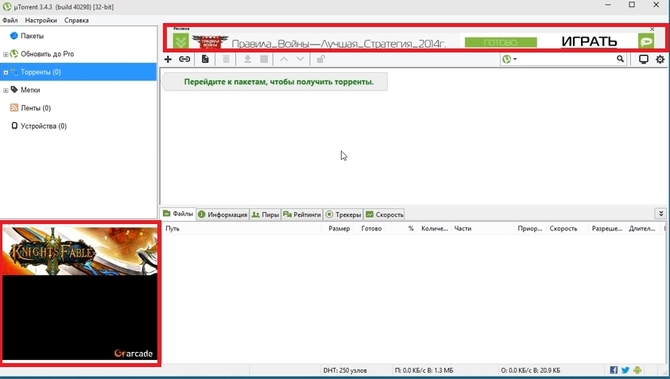
При запуске бесплатной версии клиента uTorrent блок в левой нижней части экрана, а также строка в верхней – представляют собой рекламу. Некоторые просто не замечают её, другим она мешает или раздражает тем, что мозолит глаза. С каждой новой версией клиента производители все больше нагружают свой продукт рекламой. Следует отметить, что создатели разместили её грамотно, к тому же функционал программы позволяет довольно просто и быстро её отключить через настройки.

Запускаем саму программу uTorrent.Интерфейс программы
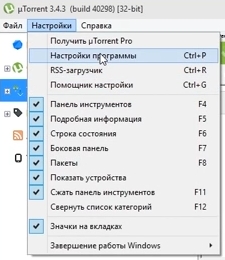
Заходим в Настройки, для этого либо нажимаем шестеренку в правом верхнем углу, либо пункт меню Настройки программы или просто зажать комбинацию Ctrl+P.Переходим в настройки
В открывшемся окне выбираем раздел Дополнительно.Дополнительные параметры
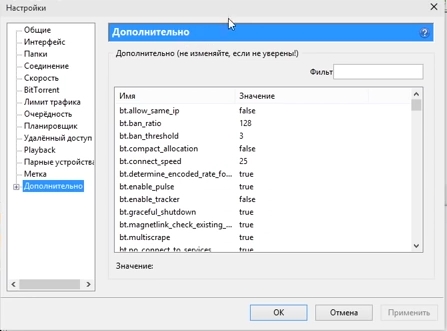
Здесь перечислены множество параметров, большинство из которых принимают значения Да (true) или Нет (false).

Необходимо найти и выключить такие параметры.Изменение настроек

Проще всего это сделать введя в поле фильтра слово «offer».Фильтруем настройки

Те из них, которые установлены в true перевести в false. Это можно сделать двойным кликом по параметру либо выбрать ниже значение «Нет».Изменяем значения

Аналогичным образом отключаем остальные параметры из вышеприведенного списка. Отключив их все – подтверждаем нажатием кнопки «ОК». После этого частично реклама исчезнет.

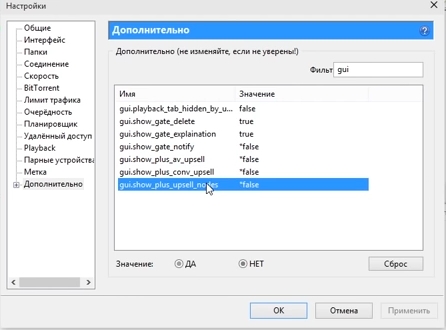
Следующий шаг – отключить некоторые скрытые опции. Чтобы их увидеть, надо удерживая клавиши Shift+F2 – перейти в Настройки – Дополнительно. Теперь в этом окне появятся другие значения, те которые были не доступны до этого. Из скрытых настроек выключить надо следующие параметры.Необходимые настройки
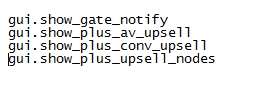
Окно настроек

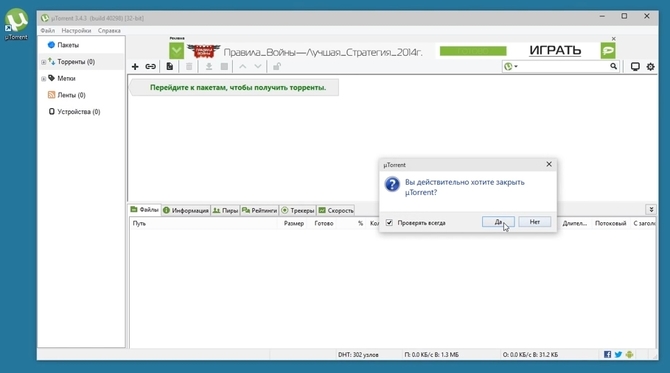
Затем перезапускаем программу.Перезапуск программы

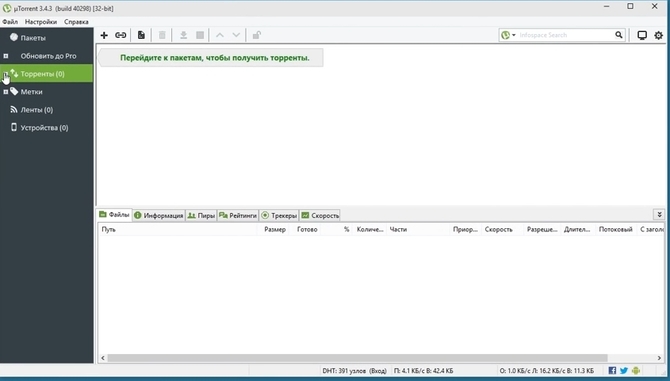
В результате видим полностью чистое окно программы.Приложение без рекламы
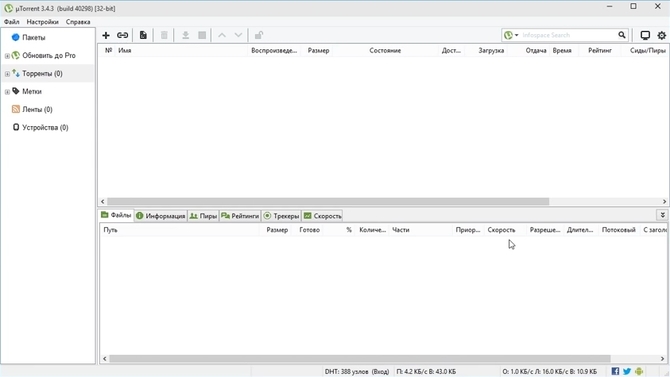
Используем Pimp my uTorrent для отключения

Второй способ – применить автоматический скрипт очистки от рекламы Pimp My uTorrent.

  Способы отключения AdBlock во всех популярных браузерах

Работает он следующим образом – найдя в любом поисковике сайт со скриптом нажмите кнопку в центре окна.Используем онлайн сервисы
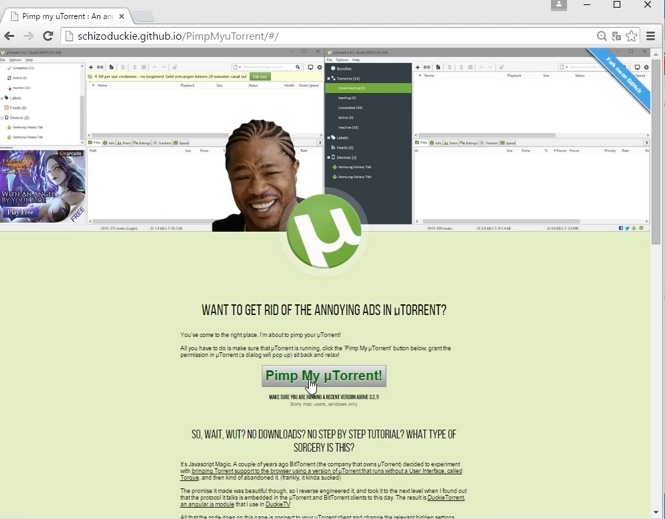
PimpMyuTorrent запросит доступ к клиенту.Разрешаем доступ к торренту

Нажимаем «Да» — вновь откроется браузер – закрываете его, и перезапускаем – в итоге получаем «прокачанный» uTorrent с немного измененным оформлением и без содержания всяческой рекламы.Торрент без рекламы
Среди других способов избавления навязчивых баннеров – откат к старой версии приложения, использование платной версии, стороннего ПО (например, Adguard) или других менее популярных клиентов для скачивания торрент-файлов.

На главную
Previous Post: « Аккаунт – что это такое, и зачем нужен
Next Post: Бесплатные звонки с компьютера на телефон »

Reader Interactions

Отменить ответ

Primary Sidebar

  • Лучшие программы для Windows
  • Лучшие программы для Linux
  • Лучшие расширения для Chrome
  • Лучшие приложения для Mac OS
  • Лучшие приложения для Андроид
  • Секреты Windows 10
  • Почта Gmail.com — вход в почту и первичные настройки

  • Аккаунт Google: создание учетной записи

  • Windows обнаружила неполадки жесткого диска — что делать?

  • Что такое операционная система? Виды операционных систем

  • Как зарегистрировать Яндекс почту

  • Проблема: Как войти в почту Gmail.com — решение

  • Ccleaner — как очистить компьютер от мусора?

  • Кракозябры вместо русских букв в Windows 10

Footer

© 2012-2016 Composs.ru. Все права защищены. При копировании материалов, обратная открытая ссылка на наш сайт обязательна.

Composs.ru - ресурс для начинающих пользователей компьютера, интернета. Сайт основан в 2012 году. Основная цель нашего сайта - выпускать обучающие материалы IT-тематики для "чайников". Предоставлять качественный и суперполезный контент для всех пользователей, независимо от уровня владения ПК: советы, инструкции, статьи.
  • Карта сайта
  • Обратная связь

Copyright © 2026 · Log in