• Skip to main content
  • Skip to primary sidebar
  • Skip to footer

Composs.ru

  • БАЗА ЗНАНИЙ
  • УРОКИ
    • Компьютер для чайников
    • Интернет для начинающих
    • Уроки Windows 7, 8, 10
    • Microsoft Office 2010
    • Фотография / Фотошоп
    • Социальные сети и общение
    • Мобильные устройства
    • Облако
  • СТАТЬИ
    • Apple
    • Офисные приложения
    • Windows
    • Android
    • Безопасность
    • Браузеры
    • Интересное
    • Начинающим
    • Обзоры
    • Программы
  • ОС
    • Apple
    • Android
    • Windows 10
    • Windows 8
    • Windows 7
    • Windows XP
  • ИНТЕРНЕТ
    • Сервисы
      • Google сервисы
    • Браузеры
      • Chrome
      • Firefox
      • Орбитум
    • Мобильные сети и операторы
    • Социальные сети
      • Вконтакте
      • Одноклассники
      • Facebook
      • instagram
      • Twitter
    • Электронная почта
      • Gmail почта
      • Яндекс почта
    • Электронные деньги
  • ЖЕЛЕЗО
    • Процессор
    • Видеокарта
    • Накопители (HDD, SDD, Flash)
    • Периферия
    • Сеть
    • Гаджеты
      • Смартфоны
      • Ноутбуки
      • Планшеты
      • Другие гаджеты
  • СОФТ
    • Bios
    • Безопасность
    • Офисные приложения
      • Excel
      • PowerPoint
      • Word
    • Прикладное ПО
      • Photoshop
      • Skype
    • Цифровая фотография
  • ЗАДАТЬ ВОПРОС

Полное удаление антивируса Mcafee

13.06.2017 Безопасность Прикладное ПО КомментироватьЗадать вопросНаписать пост

Удаление вручную

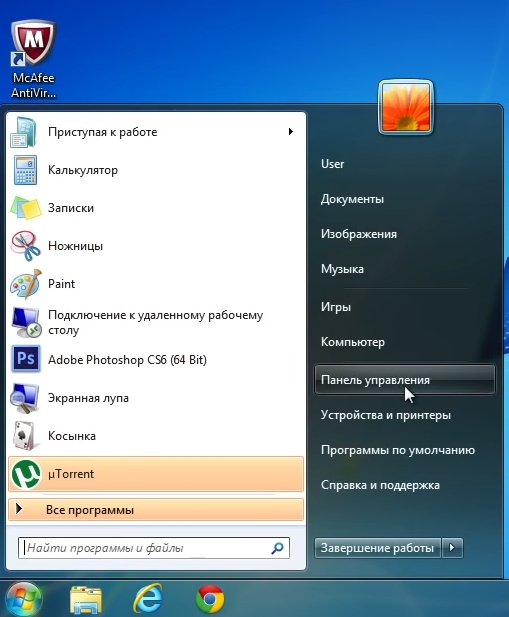
Стандартное удаление производим через Панель управления.Панель управления
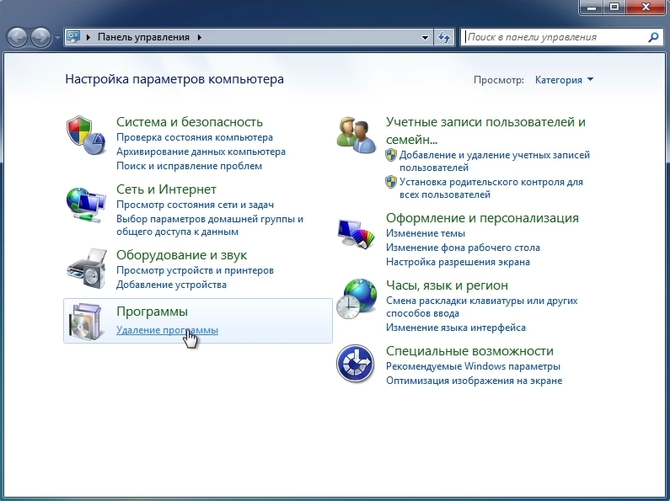
Далее, в разделе Программы выбираем пункт Удаление.Удаление программ
В перечне программ найдите McAfee Antivirus Plus и нажмите Удалить/Изменить.Находим приложение

Откроется деинсталлятор, в котором следует выбрать требуемые элементы (отмечаем все галочки), после чего нажать кнопку Удалить.Запуск деинсталятора
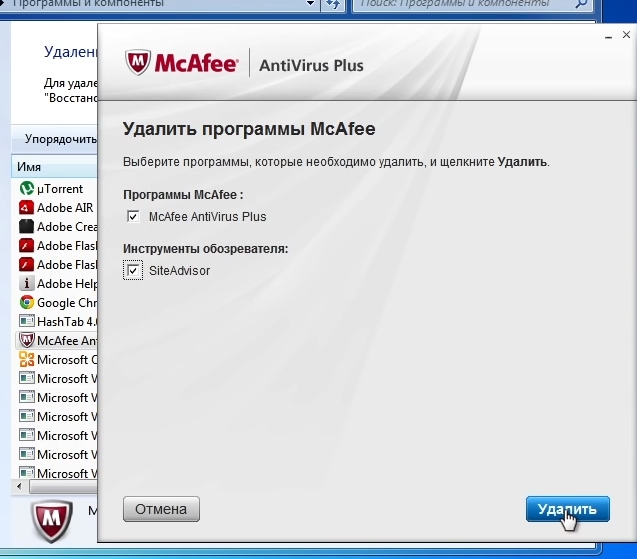
Дожидайтесь завершения процесса деинсталляции и перезагрузите компьютер.
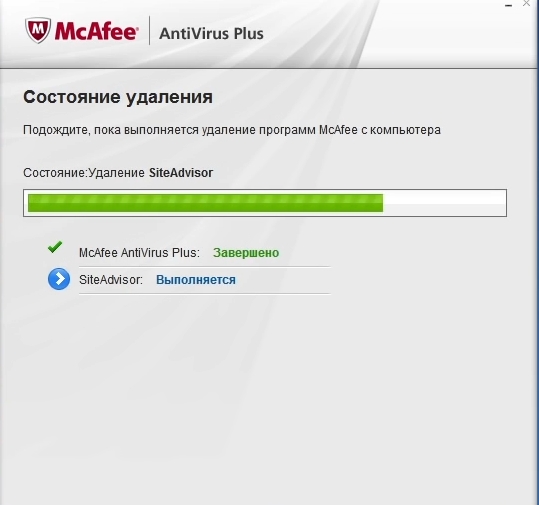
Процесс удаления
Запуск перезагрузки

Однако некоторые элементы программы все равно останутся в системе. Чтобы полностью от них избавиться переходим к следующим пунктам.

Чистим файлы и папки

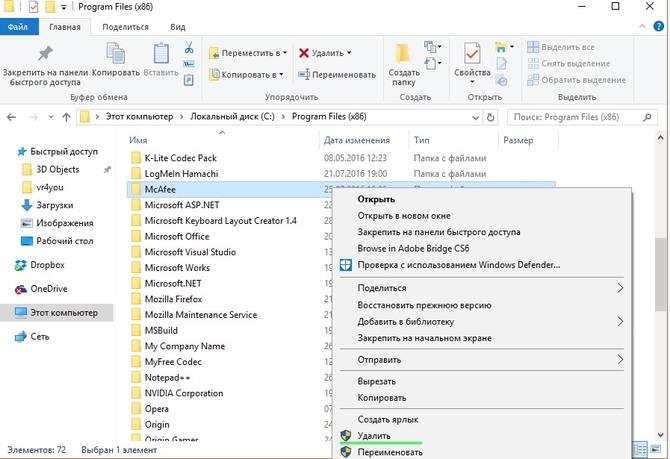
Зайдите в директорию Program Files (x86), проверьте её на наличие файлов, связанных с упоминанием McAfee. Удалите их, если таковые имеются.Удаляем папку
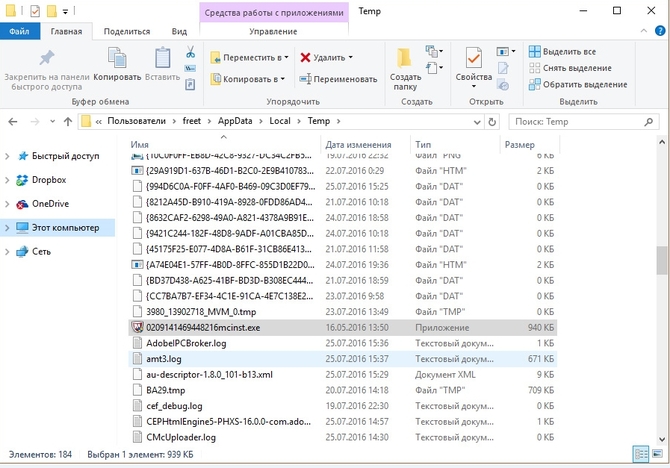
Далее перейдите в папку C:\Users\Имя_Пользователя\AppData\Local\Temp. Здесь также могут быть элементы приложения – очистите их.Альтернативный путь
Удаление драйверов

Переходим в директорию C:\Windows\System32\drivers. Здесь ищем такие драйвера, которые следует удалить.Список драйверов
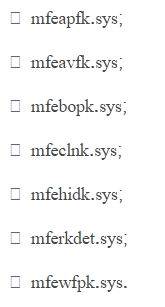
Чистим реестр

Подчищаем хвосты в реестре. В окне Выполнить (Win+R) вносим «regedit».

Запускаем поиск Ctrl+F, вводим «mcafee» — найти. Удалите все, что связано с этим антивирусом вместе с вложенными файлами.Чистка реестра

F3 – для продолжения поиска таких файлов.

Все это следует делать со знанием дела и предельно аккуратно, чтобы не удалить чего лишнего. Безопаснее применять автоматический чистильщик реестра типа CCleaner.Приложения для чистки реестра
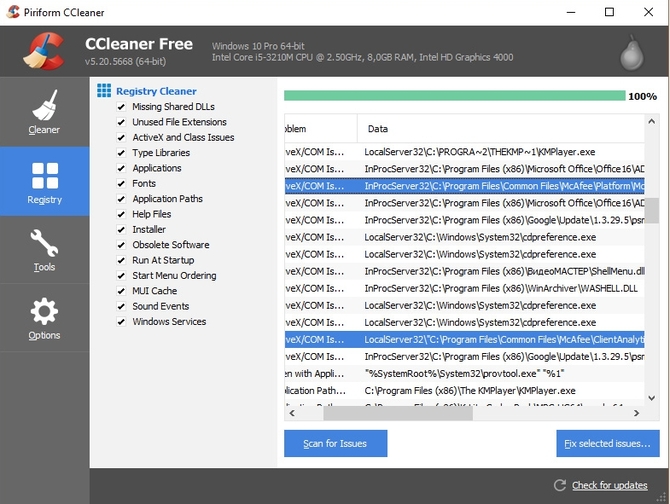
Данная утилита все это качественно сделает за Вас. После этого антивирус будет удалён полностью.

Используем утилиту Consumer Products Removal

Гораздо проще произвести деинсталяцию с помощью специализированной программы McAfee Consumer Products Removal. Эту утилиту можно скачать с официального сайта антивируса. Называется она MCPR Tool.Скачиваем приложение
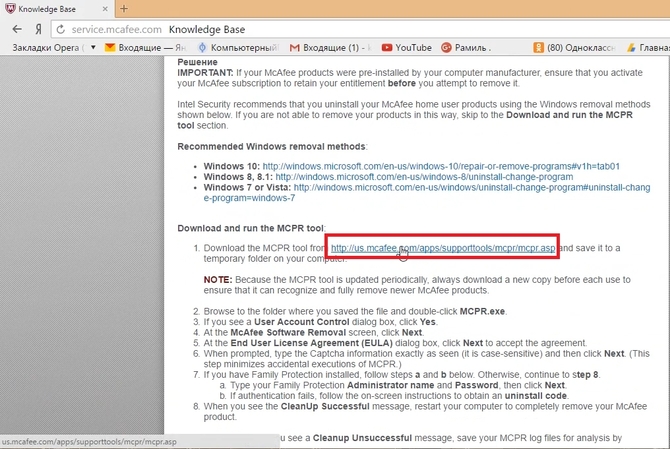
Скачайте и запустите исполняемый файл MCPR.Запуск установки

В окне программы Вам будет предложено произвести удаление всех компонентов McAfee.

Next для продолжения, соглашаемся с условиями лицензииЛицензионное соглашение

  Как использовать VirtualBox

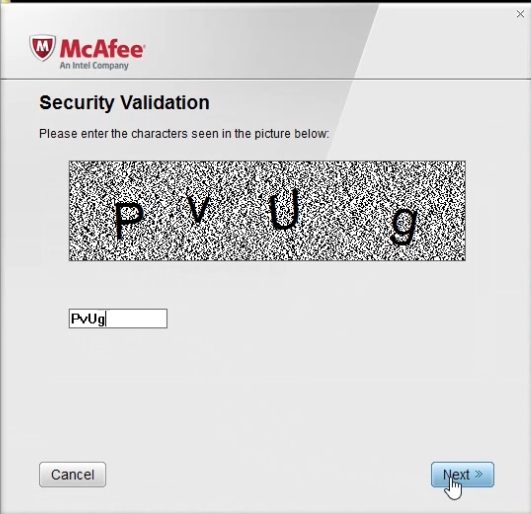
Введите каптчу.Вводим капчу

Дождитесь завершения процесса.Процесс установки

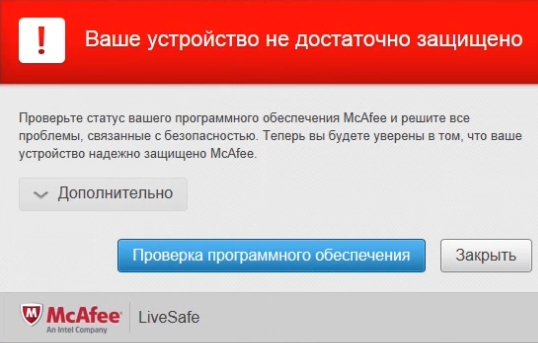
В конце процедуры появится окно, сигнализирующее о том, что Ваш компьютер останется без защиты. Закройте его – процесс продолжится.Предупреждение антивируса
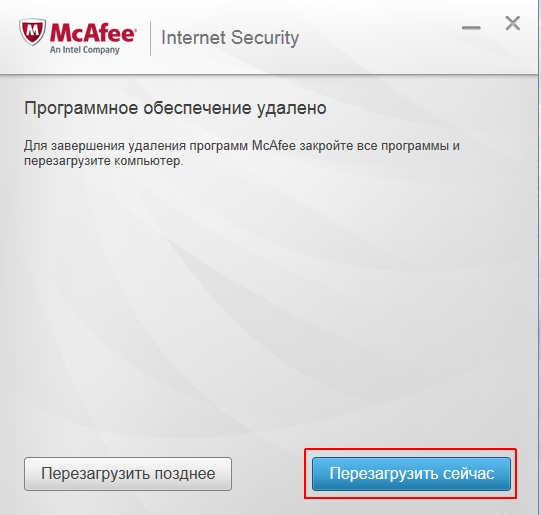
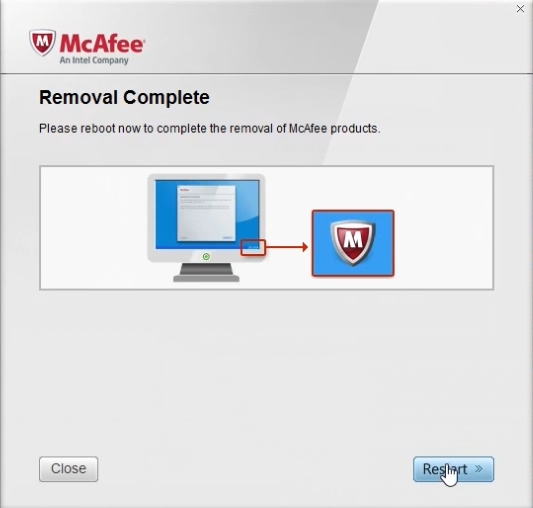
Удаление завершено, теперь нужно перезагрузить компьютер.Перезагружаем компьютер
Другие решения

Существует множество программ, которые позволят Вам полностью удалить практически любой установленный продукт, в том числе антивирус McAfee.

Среди них выделим наиболее популярные:

  • Soft organizer
  • Uninstall Tool
  • Revo Uninstaller
  • Ashampoo UnInstaller Platinum
  • Best Uninstaller
  • Easy Uninstaller
  • Enhanced Uninstaller
  • Safarp
  • Smarty Uninstaller
  • Total Uninstall
  • Uninstall Manager
  • 1Click Add n Remove

Большинство утилит содержат удобные инструменты для быстрого и качественного удаления ПО с Вашего компьютера. Очистятся также временные и другие файлы, связанные с ПО. Внесутся соответствующие изменения в системный реестр.

На главную
Previous Post: « Как узнать кто посещал мою страницу вконтакте
Next Post: Как настроить и использовать ватсап (WhatsApp) »

Reader Interactions

Отменить ответ

Primary Sidebar

  • Лучшие программы для Windows
  • Лучшие программы для Linux
  • Лучшие расширения для Chrome
  • Лучшие приложения для Mac OS
  • Лучшие приложения для Андроид
  • Секреты Windows 10
  • Почта Gmail.com — вход в почту и первичные настройки

  • Аккаунт Google: создание учетной записи

  • Windows обнаружила неполадки жесткого диска — что делать?

  • Что такое операционная система? Виды операционных систем

  • Как зарегистрировать Яндекс почту

  • Проблема: Как войти в почту Gmail.com — решение

  • Ccleaner — как очистить компьютер от мусора?

  • Кракозябры вместо русских букв в Windows 10

Footer

© 2012-2016 Composs.ru. Все права защищены. При копировании материалов, обратная открытая ссылка на наш сайт обязательна.

Composs.ru - ресурс для начинающих пользователей компьютера, интернета. Сайт основан в 2012 году. Основная цель нашего сайта - выпускать обучающие материалы IT-тематики для "чайников". Предоставлять качественный и суперполезный контент для всех пользователей, независимо от уровня владения ПК: советы, инструкции, статьи.
  • Карта сайта
  • Обратная связь

Copyright © 2026 · Log in