Мало кому пришлось по душе новшество операционной системы Windows 8 – каждый раз при запуске вводить пароль. Несомненно, загрузка осуществляется намного быстрее от привычной семерки, но столь весомый недостаток как постоянное внесение пароля, омрачает это преимущество.
Может и к лучшему, что разработчики так побеспокоились о безопасности данных на ПК, но следовало бы оставить право выбора за пользователем системы.
Данная статья подробно расскажет о нескольких методах отключения запроса на введение пароля и как его удалить в случае, если владелец компьютера попросту его забыл.
Убираем пароль при входе в систему
Отключить запрос довольно просто. Если вы будете следовать нашим рекомендациям, при запуске ОП вам не нужно будет вводить секретные данные, для того чтобы войти в систему.
Вам понадобится:
- Нажать Windows (на клавише в виде окна) + R, должно всплыть диалоговое окно «Выполнить».
- Далее необходимо ввести фразу «netplwiz» и подтвердить действие ОК.
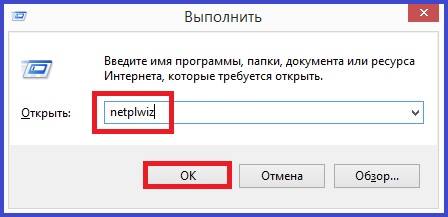
- Затем убрать отметку в разделе «Требовать ввод имени пользователя и пароля».

- От вас все же понадобится повторно ввести ваш пароль и кликнуть «ОК».
ВАЖНО! Обязательно нужно перезапустить компьютер, иначе внесенные изменения не сохраняться, и система по-прежнему будет запрашивать код.
Все просто, даже для «новичка», если вы все сделали так, как мы порекомендовали, перед вами не появится надоедливый запрос.
Сброс пароля, если он утерян
Прежде чем преступить к внесению серьезных изменений, пользователь должен знать, что Windows 8 и 8.1 имеют несколько аккаунтов: Microsoft LiveID и локальный аккаунт. Для каждого типа разные настройки. Мы рассмотрим каждый по отдельности.
Сброс аккаунта Майкрософт
Как понять, что у вас аккаунт Microsoft? ОС использует ваш E-mail как логин, вы можете его увидеть под своим именем на приветствующем окне входа в систему.
Для сброса вам понадобится:
- Зайти с любого ПК на сайт https://account.live.com/password/reset.
- Ввести свой E-mail, точно такой же как вы указывали на своем компьютере, далее подтверждаем действие «ОК».

- Выберите пункт: если вы кликните «Email me a reset link» — на ваш электронный адрес, служба поддержки вышлет ссылку для сброса защиты, если выберете «Send a code to my phone» — код придет на ваш телефон, который вы указали в аккаунте ОС. Если у вас нет возможности воспользоваться предложенными вариантами, можно кликнуть «I can’t use any of these options» (я не могу применить ни один из указанных способов).

- Если вы выбрали последний пункт «не один из способов не подходит» — всплывет диалоговое окно, в котором нужно указать ваш контактный электронный адрес. Далее понадобится предоставить всю указанную информацию о себе – дата рождения, инициалы. Все это может подтвердить, что именно вы являетесь владельцем аккаунта. Если предоставленной информации будет достаточно, службой поддержки будет отправлена, на ваш контактный электронный адрес, ссылка на сброс.
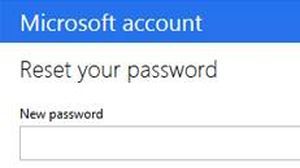
- В поле «New Password» нужно ввести свой новый пароль размером от 8 знаков. Далее нужно подтвердить свое действие «ОК»..
ВАЖНО! Необходимо чтобы на компьютере был доступ к интернету в момент включения ОС и введения нового кода. Если интернета нет, ПК по-прежнему хранит уже устаревшие данные.
Сбрасываем пароль локальной учетной записи
Для осуществления следующих действий вам нужно при себе иметь загрузочную флешку или установочный диск с Windows 8 или Windows 8.1.
Для успешного завершения процесса вам нужно:
- Загрузится с одного из носителей (указали выше).
- Выбрать нужный язык.
- Понадобится кликнуть по ссылке «Восстановление системы».

- Остановите свой выбор на «Диагностика».
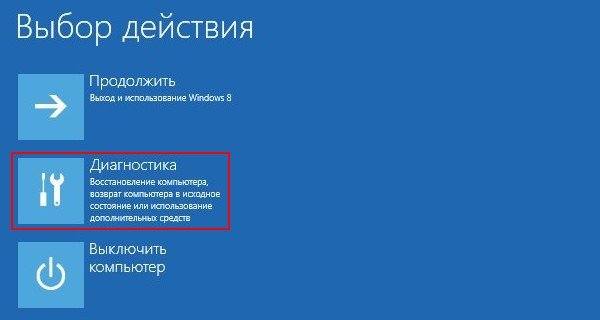
- Необходимо выбрать «Дополнительные параметры».
- Далее запускается командная строка, в которой следует ввести «copy c:\windows\system32\utilman.exe c:\» и подтвердить действие, кликнув «Enter».
- Этот этап закончен, можете извлекать носитель и перезапускать ваш ПК.
- Далее необходимо активировать командную строку, удерживайте «Windows + U». Перед вами будет длинная пустая ячейка, которую нужно заполнить фразой «net user имя_пользователя новый_пароль», затем «ОК».
- На этом все. После того как перезапустите ПК, вы войдете в систему под новым паролем.
ВАЖНО! Если при осуществлении указанных действий у вас всплыла «Ошибка 8646» это говорит о том, что вы пользовались учетной записью Microsoft.