Для удаления ненужных программ с Windows-компьютеров можно прибегнуть к штатному функционалу системы, а можно воспользоваться специальным сторонним софтом – деинсталляторами. Последние обычно предлагают более широкий функционал по сравнению с системными возможностями. К сторонним деинсталляторам вернёмся чуть позже, прежде рассмотрим, как удалять программы в разных версиях Windows с помощью стандартных инструментов.
 Какой бы способ удаления ни был выбран, в какой бы версии Windows это ни происходило, непосредственно этот процесс осуществляется мастером деинсталляции – уникальной для каждого отдельного софта утилитой. Следуя шагам мастера, необходимо подтвердить удаление программы, а в отдельных случаях принять решение, сохранять ли её настройки. Некоторый софт может оставлять свои настроечные файлы на случай, если пользователь через время захочет установить его вновь.
Как добраться до мастера деинсталляции?
Используем Windows XP
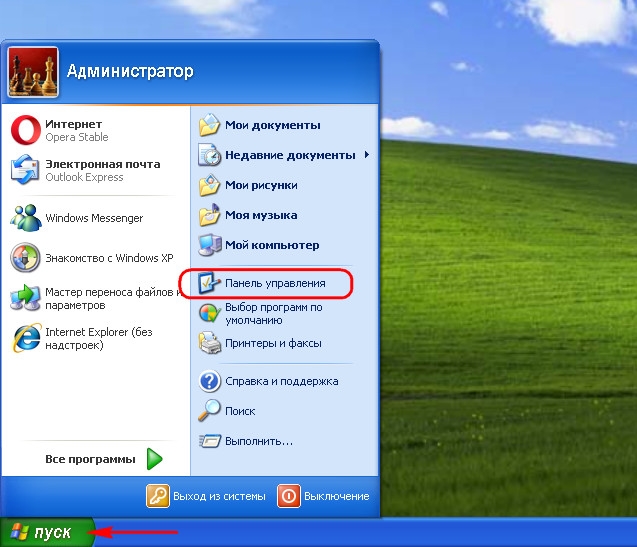
- В системе XP жмём меню «Пуск» и заходим в панель управления.

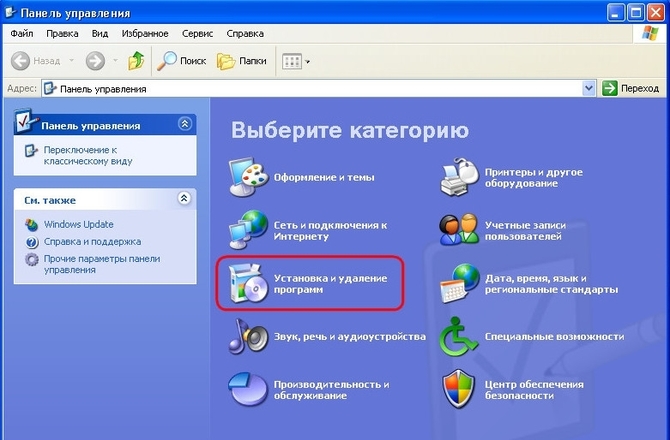
- Выбираем «Установку и удаление программ».

- В перечне выбираем удаляемую программу и жмём кнопку «Удалить».


Удаление на Windows 7
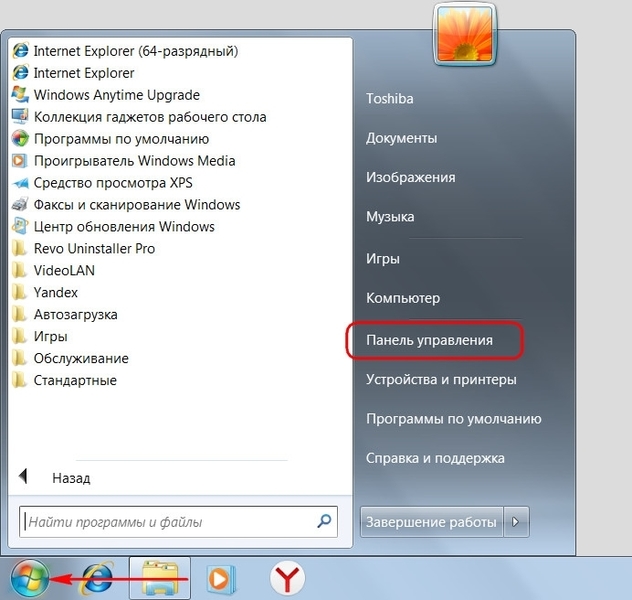
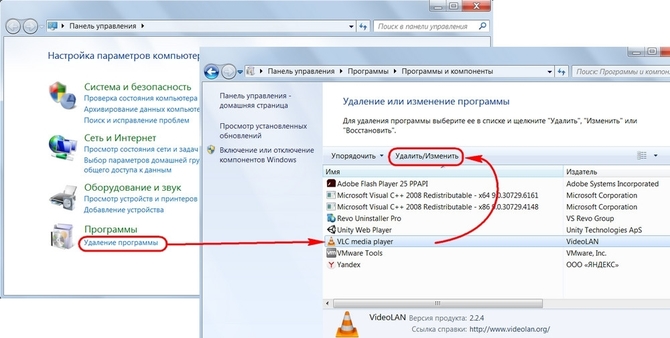
Примерно так же, как и в XP, реализован доступ к штатному механизму деинсталляции в версии 7.
Деинсталяция на Windows 8.1
Для удаления программ в версии системы 8.1 жмём клавиши Win+X и в появившемся меню выбираем «Программы и компоненты».
Далее, опять же, механизм схож с предыдущими версиями системы. 
Как удалить программу на Windows 10
В версии системы 10, в которую ещё не внедрён крупный пакет обновлений Creators Update, доступ к деинсталляции софта реализован так же, как и в версии 8.1. В обновлённой до Creators Update Windows 10 механизм, ведущий к разделу удаления программ в составе панели управления, упразднён. И его место занял аналог в формате универсальных приложений системы. Но сам принцип работы не поменялся: жмём клавиши Win+X и выбираем «Приложения и возможности».
Далее выбираем нужную десктопную программу или универсальное приложение и удаляем.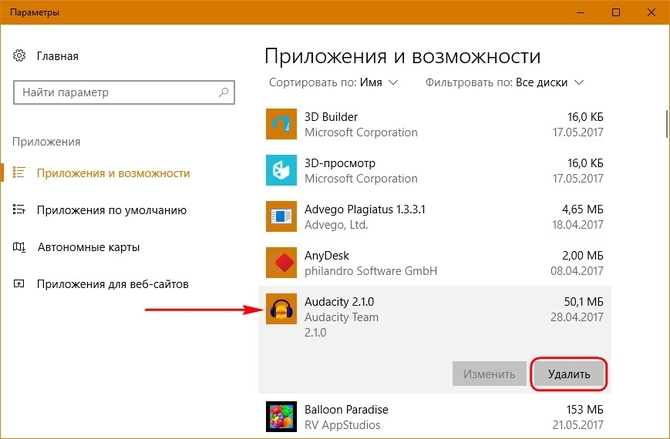
Желающие работать с деинсталляцией по старинке (и, соответственно, только с десктопным ПО) могут открыть панель управления с помощью внутрисистемного поиска.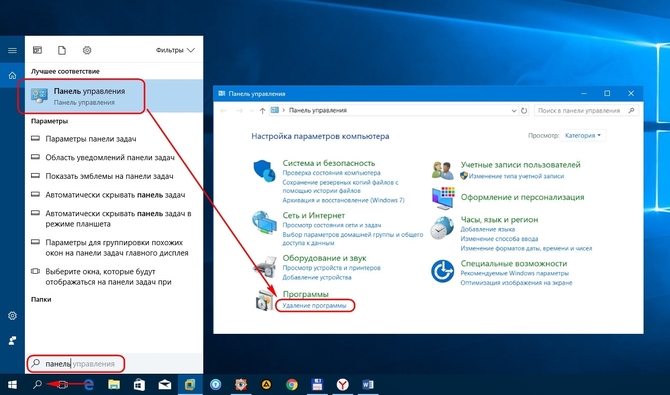
Используем сторонние утилиты
Для решения многих специфических задач Windows содержит лишь базовый инструментарий. Деинсталляция – не исключение, к штатному механизму системы стоит прибегать в редких случаях. Корректное удаление пока что возможно лишь с помощью стороннего софта – деинсталляторов с функцией чистки остатков удаляемых программ. Остатки – настроечные файлы, кэш данных, файлы проектов, ключи системного реестра и т.п. — захламляют систему, что со временем приводит к снижению её производительности.
Среди сторонних деинсталляторов есть немало хороших бесплатных программ, в том числе и проводящих зачистку остатков. В их числе IObit Uninstaller, Wise Program Uninstaller и GeekUninstaller и пр. Однако серьёзные решения, как правило, платные. Ниже детально рассмотрим два платных продукта, и это функциональные монстры Uninstall Tool и Revo Uninstaller.
Revo Uninstaller Pro
Revo Uninstaller доступен и в бесплатной версии, ограниченной функционально, тем не менее предусматривающей зачистку остатков удаляемых программ. Но платная редакция Pro деинсталлятора обустроена более продвинутыми алгоритмами сканирования остатков, и в нашем случае прибегнем именно к её помощи. У бесплатной редакции, кстати, принцип тот же. Запускаем Revo Uninstaller, выделяем удаляемую программу, жмём кнопку «Удалить».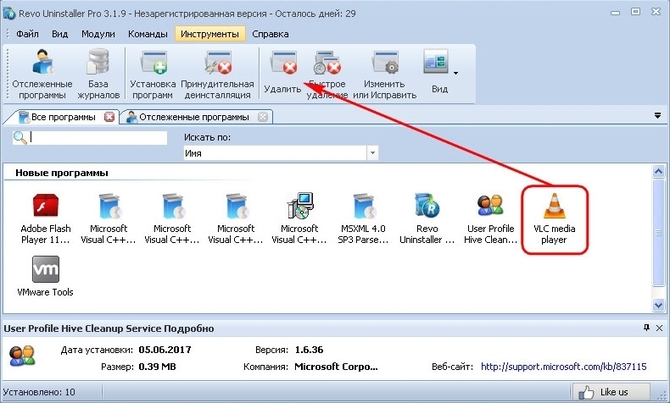
Отдельной утилитой запустится мастер деинсталляции, с помощью которого, как упоминалось в начале статьи, нужно непосредственно осуществить удаление программы. После чего возвращаемся в окно Revo Uninstaller для зачистки остатков. Предлагается три метода их сканирования, установленный по умолчанию умеренный метод — оптимальное решение для не особо опытных пользователей. Оставим его в нашем случае и нажмём «Сканировать».
Сначала Revo Uninstaller предоставит отчёт по записям реестра Windows. Здесь можно выбрать либо отдельные из них, установив галочки, либо все подряд, нажав кнопку «Выбрать все». Со спокойной душой можем избавляться от всех записей, поскольку прежде удаления программ Revo Uninstaller создаёт точку восстановления системы и резервную копию её реестра. Так что при возникновении проблем они будут решены путём отката. Далее жмём «Удалить» и подтверждаем решение.
На следующем этапе зачистки увидим отчёт по файлам-остаткам на жёстком диске. С ними поступаем таким же образом, как и с записями реестра.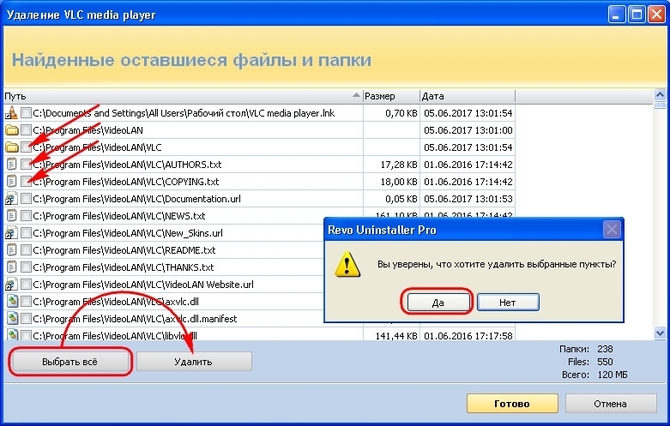
Процесс деинсталляции завершён.
Uninstall Tool
Uninstall Tool — более юзабельный продукт, не заморачивает пользователя методами сканирования и выбором остатков, проделывает свою работу самостоятельно и, что немаловажно, оперативно. На удаляемой программе вызываем контекстное меню и выбираем опцию деинсталляции.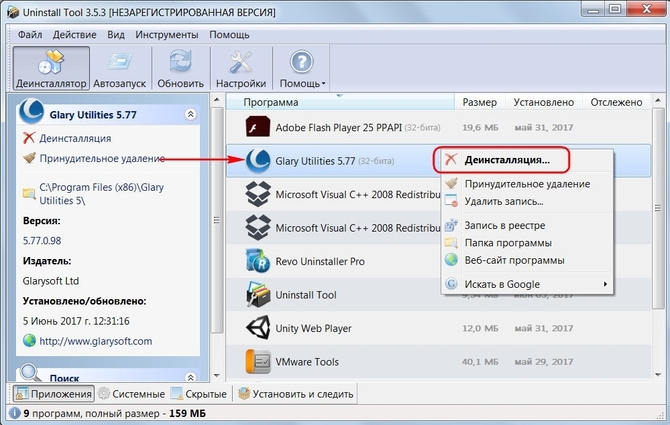
Проводим удаление в окне мастера деинсталляции и, вернувшись к окну Uninstall Tool, запускаем сканирование и уничтожение остатков.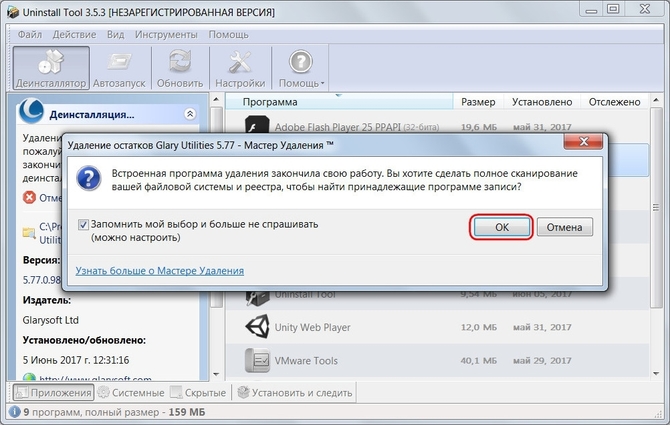
Процесс деинсталляции завершён.