• Skip to main content
  • Skip to primary sidebar
  • Skip to footer

Composs.ru

  • БАЗА ЗНАНИЙ
  • УРОКИ
    • Компьютер для чайников
    • Интернет для начинающих
    • Уроки Windows 7, 8, 10
    • Microsoft Office 2010
    • Фотография / Фотошоп
    • Социальные сети и общение
    • Мобильные устройства
    • Облако
  • СТАТЬИ
    • Apple
    • Офисные приложения
    • Windows
    • Android
    • Безопасность
    • Браузеры
    • Интересное
    • Начинающим
    • Обзоры
    • Программы
  • ОС
    • Apple
    • Android
    • Windows 10
    • Windows 8
    • Windows 7
    • Windows XP
  • ИНТЕРНЕТ
    • Сервисы
      • Google сервисы
    • Браузеры
      • Chrome
      • Firefox
      • Орбитум
    • Мобильные сети и операторы
    • Социальные сети
      • Вконтакте
      • Одноклассники
      • Facebook
      • instagram
      • Twitter
    • Электронная почта
      • Gmail почта
      • Яндекс почта
    • Электронные деньги
  • ЖЕЛЕЗО
    • Процессор
    • Видеокарта
    • Накопители (HDD, SDD, Flash)
    • Периферия
    • Сеть
    • Гаджеты
      • Смартфоны
      • Ноутбуки
      • Планшеты
      • Другие гаджеты
  • СОФТ
    • Bios
    • Безопасность
    • Офисные приложения
      • Excel
      • PowerPoint
      • Word
    • Прикладное ПО
      • Photoshop
      • Skype
    • Цифровая фотография
  • ЗАДАТЬ ВОПРОС

Unlocker для удаления неудаляемых файлов

07.12.2017 Прикладное ПО КомментироватьЗадать вопросНаписать пост

Для удаления каких-либо программ, файлов и папок можно использовать встроенные средства Windows. Если эти возможности не помогают избавиться от файлов, тогда в работу вступают специальные сторонние утилиты, например, Unlocker.

Загрузить инструмент можно с официального сайта приложения, найти его в сети не составит проблемы. Установка очень простая. После инсталляции приложение встраивается в контекстное меню. Также она доступна из меню Пуск.

Основные возможности утилиты:

  • Если ПО не деинсталлировалось полностью, остатки можно зачистить с помощью Unlocker;
  • Удаление файлов, созданных вирусами (обычными методами от них не избавиться);
  • Очистка вирусных файлов, которые работают в фоновом режиме;
  • Удаление ненужных временных файлов из системного диска (нужно знать, очистка каких данных не повлияет на работоспособность системы);
  • Работа с программой из командной строки (для более опытных пользователей).

Пример использования Unlocker

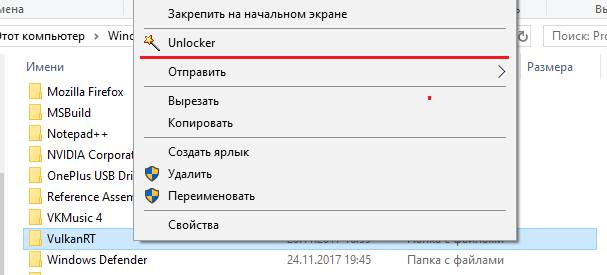
После установки утилиты, попробуйте избавиться от файла или папки, которую невозможно удалить стандартными функциями Windows. К примеру, вы пытаетесь деинсталлировать приложение, работающую в фоне и выдается сообщение, что это ПО в данный момент используется. Просто нажмите правой кнопкой мышки по папке с программой и выберите пункт «Unlocker».Как использовать программу
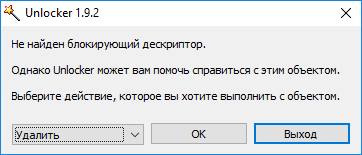
Появится окошко, которое предлагает выбрать действия с выбранными данными. В данном случае, нам нужно избавиться от папки с программой, поэтому выбираем пункт «Удалить». Нажмите ОК.Запуск разблокировки
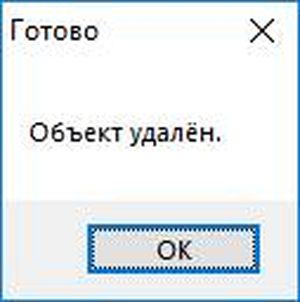
Появится уведомление, что объект удалён.Подтверждение удаления
Удаление программ, которые работают в фоне

Если есть приложения, не удаляемые обычными средствами ОС Windows, они могут работать в фоновом режиме и взаимодействовать с системой и другими сторонними компонентами. Точно также действуют и вирусы, постепенно повреждая систему и усложняя работу пользователю. Для исправления проблемы снова воспользуемся Unlocker.

Найдите папку с программой, работающей в данный момент. Нажмите по ней правой кнопкой мышки и выберите пункт «Unlocker».

  Выбор лучшей программы для ремонта и восстановления жесткого диска

Сразу же появится окошко с процессами, использующими не удаляемый объект. Нажмём кнопку «Разблокировать всё».Список процессов
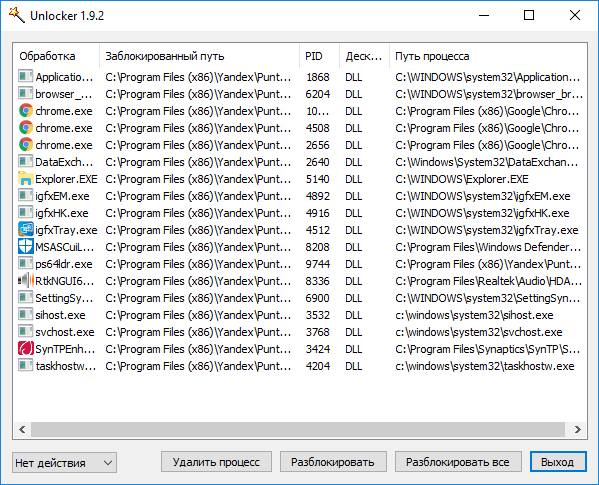
В итоге процессы должны благополучно завершиться и, как итог, нужно снова попробовать удалить каталог с неудаляемым объектом при помощи деинсталлятора.

Если процессы закрыть не вышло, попробуем их временно удалить, нажав по кнопке «Удалить процесс» (для начала выделите все процессы). И снова повторяем процедуру удаления.

Таким образом, возможно очистить практически любой файл или папку в системе Windows. Иногда этот процесс может потребовать перезагрузку, а иногда утилита вообще может не сработать по неизвестным причинам.

Решив удалить Unlocker, лучше использовать другой деинсталлятор, к примеру, Uninstall Tool. Он очищает не только остатки в разных местах системы, но и записи в реестре.

На главную
Previous Post: « Локальные групповые политики в Windows
Next Post: CrystalDiskInfo для диагностики жесткого диска »

Reader Interactions

Отменить ответ

Primary Sidebar

  • Лучшие программы для Windows
  • Лучшие программы для Linux
  • Лучшие расширения для Chrome
  • Лучшие приложения для Mac OS
  • Лучшие приложения для Андроид
  • Секреты Windows 10
  • Почта Gmail.com — вход в почту и первичные настройки

  • Аккаунт Google: создание учетной записи

  • Windows обнаружила неполадки жесткого диска — что делать?

  • Что такое операционная система? Виды операционных систем

  • Как зарегистрировать Яндекс почту

  • Проблема: Как войти в почту Gmail.com — решение

  • Ccleaner — как очистить компьютер от мусора?

  • Кракозябры вместо русских букв в Windows 10

Footer

© 2012-2016 Composs.ru. Все права защищены. При копировании материалов, обратная открытая ссылка на наш сайт обязательна.

Composs.ru - ресурс для начинающих пользователей компьютера, интернета. Сайт основан в 2012 году. Основная цель нашего сайта - выпускать обучающие материалы IT-тематики для "чайников". Предоставлять качественный и суперполезный контент для всех пользователей, независимо от уровня владения ПК: советы, инструкции, статьи.
  • Карта сайта
  • Обратная связь

Copyright © 2026 · Log in