Вы работаете с людьми, у вас большая семья или свой бизнес? В конце концов, вы просто дружелюбный человек. В вашей записной книжке имена дальних родственников, возможных клиентов, номера специалистов на всякий случай. У многих — несколько номеров. Контакты в приложениях, электронная почта, сим-карта старого телефона. Как сберечь и быстро найти все важные данные?
Услуга Google контакты в телефоне синхронизирует всю информацию между аккаунтами устройств, хранит и систематизирует данные о людях, с которыми вы когда-то общались. Эта записная книжка по умолчанию встроена в почту, календарь, облако и другие приложения. Кроме приложений Гугл эта функция будет работать в программах Outlooke, Firefox и других.
Google contacts поддерживаются любым мобильным устройством с протоколом Microsoft Exchange ActiveSync или стандартом SyncML.
Каждая строчка в записной книжке — не только имя и набор цифр, к нему можно добавить почту, домашний адрес, место работы и другие дополнительные сведения.
Где их искать
Чтобы посмотреть контакты в Гугл аккаунте, в браузере необходимо щелкнуть по значку сервисов Google, и в выпавшем окошке выбрать синюю кнопку Контакты. 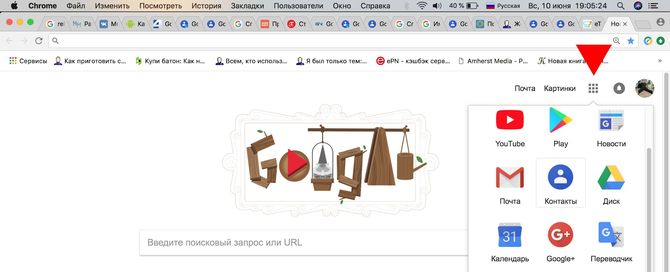
Появится страничка со всем списком ваших адресатов и абонентов.
Для того, чтобы кого-то добавить, нужно нажать на красную кнопку Добавить контакт в верхнем левом углу страницы, теперь вы можете ввести имя, место работы, электронную почту, телефон, дату рождения, то есть, всё, что следует запомнить о человеке.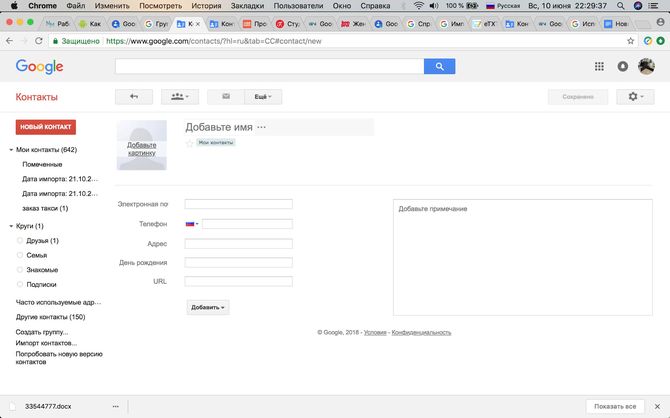
Обратите внимание на выпадающее меню Добавить, с его помощью можно дополнительно внести важную информацию, чтобы в нужный момент спустя несколько лет вспомнить необходимые сведения об абоненте.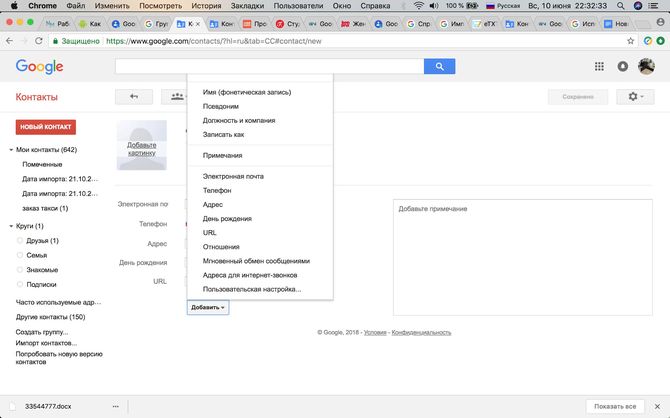
Если потребовалось удалить Гугл контакт или несколько сразу, найдите их в списке, установив одну или нужное количество галочек в начале строчки с именем или названием. Нажмите значок Ещё наверху и удаляйте.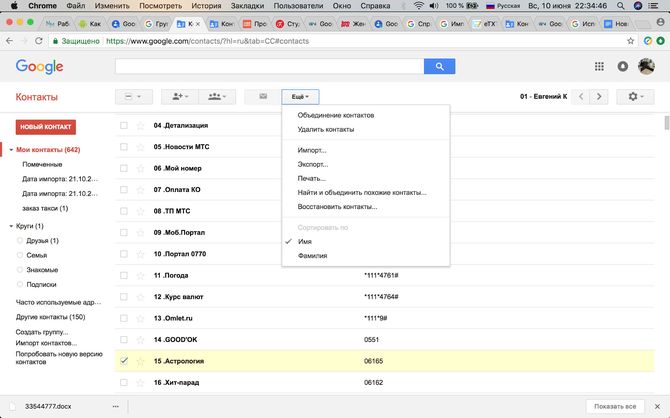
Обратите внимание, поддержка работы горячих клавиш сократит время редактирования!
Если возникла необходимость восстановления, то в меню нужно выбрать ещё — отменить изменения и указать время, когда вы убирали нужный номер. Подтвердите действия, и удаленный номер снова появится в списке.  Стоит заметить, что удаленная информация хранится всего 30 дней, после чего восстановление не сработает.
Использование групп
Все Google contacts можно разбить на группы, причем каждый из них может быть сразу в нескольких.
Их можно группировать как угодно, от часто используемых, семьи, коллег и до клиентской базы. Эта возможность очень удобна для массовой рассылки.
Для того, чтобы добавить отдельные аккаунты или номера в группу, выделите нужные, затем нажмите наверху страницы значок группы, и поставьте галочку напротив одной или нескольких нужных.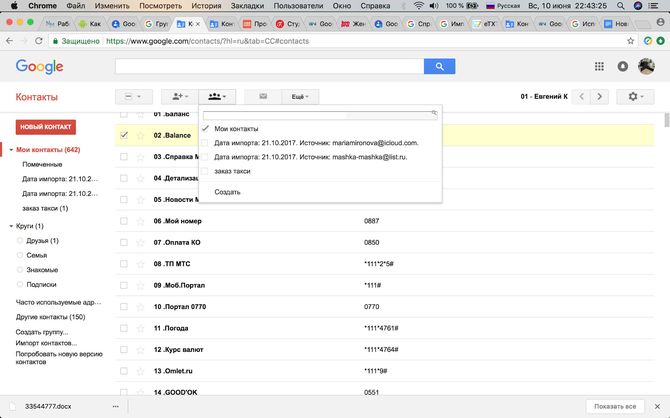
Если нужна новая группа, в том же выпадающем списке внизу нажмите Создать. Введите для нее понятное название.
Использование синхронизации с Google
Всё прекрасно, вы зашли в Google с компьютера, создали там аккаунт и вошли в него. Вы разобрались где их искать, но не обнаружили свои данные на положенном месте. Как решить вопрос?
Контакты можно переносить выборочно или все что есть.
С сим-карты:
Возьмите свой мобильный и войдите в одноименное приложение, выберите меню импорт/экспорт — импорт с сим-карты
Из файла VCF
Так же войдите в приложение, выберите меню импорт/экспорт — импорт — экспортировать на SD-карту или внутренний накопитель (файл VCF)


Для того, чтобы импортировать список абонентов, зайдите в меню Google contacts, выберите в меню слева Импорт и в открывшемся окне укажите адрес VCF файла.
Существует еще один способ синхронизации, который происходит автоматически. Мы его рассматривали в одной из наших статей.
Как перенести отдельные контакты
Для этого нужно скопировать, и затем, нажав кнопку Создать новый, ввести данные.
Вероятна ситуация, когда в разных списках может оказаться один и тот же человек. В этом случае лучше воспользоваться специальной функцией для того, чтобы их объединить.
Для этого в меню нужно нажать кнопку Ещё наверху страницы, выбрать опцию Найти и объединить похожие контакты. Появившийся список нужно внимательно проверить, исключить однофамильцев и удалить старые неиспользуемые номера.
А возможно ли с собственного мобильника получить доступ ко всем контактам гугл, а не только к сохраненным в собственном гаджете?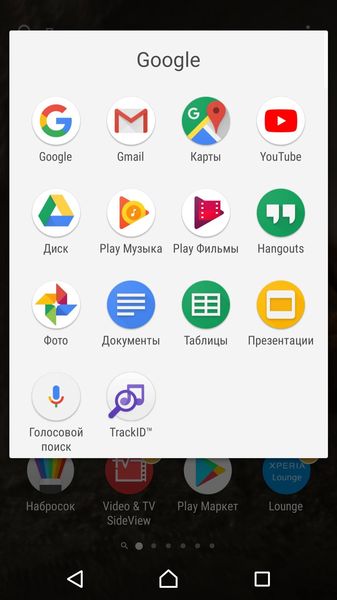
Да, можно. Для этого нужно зайти в почту GMail, коснуться кнопочки выпадающего меню в верхнем левом углу, и выбрать там GMail контакты. 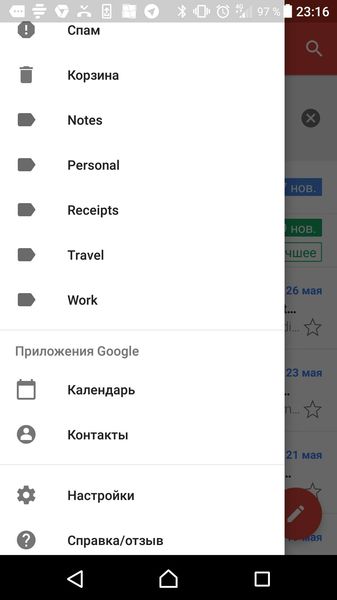 Дать телефону разрешение доступа, и вот, теперь можно пользоваться сервисом, в котором есть все ваши социальные связи, а не только те, что сохранены в телефоне.