• Skip to main content
  • Skip to primary sidebar
  • Skip to footer

Composs.ru

  • БАЗА ЗНАНИЙ
  • УРОКИ
    • Компьютер для чайников
    • Интернет для начинающих
    • Уроки Windows 7, 8, 10
    • Microsoft Office 2010
    • Фотография / Фотошоп
    • Социальные сети и общение
    • Мобильные устройства
    • Облако
  • СТАТЬИ
    • Apple
    • Офисные приложения
    • Windows
    • Android
    • Безопасность
    • Браузеры
    • Интересное
    • Начинающим
    • Обзоры
    • Программы
  • ОС
    • Apple
    • Android
    • Windows 10
    • Windows 8
    • Windows 7
    • Windows XP
  • ИНТЕРНЕТ
    • Сервисы
      • Google сервисы
    • Браузеры
      • Chrome
      • Firefox
      • Орбитум
    • Мобильные сети и операторы
    • Социальные сети
      • Вконтакте
      • Одноклассники
      • Facebook
      • instagram
      • Twitter
    • Электронная почта
      • Gmail почта
      • Яндекс почта
    • Электронные деньги
  • ЖЕЛЕЗО
    • Процессор
    • Видеокарта
    • Накопители (HDD, SDD, Flash)
    • Периферия
    • Сеть
    • Гаджеты
      • Смартфоны
      • Ноутбуки
      • Планшеты
      • Другие гаджеты
  • СОФТ
    • Bios
    • Безопасность
    • Офисные приложения
      • Excel
      • PowerPoint
      • Word
    • Прикладное ПО
      • Photoshop
      • Skype
    • Цифровая фотография
  • ЗАДАТЬ ВОПРОС

Установка флеш плеера на компьютер

29.06.2017 Интернет Прикладное ПО КомментироватьЗадать вопросНаписать пост

Установка плеера

Рассмотрим установку приложения. Для примера будем использовать обозреватель Opera.

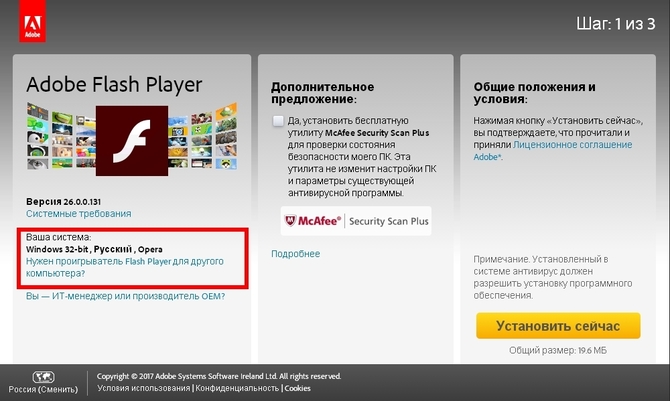
  1. Открываем интернет-браузер, в адресную строку вводим путь к сайту загрузки флеш плеера. Откроется страница загрузки установщика. Обратите внимание на столбик «Дополнительное предложение», в котором отмечена установка бесплатной утилиты для проверки компьютера. Рекомендуется снять галочку и нажать на кнопку «Установить сейчас».Первый шаг установки
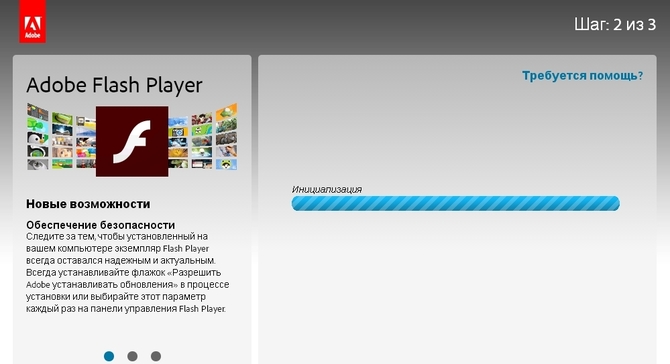
  2. Дожидаемся окончания процесса инициализации. После этого начнется загрузка web-установщика флеш плеера. Открываем скачанный файл.
  3. Запустится программа скачивания и установки необходимых файлов. Выбираем нужный из вариантов обновления (по умолчанию стоит автообновление, рекомендуется оставить в том же виде), жмем Enter (или кнопку «Далее»).Процесс установки
  4. Начнется загрузка, дожидаемся её окончания и разрешаем автоматическое обновление.Настройка обновления

Flash Player интегрируется в браузеры в виде плагин. Обычно он уже включен по умолчанию, но рассмотрим пример, когда интернет-страница требует флеш. В этом случае необходимо включить плагин (возможно, он был отключен ранее какой-нибудь программой).

Включаем этот плагин:

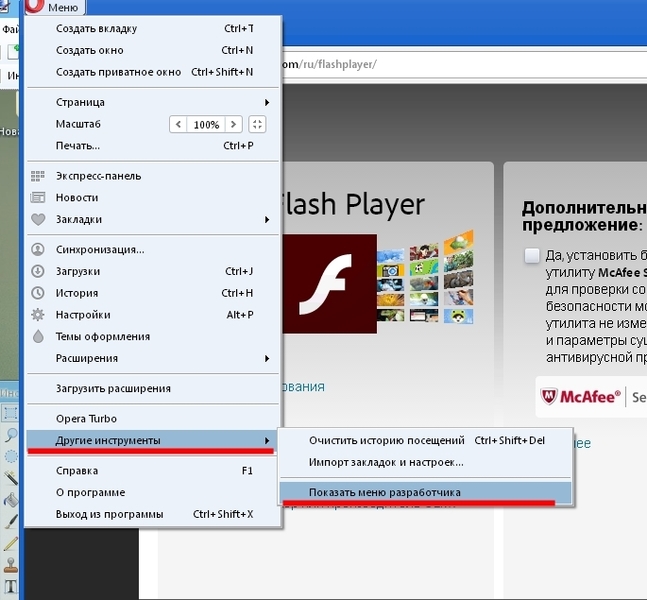
  • Открываем барузер Opera, нажимаем на меню, переходим в «Другие инструменты», активируем подменю «Показать меню разработчика».Переход в меню разработчика
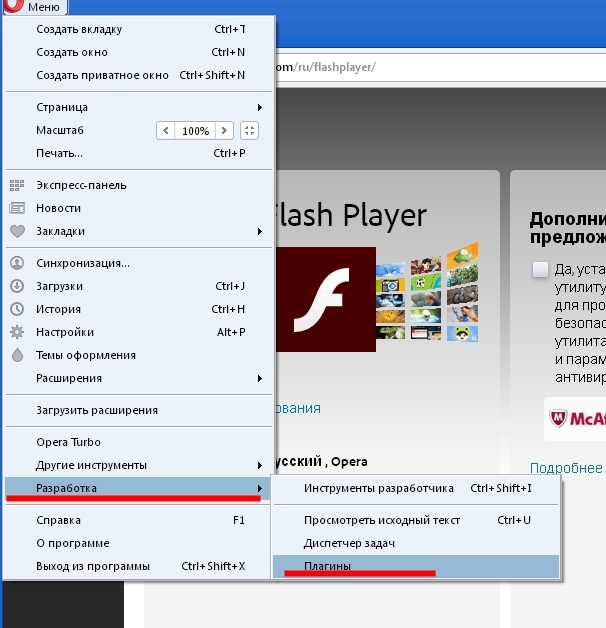
  • Теперь переходим в меню «Разработка/Плагины».Открываем плагины
  • В открывшемся окне ищем Adobe Flash Player и включаем.Включение плагина

Скачиваем плеер Flash Player Standalone

Portable версию, с возможностью запустить флеш-контент прямо из рабочего стола, не прибегая к запуску браузера, можно скачать на странице поддержки Адоб.

Качаем флеш плеер
Выбор установочного пакета

В разделе для Windows ищем гиперссылку с текстом «download flash player projector», нажимаем, чтобы скачать.
Открываем ссылку
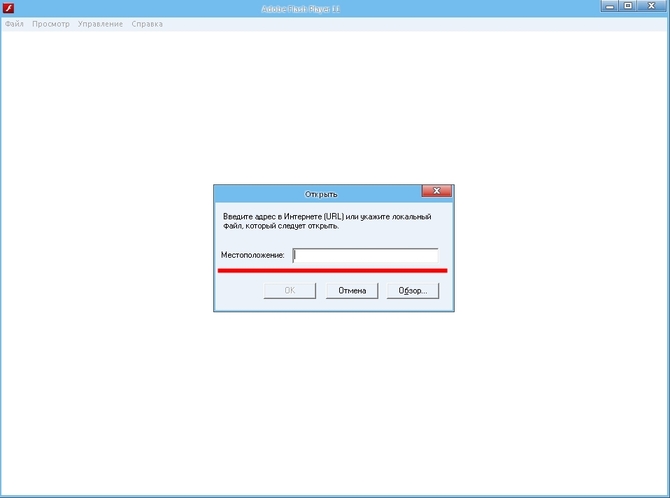
Выбор местоположения

Пользоваться достаточно просто: выбираем меню «Файл/Открыть» и вводим либо URL файла, либо нажимаем «Обзор» и запускаем локальный контент с компьютера.

Инсталляция оффлайн версии flash player

  1. Открываем страничку скачивания по адресу  https://get.adobe.com/ru/flashplayer, нажимаем по ссылке (смотрите скриншот).Выбираем альтернативную установку
  2. Выбираем свою версию операционной системы (в шаге 1) и свой браузер, снимаем галочку с загрузки дополнительного ПО и загружаем установщик.Выбор параметров
  3. Запускаем скачанный файл и дожидаемся завершения установки.
  Какой архиватор выбрать для Windows

Настраиваем плеерПереход к настройкам плеера

Открываем панель управления, переключаемся в классический вид, нажимаем Flash Player (либо ищем с помощью поиска в адресной строке). Откроется менеджер настроек со множествами вкладок, в которых можно настраивать различные параметры плеера (обновление, хранение кэша и т.д.)

На главную
Previous Post: « Оцифровка видеокассет в домашних условиях
Next Post: Настройка смартфона и модема на Йота »

Reader Interactions

Отменить ответ

Primary Sidebar

  • Лучшие программы для Windows
  • Лучшие программы для Linux
  • Лучшие расширения для Chrome
  • Лучшие приложения для Mac OS
  • Лучшие приложения для Андроид
  • Секреты Windows 10
  • Почта Gmail.com — вход в почту и первичные настройки

  • Аккаунт Google: создание учетной записи

  • Windows обнаружила неполадки жесткого диска — что делать?

  • Что такое операционная система? Виды операционных систем

  • Как зарегистрировать Яндекс почту

  • Проблема: Как войти в почту Gmail.com — решение

  • Ccleaner — как очистить компьютер от мусора?

  • Кракозябры вместо русских букв в Windows 10

Footer

© 2012-2016 Composs.ru. Все права защищены. При копировании материалов, обратная открытая ссылка на наш сайт обязательна.

Composs.ru - ресурс для начинающих пользователей компьютера, интернета. Сайт основан в 2012 году. Основная цель нашего сайта - выпускать обучающие материалы IT-тематики для "чайников". Предоставлять качественный и суперполезный контент для всех пользователей, независимо от уровня владения ПК: советы, инструкции, статьи.
  • Карта сайта
  • Обратная связь

Copyright © 2026 · Log in