В случае, когда на персональном компьютере, по какой-либо причине, установлена версия операционной системы не на русском, его можно довольно просто докачать и установить. В статье будет рассказано несколько способов как это сделать.
Установка через панель управления
Первым делом можно установить русский для системы, включая все системные меню, используя стандартные средства панели управления.
Далее действия будут приведены для англоязычной операционной системы, для других систем порядок действий точно такой же, отличаться будут лишь названия пунктов меню. В случае, если русский доступен для ввода с клавиатуры и его требуется установить в качестве основного, то сделать это можно через параметры, перейдя сразу к пункту №3.
- Сначала необходимо зайти в саму панель управления. Для этого в меню пуск следует нажать «Control Panel», затем кликнуть View by и выставить режим Icons. Далее остается попасть в пункт управления языком, кликнув Language. Далее стоит нажать Add language, что позволит добавить необходимое в ОС.

- После чего, в представленном списке следует выбрать нужный и щелкнуть add. Эти действия позволят добавить русский для ввода с клавиатуры, но сама ОС останется в том же состоянии, что и раньше.
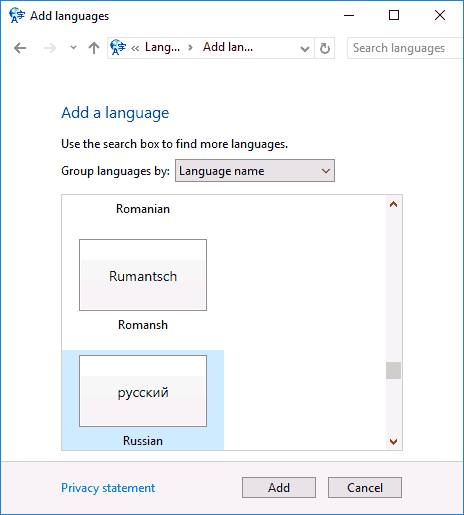
- Теперь, важно кликнуть по надписи Options, которая находится рядом с нужным языком. После этого, во всплывшем окне, будет запущена и проведена проверка на его наличие и доступность для установки в качестве дефолтного. Для проведения соответствующей проверки требуется подключение к интернету. Если установка доступна, будет выдано следующее окно.
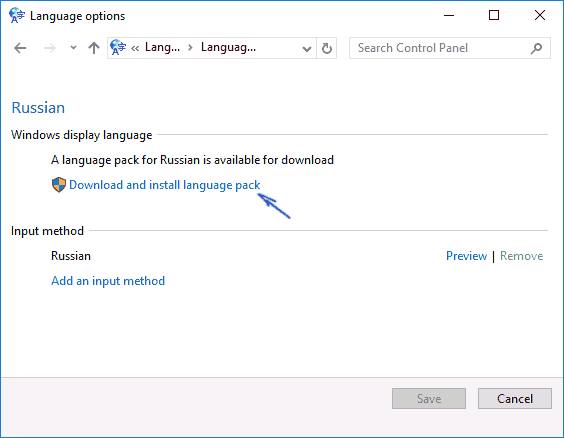
- Здесь следует кликнуть по ссылке Download and install language pack для загрузки. Данное действие доступно лишь пользователю, обладающему правами администратора. После закачки и установки, пользователь вновь будет переведен на первое окно, в котором снова нужно кликнуть Options.
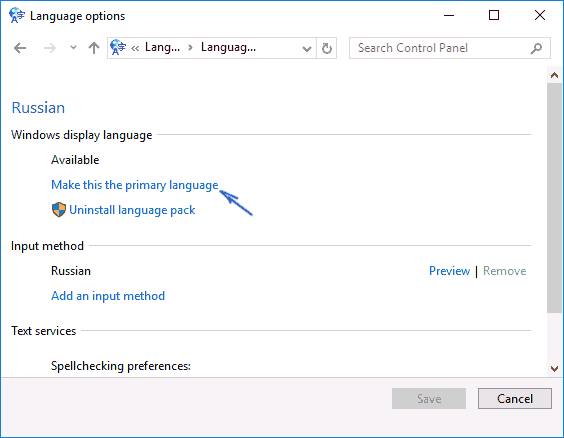
- В этом окне остается совершить лишь самое последнее действие, необходимое для установки, а именно нажать Make this the primary language. После чего ОС скажет, что для смены языка нужно выйти из винды. Если сохранять ничего не нужно, останется только клацнуть Log off, а затем зайти обратно. После чего русский будет использоваться в качестве основного по умолчанию и никаких проблем с взаимодействием пользователя с ОС больше не будет.
Включение языка в приложениях
Несмотря на то, что основной язык виндовс установлен нужный, некоторые приложения все равно могут быть на другом. Для проверки стоит зайти в панель управления и перейти на вкладку «Язык», здесь следует удостоверится, что нужный находится в верху списка, в противном случае, необходимо кликнуть «Вверх» рядом с ним.
Далее необходимо зайти в Панель управления — «Местоположение» — «Региональные стандарты» , а затем на вкладке «Основное расположение» выбрать «Россия». Затем необходимо перейти в магазин, выбрать нужную утилиту, нажать по ней и кликнуть «Загрузки и обновления», после чего выполнить поиск.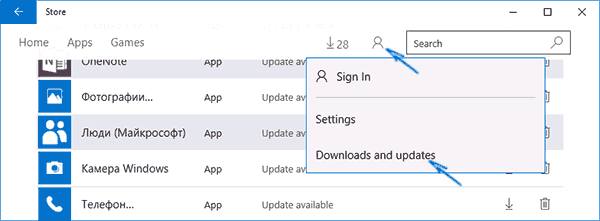
Установка скачанного языкового пакета
Этот способ предполагает предварительное скачивание пакета, который подходит под разрядность ОС.
Для начала стоит войти в командную строку от имени администратора, зайдя в поиск и введя cmd.
В командной строке вводим lpksetup, а в открывшемся окне жмем Install display languages. После чего необходимо указать путь к файлу с расширением .cab, который нужно установить. Теперь остается только прочитать лицензионное соглашение и принять его. Затем начнется установка языка, после ее окончания его нужно будет выбрать в качестве основного, для этого надо проделать следующие действия:
- Сначала нужно зайти в «Setting» — «Region & language» — «Languages» здесь кликнуть по кнопке «Add a language» и выбрать русский.
- Затем следует вновь перейти в «Region & language», здесь необходимо клацнуть в меню по «Русский», а потом нажать «Set as default». После чего остается лишь перезагрузить компьютер.