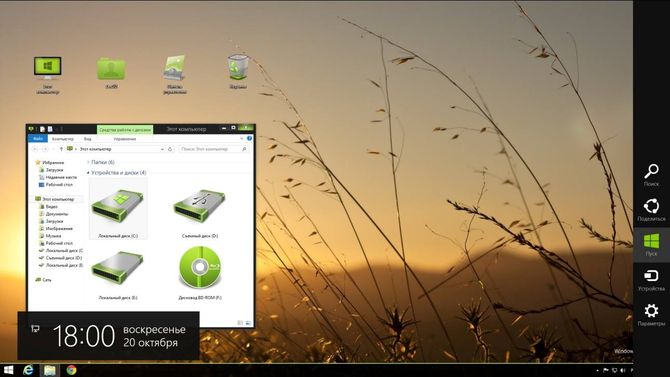
Операционная система является очень гибким программным обеспечением, которое пользователь может настроить максимально под свои нужды. Например, можно настроить тему. В Windows устанавливать темы можно, начиная с версии XP. Инсталляция тем не изменилась и в Windows 8 или 10. Есть несколько способов, как преобразить внешний вид своей операционной системы.
Стандартная установка тем Windows 8
Встроенные возможности ОС позволяют изменить оформление. Вот, что для этого необходимо сделать:
- Переключаемся на рабочий стол и нажимаем по любому свободному месту правой кнопкой мышки.
- Переходим в раздел «Персонализация».
- В открывшемся окошке смотрим на готовые темы и, если что-то понравилось, пробуем применить. Достаточно просто нажать по любой теме и сразу же произойдут изменения.
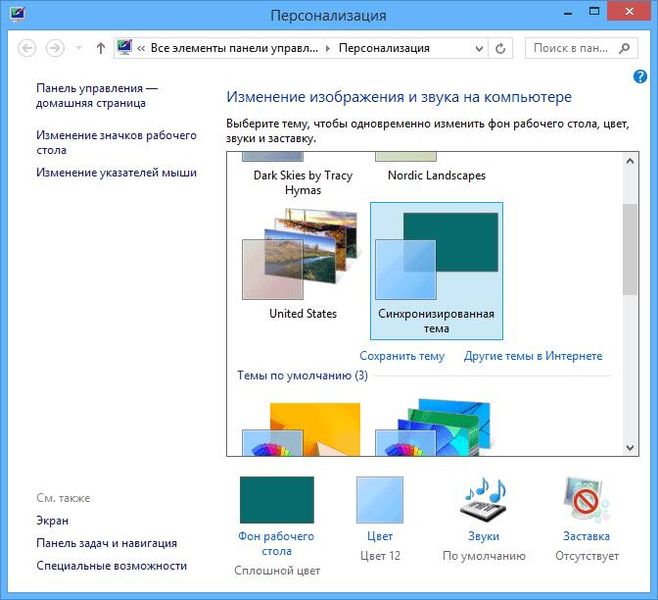
Если предустановленное оформление пользователя не устраивает, всегда можно обратиться к сторонним источникам. В окне «Персонализация» ищем ссылку «Другие темы в интернете».
В итоге откроется браузер с официальной страничкой Microsoft. Там в виде плитки расположены элементы, которые можно скачать в пару кликов.
Скачанный с официального источника файл устанавливается очень легко – дважды нажимаем по нему и все надстройки автоматически перенесутся в окно персонализации.
Установка тем с помощью утилиты UXTheme Multi-Patcher
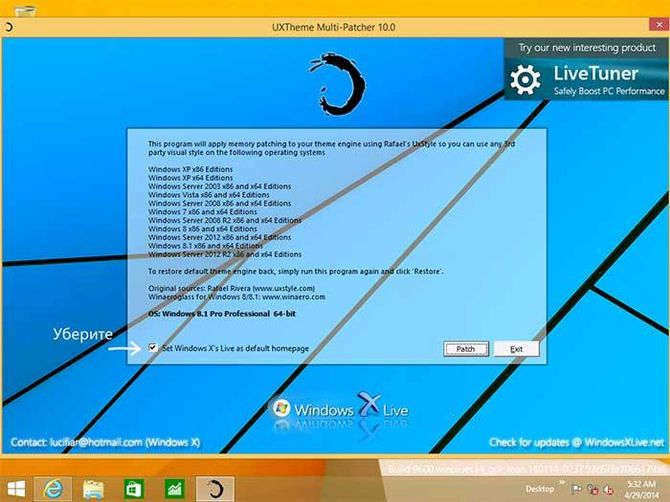
На сайте Microsoft достаточно широкий выбор вариантов оформления, но некоторым пользователям захочется загрузить и установить более оригинальные и красивые темы для Windows 8. Используя утилиту UXTheme Multi-Patcher можно сильно преобразить вид системы.
- Стороннее оформление Microsoft не поддерживается, а значит скачаем данную утилиту с сайта http://www.windowsxlive.net/uxtheme-multi-patcher/ и установим то, что хотим.
- Устанавливаем данный патч и перезагружаем компьютер.
- Качаем любые темы (об этом далее), которые понравились и кидаем по такому пути C:\WIndows\Resources\Themes\.
- Идём в окошко «Персонализация» и, если все сделано верно, нужное оформление будет отображено там.
Откуда скачать темы для Windows 8
Сайтов, где можно загрузить темы для Windows 8 и 8.1 очень много. Стоит выбирать очень внимательно, так как на вирусных сайтах могут содержаться вредоносные файлы, которые приведут систему в неработоспособное состояние, поэтому обязательно создаём точку восстановления на случай сбоя системы.
Один из популярных сайтов, где можно загрузить оформление для Windows, обои и просто красивые арты — Deviantart.com (Внимание! Если сайт не работает, скорее всего он заблокирован и для его обхода используйте VPN, прокси или анонимайзеры).
Когда скачаете набор с Deviantart, переносите его в каталог C:/Windows/Resources/Theme.
Еще один популярный ресурс с темами для любых версий Windows — https://7themes.su. Тут все то же самое, что и с предыдущим вариантом. Также есть много инструкций по установке сторонних обоев, курсоров, иконок и скинов для различных программ.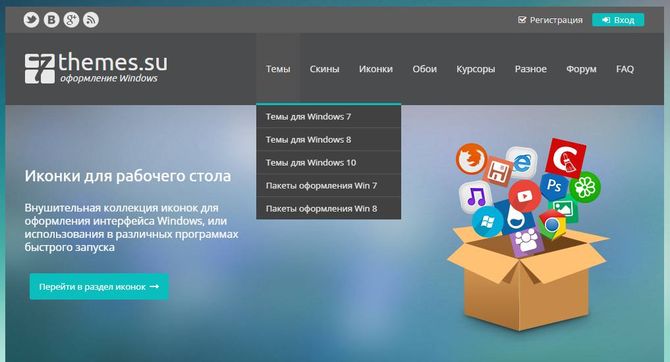
Некоторые темы требуют заменять системные файлы. Конечно, если вы будете использовать её, обязательно создавайте точку восстановления. После этого следуем данной инструкции:
- Качаем утилиту TakeOwnershipEx и устанавливаем её.
- Выбираем тот системный файл, который требуется заменить.
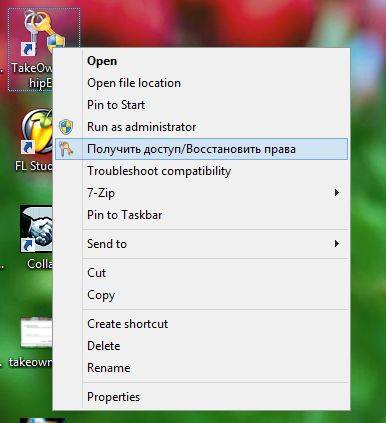
- После получения прав на замену файла, добавляем к названию файла расширение «.old». (Например, есть такой файл, который надо заменить – file.dll, то нужно сделать так – file.dll.old).
- Скопируйте новый файл в каталог, где меняли расширение и перезагрузите ПК.
- Пробуем устанавливать тему.
Лучшие темы для оформления системы
Чтобы не наткнуться на вирусы в процессе поиска мы предоставляем возможность скачать несколько лучших, на наш взгляд тем оформления, которые можно скачать для Windows 8 бесплатно:
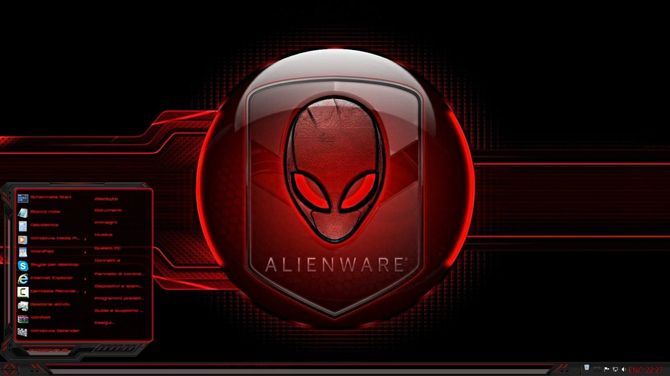
- Стильная и креативная Alienware
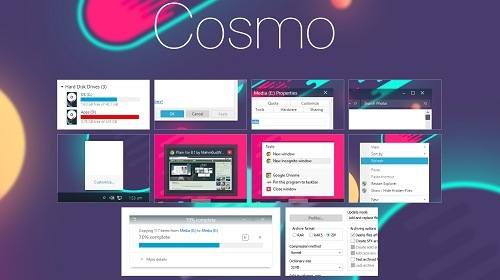
- Красивая и необычная Cosmo
- Laserlight для любителей игр
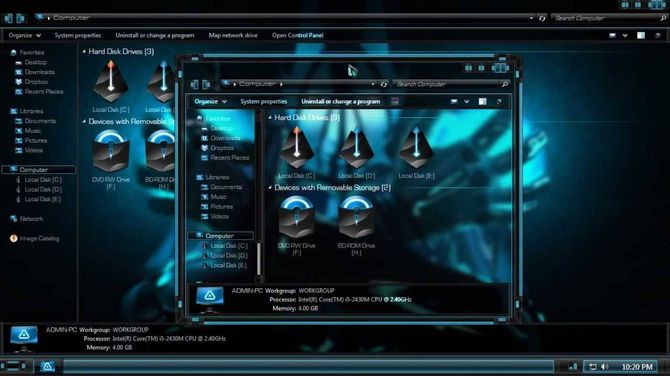
- Teek Modern в темных тонах
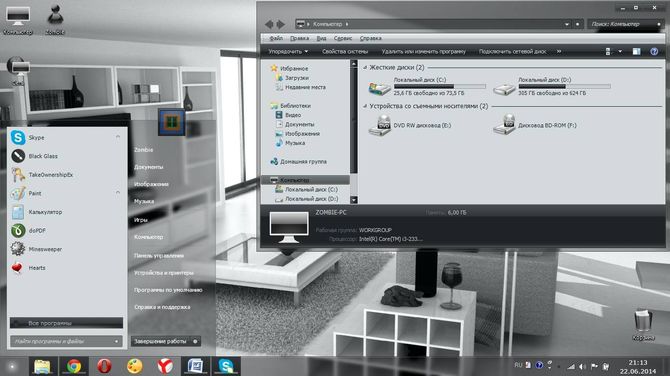
- Для любителей минимализма — Tequilla
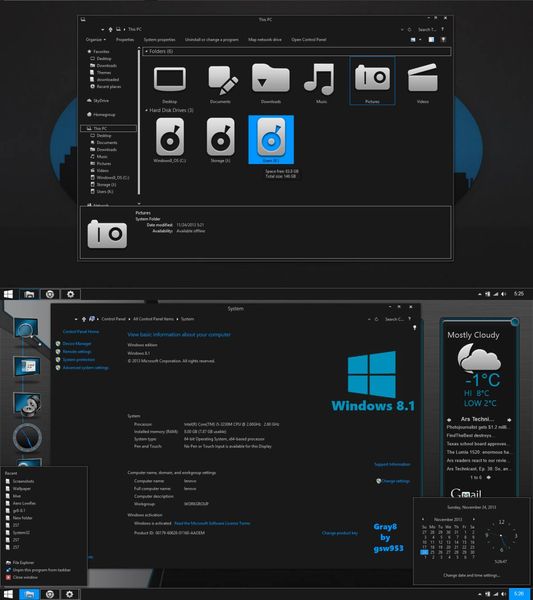
- Стильное и темное оформление — Gray 8.1
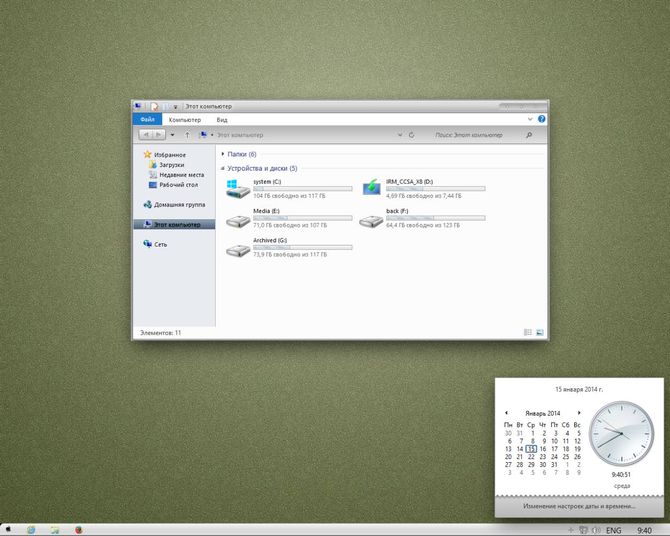
- Xgreen Theme для любителей природы