В двух словах, видеокарта – прибор, который преобразует графический образ в то, что потом показывается на мониторе. У каждой видеокарты, как и вообще любого компонента ПК, есть своя критическая отметка температуры, переход которой может негативно повлиять на работу системы. Нормальная температура для видеокарты стационарного компьютера равна 55-65 градусам по Цельсию. Для ноутбуков эта отметка обычно выше градусов на 10-20. Как правило, данный компонент является одним из самых дорогих, особенно, если компьютер используется для «продвинутых» игр.
Перегрев видеокарты может повлечь за собой необратимые негативные последствия. Какие-то составляющие компьютера могут просто выйти из строя. Процессор может вообще сгореть, и это самое худшее, что может произойти. Если видеокарта перегревается, компьютер работает хуже: начинает зависать, скорость работы падает. На экране появляются полосы и точки. Также может возникнуть тот самый «синий экран смерти», а компьютер станет перезагружаться без предупреждений.
Программы для определения температуры
Для того, чтобы предусмотреть такого рода неполадки, существуют программы, созданные для диагностики и контроля работы составляющих.
GPU Temp
Одна из самых простых программ такого рода. В верхнем окошке показывается температура на данный момент. В нижнем – график изменения нагрева за определенное время. Например, если пользователь большой любитель компьютерных игр, он может узнать, как изменилась температура в процессе игры. Программа проста в использовании. Особых проблем при установке не вызывает: нужно просто скачать, установить и пользоваться. Показания, кстати, можно настроить на свой лад: либо по Цельсию, либо по Фаренгейту.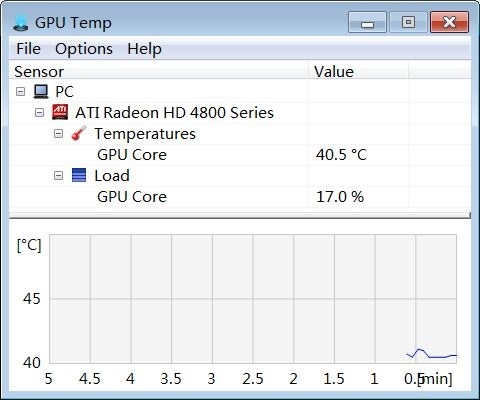
Также есть пять тем на выбор для оформления. Программа сама определяет версию карты и выдает эту информацию в окне. Помимо этого, можно узнавать данные о разрядности шины и вносить коррективы.
Piriform Speccy
Программа, которая расскажет не только о температуре видеокарты, но и о других компонентах компьютера. Например, с ее помощью можно узнать температуру жесткого диска и процессора. Скорее всего, после скачивания утилита запустится на английском языке, но русский язык, как и многие другие, тоже поддерживается. Нужно будет зайти в настройки и переставить язык интерфейса.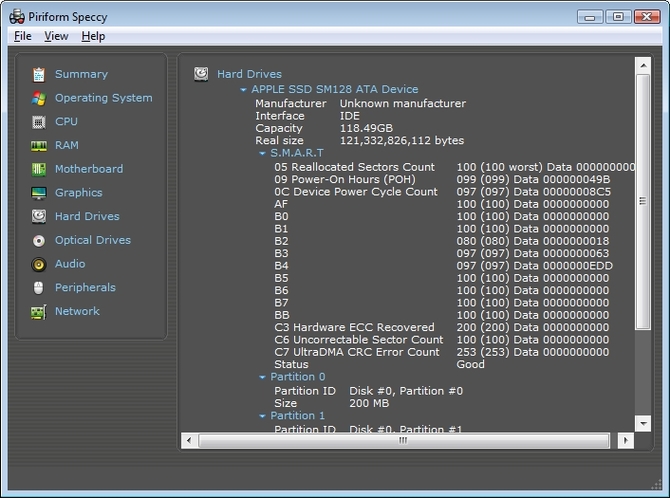
С помощью данной программы можно узнать информацию о бренде изготовителя, версию и дату создания, различную спецификацию. Интерфейс прост и понятен, разобраться с ним будет несложно. Распространяется программа бесплатно.
SpeedFan
Бесплатная программа, позволяющая контролировать скорость вращения вентиляторов в системе. Утилита помогает контролировать температуру видеокарты и других компонентов, и дает всю нужную информацию о них. Создаются графики изменения температуры, скоростей вентиляторов и напряжения всех комплектующих. Отслеживаются оптимальные режимы температуры ПК.
Есть возможность сравнения показателей вашего жесткого диска с показателями заводских комплектующих в режиме онлайн. Пользователь может менять частоту системной шины и скорость вращения кулера по своему усмотрению, отталкиваясь от оптимальных показателей.
Интерфейс может отпугнуть поначалу, и показаться сложным для неискушенного пользователя. Но это лишь на первый взгляд. На самом деле, программа очень проста и удобна для проверки и диагностики рабочего процесса компьютера.
HWMonitor
Данная бесплатная программа предназначена для контроля работы различных компонентов компьютера. Скорость вращения вентиляторов, температура приборов, напряжение – всё это можно узнать с помощью данной утилиты. Вы сможете увидеть минимальные и максимальные допустимые показатели именно для вашей видеокарты за определенный период работы.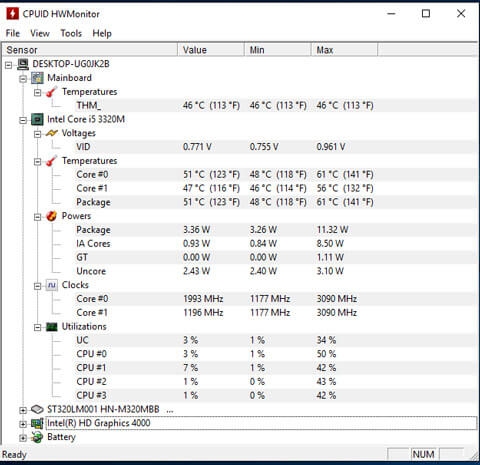
Как и у многих программ такого рода, интерфейс у HWMonitor прост и не требует глубоких знания, чтобы начать работать. Программа работает без установки, поэтому занимает очень мало места на жестком диске. Нужно лишь скачать её и запустить. Также есть возможность сохранять результаты мониторинга, что может быть полезным в дальнейшем, особенно если машина работает долгие периоды без остановки.