Используем командную строку
Выяснить версию установленной операционной системы от Microsoft довольно просто. Данное действие не требует загрузки дополнительных программных продуктов – в Windows «из коробки» встроены все требуемые инструменты.
Например, можно воспользоваться консолью. Чтобы обратиться к командной строке необходимо:
- Сочетанием клавиш Win+R вызвать утилиту «Выполнить», ввести в ней cmd и нажать клавишу Enter;
- Можно также просто прописать cmd в поиске.
Здесь нужно воспользоваться системной командой systeminfo, после чего на экране появится вся подробная информация: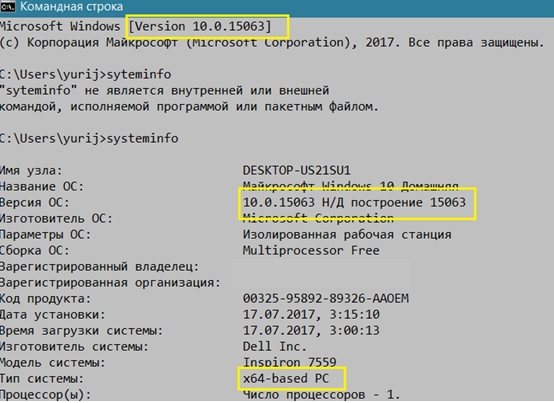
Первое значение первого отмеченного параметра показывает версию системы, число после точки меняется после масштабного обновления, а последнее значение предоставляет информацию о сборке или как еще говорят «билде». Данные о типе системы показывают 32 или 64-битную систему. Разница между ними состоит в том, что первая может использовать не более 4GB оперативной памяти, а вторая в состоянии задействовать ресурсы гораздо больших объемов, нежели даже 32GB RAM.
Во время загрузки
Выпуская новую систему, компания Microsoft разрабатывает для нее уникальный логотип, поэтому сделать первичные выводы можно уже в процессе запуска.
Так выглядит Windows 7: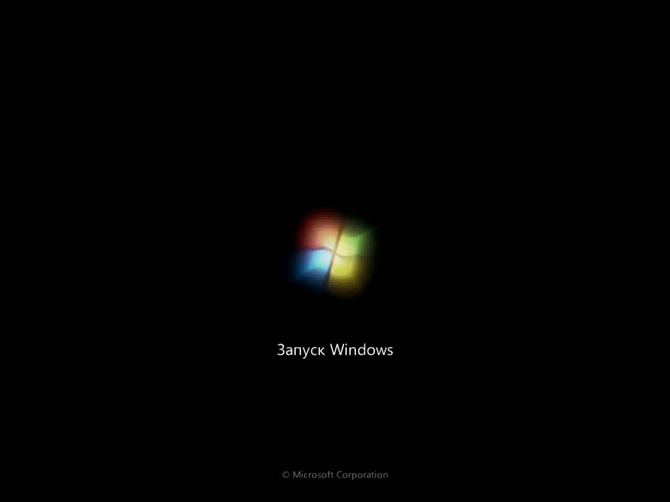
Интерфейс Windows 8:
Так выглядит во время загрузки актуальная Windows 10: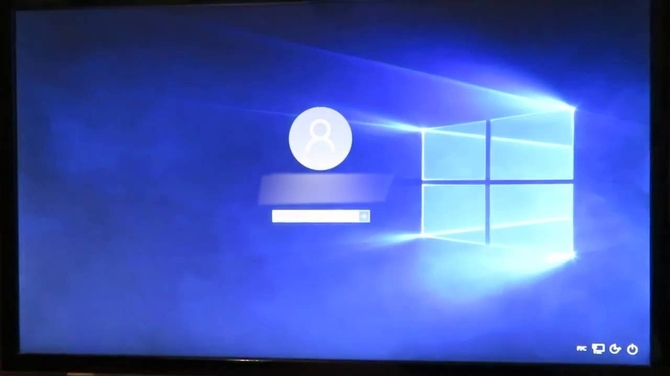
Для получения более подробной информации рекомендуется использовать сведения о системе.
Используем сведения о системе
Windows 7
Интерфейс в различных версиях Windows имеет свои индивидуальные особенности, поэтому алгоритм действий может отличаться. Например, в Window 7 проще всего получить необходимую информацию следующим образом:
- кликнуть правой кнопкой мыши по ярлыку «Мой компьютер»;
- перейти в «Свойства» через открывшееся контекстное меню;
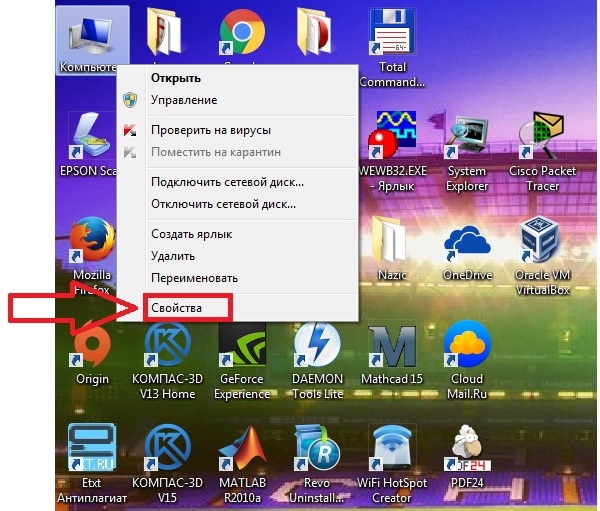
- после чего откроется окно с требуемыми данными:

Красным маркером отмечена версия операционной системы, синим цветом выделено построение, фиолетовый указывает на битность системы. Зеленым цветом подчеркнута итоговая производительность устройства, а максимально возможная оценка здесь находится на отметке в 10 пунктов.
Windows 8
Получить сведения в данной версии операционной системы также достаточно просто. Для этого требуется:
- активировать меню путем наведения стрелочки мыши на край правой стороны интерфейса;
- после его появления кликнуть на «Параметры», украшенные иконкой шестеренки;

- далее необходимо перейти по ссылке «Изменение параметров компьютера»;

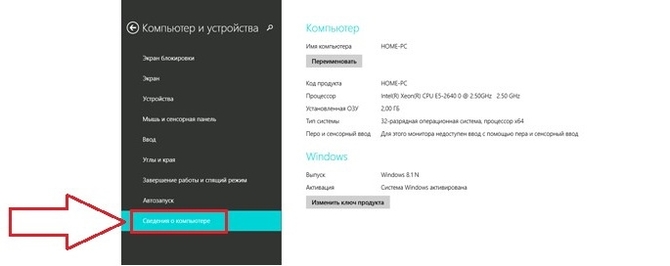
- в левой навигационной панели требуется выбрать раздел «Сведенья о компьютере», после чего в правой стороне экрана отобразится нужная информация;
Windows 10
Новейшая версия операционной системы американской корпорации также отличается доступностью и простотой. Существует альтернативная команда для консоли, после введения которой всплывает следующее окно: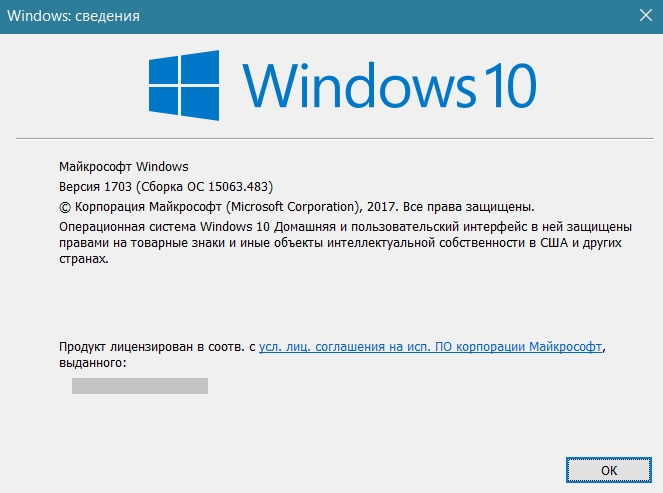
Для его отображения нужно ввести в cmd строчку winver. Данное окно не предоставляет такой подробной информации как то, что открывается при помощи systeminfo, однако с основной задачей справляется.
Кроме того, можно воспользоваться следующей инструкцией:
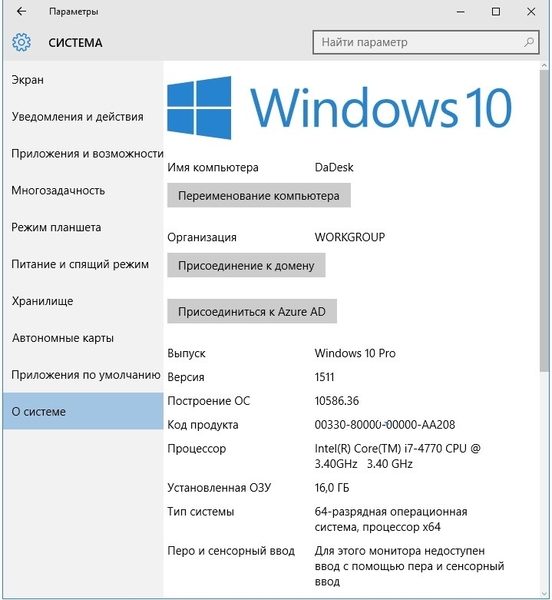
- кликнуть по кнопке «Пуск» и перейти в «Параметры»;
- выбрать первый раздел «Система»;
- в открывшемся меню открыть вкладку «О системе».
Перейти в «Параметры» можно и воспользовавшись клавиатурой, нажав кнопки Win + I.
Кроме того, существует возможность использования ярлыка «Мой компьютер», который здесь называется «Этот компьютер» и отсутствует по умолчанию. Чтобы он отображался на рабочем столе следует нажать правой кнопкой мыши в любом его месте и перейти в раздел «Персонализация». В появившемся окне нужно кликнуть по «Параметры значков рабочего стола»: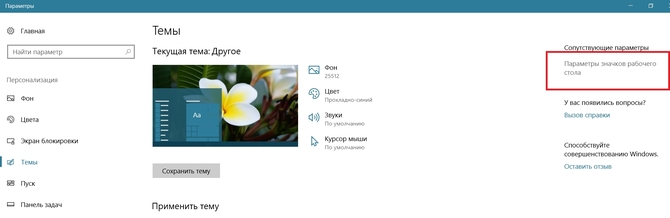
После этого откроется небольшое окно, где можно настроить желаемые ярлыки, отметив их маркерами.