• Skip to main content
  • Skip to primary sidebar
  • Skip to footer

Composs.ru

  • БАЗА ЗНАНИЙ
  • УРОКИ
    • Компьютер для чайников
    • Интернет для начинающих
    • Уроки Windows 7, 8, 10
    • Microsoft Office 2010
    • Фотография / Фотошоп
    • Социальные сети и общение
    • Мобильные устройства
    • Облако
  • СТАТЬИ
    • Apple
    • Офисные приложения
    • Windows
    • Android
    • Безопасность
    • Браузеры
    • Интересное
    • Начинающим
    • Обзоры
    • Программы
  • ОС
    • Apple
    • Android
    • Windows 10
    • Windows 8
    • Windows 7
    • Windows XP
  • ИНТЕРНЕТ
    • Сервисы
      • Google сервисы
    • Браузеры
      • Chrome
      • Firefox
      • Орбитум
    • Мобильные сети и операторы
    • Социальные сети
      • Вконтакте
      • Одноклассники
      • Facebook
      • instagram
      • Twitter
    • Электронная почта
      • Gmail почта
      • Яндекс почта
    • Электронные деньги
  • ЖЕЛЕЗО
    • Процессор
    • Видеокарта
    • Накопители (HDD, SDD, Flash)
    • Периферия
    • Сеть
    • Гаджеты
      • Смартфоны
      • Ноутбуки
      • Планшеты
      • Другие гаджеты
  • СОФТ
    • Bios
    • Безопасность
    • Офисные приложения
      • Excel
      • PowerPoint
      • Word
    • Прикладное ПО
      • Photoshop
      • Skype
    • Цифровая фотография
  • ЗАДАТЬ ВОПРОС

Вертикальный текст в Word – изменяем направление

06.04.2017 Word 1 коммент.Задать вопросНаписать пост

 Используем таблицы

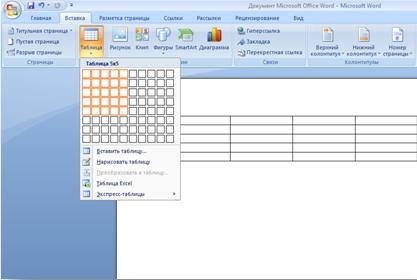
Задать тексту вертикальное направление можно при помощи таблиц. Переходим во вкладку “Вставка” и выбираем “Таблица”.Заходим в раздел Вставка
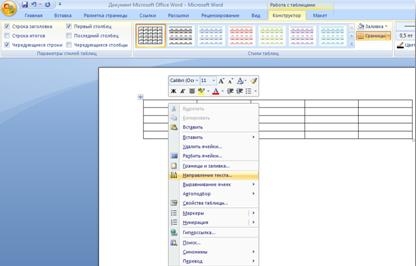
Создаем произвольную таблицу (это может быть шаблон, нарисованная или экспортированная таблица) и переводим курсор в нужную ячейку.  Кликом правой кнопкой мыши открываем окно функций и в появившемся списке выбираем “Направление текста”.Выбираем направление текста
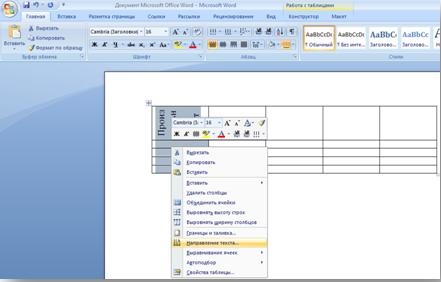
Перед нами открывается окошко с тремя способами расположения данных.  Выбираем нужное направление и жмём “ОK”.Подтверждаем изменение

Теперь при вводе содержимого в ячейку, оно будет располагаться в соответствии с выбранным направлением.Результат изменения направления

Написать вертикально сразу в нескольких ячейках таблицы можно выделив их удержанием правой кнопкой мыши и выполнив последовательность действий, описанных выше.Меняем несколько колонок
Расположение текста через функцию “Надпись”

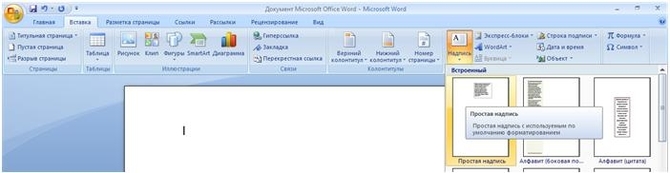
Второй способ – это работа с надписью.  Блок надписи позволяет пользователю располагать данные в горизонтальном и вертикальном направлении. Для его вставки необходимо перейти в соответствующий раздел и выбрать “Надпись” на панели инструментов.  Нашему вниманию будет предложен список с различными вариантами надписей, стилизованными под тот или иной вид документа. В нашем случае можно ограничиться выбором первого варианта.Используем Надпись
Программа автоматически вставляет блок с текстом по умолчанию. Изменяем содержимое надписи и кликаем на иконку “Направление текста”, расположенную в левом углу экрана.Выбираем направление текста

Всего один клик – и блок меняет ориентацию.Вносим изменения

Этот метод является наиболее универсальным и подходит для работы с любым объёмом информации. Он предусматривает возможность поблочного редактирования, что позволяет создавать неограниченное число надписей с вертикальной ориентацией.

Пишем в столбик

Наконец, ещё один способ создания вертикального текста – это написание каждой его буквы на новой строке с заданием нужного отступа.  Данный метод считается наиболее примитивным. При работе с большим объёмом информации расположить её вертикально будет почти невозможно. Такой вариант приемлем в тех случаях, когда нам требуется работать с одним-двумя словами. Механизм работы таков: вводим побуквенно требуемое слово и после каждой буквы переходим на новую строчку при помощи клавиши “Enter”.Используем надпись в столбик

  Как установить фон страницы в MS Word

Затем выделяем написанное и кликаем на него правой кнопкой мыши. В раскрывшемся окне выбираем меню “Абзац”, ищем поле “Интервал” и для параметра “Множитель” устанавливаем значение выше 0,6.Вносим необходимые настройки

Готово!

На главную
Previous Post: « Вирус казино Вулкан – что это такое и как удалить
Next Post: Способы очистки кэша на компьютере или ноутбуке »

Reader Interactions

1 комментарий ↓

  1. Ольга

    24.01.2019

    отличный ресурс.где я была раньше!

    Ответить

Отменить ответ

Primary Sidebar

  • Лучшие программы для Windows
  • Лучшие программы для Linux
  • Лучшие расширения для Chrome
  • Лучшие приложения для Mac OS
  • Лучшие приложения для Андроид
  • Секреты Windows 10
  • Почта Gmail.com — вход в почту и первичные настройки

  • Аккаунт Google: создание учетной записи

  • Windows обнаружила неполадки жесткого диска — что делать?

  • Что такое операционная система? Виды операционных систем

  • Как зарегистрировать Яндекс почту

  • Проблема: Как войти в почту Gmail.com — решение

  • Ccleaner — как очистить компьютер от мусора?

  • Кракозябры вместо русских букв в Windows 10

Footer

© 2012-2016 Composs.ru. Все права защищены. При копировании материалов, обратная открытая ссылка на наш сайт обязательна.

Composs.ru - ресурс для начинающих пользователей компьютера, интернета. Сайт основан в 2012 году. Основная цель нашего сайта - выпускать обучающие материалы IT-тематики для "чайников". Предоставлять качественный и суперполезный контент для всех пользователей, независимо от уровня владения ПК: советы, инструкции, статьи.
  • Карта сайта
  • Обратная связь

Copyright © 2026 · Log in