Видеоконтроллером называется специальная микросхема, выступающая основным компонентом в схеме воспроизведения изображения в компьютерных устройствах. Некоторые видеоконтроллеры в качестве дополнительных функций способны генерировать звук. Основная функция видеоконтроллера — генерация сигналов вертикальной и горизонтальной синхронизации и сигнала обратного луча.
Что такое vga совместимый видеоконтроллер
Совместимый VGA адаптер — это базовое устройство, встроенное в систему Windows. Он не обеспечивает нужного качества и высокой скорости воспроизведения, с его помощью можно осуществлять только простые действия.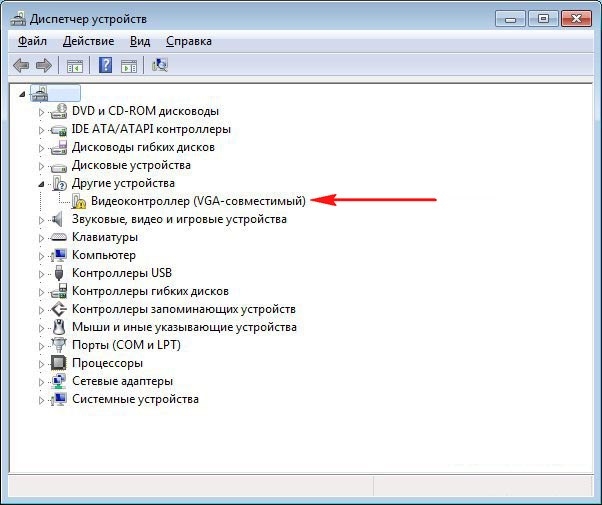
В некоторых ситуациях операционная система сама устанавливает стандартный драйвер видеокарты и присваивает ему наименование — видеоконтроллер VGA совместимый, который по своей сути является типовым VGA адаптером. Это свидетельствует, что к графическому ускорителю отсутствует специальная утилита, или используется ее стандартная версия. Такой драйвер не подходит для полноценной работы компьютера и запуска сложных игр. С его применением можно выполнять только простые элементарные действия.
Обычно такие неприятности с графическим адаптером появляются после переустановки операционной системы и обновления драйверов, а также в других случаях, когда драйвер не подходит к видеокарте. При этом экран и изображение имеют обычный вид, а проблемы начинаются при попытке запустить игру или посмотреть видео. Ошибки проявляются в виде «выбивания» из игр, низкого качества отображения графики, невозможности запуска видео.
Как обновить драйвер видеоконтроллера
Автоматическое обновление
Решить проблему с видеокартой довольно просто. Для этого следует обновить или установить родные для нее драйвера. Для начала следует попробовать установить автоматическое обновление. Для этого следует зайти в меню «диспетчер устройств», нажать правой кнопкой мыши на значке «Видеоконтроллер VGA совместимый» и выбрать действие «Обновить драйвера». После этого в новом меню нужно выбрать пункт «Автоматический поиск обновленных драйверов» и дождаться окончания процедуры. Вполне вероятно, что после этого утилита обновится автоматически.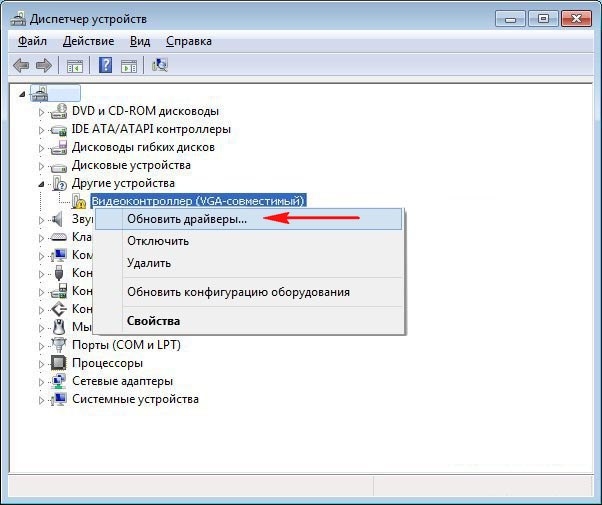
Обновление вручную
Однако встроенные программы Windows не всегда способны автоматически найти обновленные драйвера. В этом случае нужно осуществить ручную загрузку и установку. Для этого необходимо узнать модель видеоадаптера, установленную на данном компьютере. После этого требуется зайти на интернет-страницу разработчика видеокарты и выполнить поиск по модели, после чего загрузить на жесткий диск компьютера необходимый дистрибутив в соответствии с установленной операционной системой.
Если у пользователя сохранились родные драйвера, шедшие в комплекте с графической картой, то для переустановки достаточно вложить диск в привод и следовать указанным действиям. Однако если с момента покупки видеокарты прошло много времени, то драйвера могут быть устаревшими. В этом случае следует зайти на официальный сайт разработчика видеокарты и скачать последнюю версию.
Поиск по коду ID (ven/dev)
Также можно осуществить поиск драйвера по коду ID аппаратуры или по коду устройства. Для того чтобы определить данный код нужно зайти в диспетчер устройств, запустить вкладку «Сведения» и кликнуть пункт «ИД оборудования» или «Код экземпляра устройства», в зависимости от версии Windows.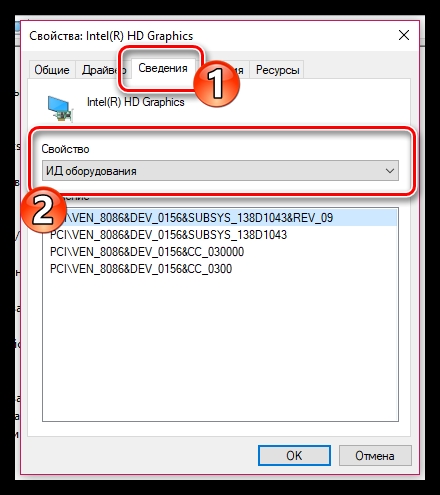
Данный номер следует скопировать, зайти на сайт http://devid.info.ru, вставить код в строку ввода и нажать команду «Искать». Кроме того, для поиска можно воспользоваться любыми системами поиска.
Используем специальные утилиты
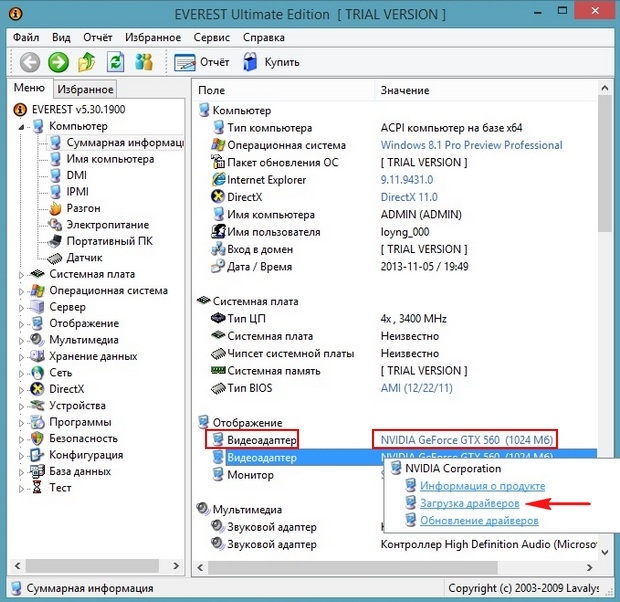
Обновить драйвера можно также при помощи программы Everest. Программа является очень удобной и русифицированной, ее нужно скачать и установить на компьютер. При помощи данной программы можно провести идентификацию не только видеокарты, но и других устройств, установленных на компьютер. Программа является бесплатной на протяжении 30 дней после установки, затем право на ее использование нужно покупать. Однако бесплатного периода вполне достаточно для того чтобы обновить и установить корректный видеоконтроллер.