Включаем блютуз на Виндовс 10
Для того чтобы включить блютуз в 10 версии операционной системы от Майкрософт существует несколько способов:
- Это панель уведомлений, при открытии которой открываются новые уведомления, а также дополнительные иконки для регулирования громкости, яркости, ориентации экрана, включения/отключения блютуз и прочее.
- Также активировать необходимую опцию, можно с помощью пункта меню Параметры — Раздел устройства — Блютуз.

Довольно часто у некоторых пользователей один из способов активации необходимой функции, может быть недоступен. Связано это может быть, с установленными параметрами по умолчанию либо неполадками самой операционной системы.
В этом случае, в первую очередь, рекомендуется постараться активировать блютуз с помощью функциональных клавиш на клавиатуре. Если, данный метод не помог справится с проблемой, то возможно, на персональном компьютере не установлены соответствующие драйвера. В этом случае, их потребуется скачать с официального сайта производителя ноутбука либо с любого другого стороннего сервиса. Устанавливается ПО быстро и поэтапно. После завершения инсталляции программного обеспечения необходимо перезагрузить ПК.
Блютуз на Windows 8
Для того чтобы активировать модуль обмена данным на Windows 8 (не стоит путать с обновление виндовс 8.1, так как у нее совершенно другой способ активации данного параметра), необходимо выполнить следующие действия:
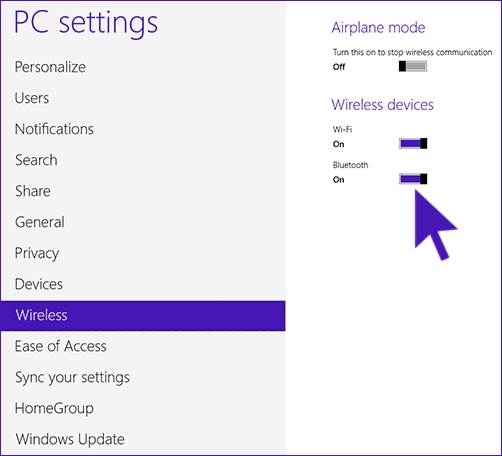
- Нажимаем на кнопку Параметры, которую можно увидеть на панели, которая появляется при наведении курсора в правую часть экрана.
- Тут кликаем на «Изменение параметров компьютера», а затем — Беспроводная сеть.
- В следующем окне можно выключить или включить Bluetooth.
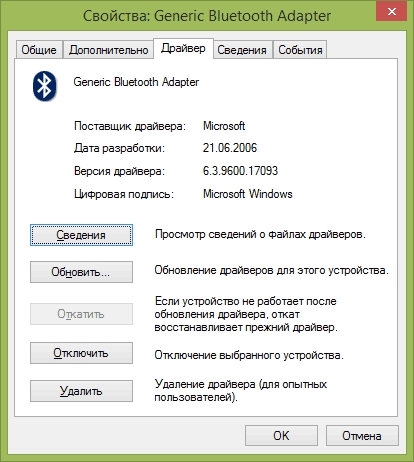
Если, вышеописанные способы не принесли желаемого результата, то стоит открыть диспетчер устройства и посмотреть активирован ли там блютуз, а также проверьте оригинальность драйверов. Открыть диспетчер, можно комбинацией клавиш Windows + R и введя команду devmgmt.msc.
В devmgmt.msc потребуется:
- Открыть свойства блютуз и проверить его на наличие каких-либо неполадок и ошибок в самой работе, которые могли бы привести к неработающему состоянию. Также стоит обратить внимание на поставщика соответствующего драйвера. Если, его выпустила сама компания Майкрософт, то как правило, он отстает на несколько лет. Поэтому стоит поискать более новые драйвера на форумах и сайте производителя.
- Если, у вас на персональном компьютере установлена восьмая версия операционной системы, а нашелся драйвер только для 7 версии ОС от Майкрософт, то не стоит горевать. Достаточно запустить установщик драйвера от имени администратора и данное программное обеспечение начнет устанавливаться в режиме совместимости, что поможет избежать каких-либо неполадок, вызванные несовместимостью двух элементов внутри самой операционной системы.
Включение Bluetooth на Виндовс 8.1
Для Windows 8.1 существует только один способ, который подходит для активации модуля передачи данных:
- Первым делом потребуется открыть панель управления, которая находится в правой стороне экрана и открыть меню настройки параметров, где нужно выбрать пункт для изменения параметров компьютера.
- В открывшемся диалоговом окне нужно выбрать пункт меню компьютер и устройства, а там уже активировать соответствующее подключение.

После того, как все вышеописанные действия будут сделаны, устройство перейдет в автоматический поиск подключения.
Включение на Windows 7
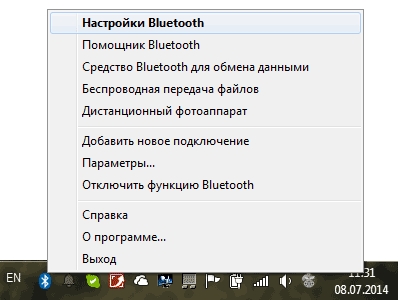
На Windows 7 проще всего активировать блютуз с помощью фирменных утилит от Майкрософт, которые расположены в правой области панели управления. На них нужно нажать правой кнопки мышки и перейти в меню Настройки Блютуз, где уже и активируется данная функция. Если, пункт меню блютуз в настройках не отображается, но драйвера установлены правильно, то можно поступить следующим образом:
- Необходимо перейти в Панель управления – Сети – Управление сетями.
- В открывшемся диалоговом окне необходимо нажать изменение параметров адаптера.
- Перед пользователем откроется новое диалоговое окно (небольшого размера), где потребуется перейти к Сетевым подключениям блютуз – Свойства – Подключение Блютуз.
Если нет значка в области уведомлений
На некоторых ноутбуках перед тем, как активировать подключение в самих настройках необходимо сдвинуть аппаратный переключать Wireless в работающий режим (к примеру, на ноутбуках компании Сони). Если, этого не сделать, то пункт настройки блютуз просто-напросто не будет отображаться.
Также Wireless, можно заменить активацией горячих клавиш Fn + иконка Bluetooth (такой способ, как правило, подходит для ноутбуков Асус, выпущенных до 2015 года).