• Skip to main content
  • Skip to primary sidebar
  • Skip to footer

Composs.ru

  • БАЗА ЗНАНИЙ
  • УРОКИ
    • Компьютер для чайников
    • Интернет для начинающих
    • Уроки Windows 7, 8, 10
    • Microsoft Office 2010
    • Фотография / Фотошоп
    • Социальные сети и общение
    • Мобильные устройства
    • Облако
  • СТАТЬИ
    • Apple
    • Офисные приложения
    • Windows
    • Android
    • Безопасность
    • Браузеры
    • Интересное
    • Начинающим
    • Обзоры
    • Программы
  • ОС
    • Apple
    • Android
    • Windows 10
    • Windows 8
    • Windows 7
    • Windows XP
  • ИНТЕРНЕТ
    • Сервисы
      • Google сервисы
    • Браузеры
      • Chrome
      • Firefox
      • Орбитум
    • Мобильные сети и операторы
    • Социальные сети
      • Вконтакте
      • Одноклассники
      • Facebook
      • instagram
      • Twitter
    • Электронная почта
      • Gmail почта
      • Яндекс почта
    • Электронные деньги
  • ЖЕЛЕЗО
    • Процессор
    • Видеокарта
    • Накопители (HDD, SDD, Flash)
    • Периферия
    • Сеть
    • Гаджеты
      • Смартфоны
      • Ноутбуки
      • Планшеты
      • Другие гаджеты
  • СОФТ
    • Bios
    • Безопасность
    • Офисные приложения
      • Excel
      • PowerPoint
      • Word
    • Прикладное ПО
      • Photoshop
      • Skype
    • Цифровая фотография
  • ЗАДАТЬ ВОПРОС

Подключение старого просмотра изображений в Windows 10

15.02.2018 Windows 10 Советы и рекомендации КомментироватьЗадать вопросНаписать пост

В десятке все картинки открываются в новой, специально разработанной, программе «Фотографии». Так что особой необходимости в установке сторонних программ для отображения не требуется. Однако, многим людям нравится старое средство для просмотра изображений, которое было в предыдущих версиях системы. Возможно новый интерфейс не так удобен, а возможно это просто сила привычки.

В этой статье будет показано как вернуть старую утилиту.

Внесение правок в реестр

Старой утилиты нет в списке доступных программ, также стало невозможно найти исполнительный файл для ее запуска. Тем не менее эта функция все же реализована и доступна в новой версии ОС, только для доступа к ней придется предпринять весьма нетривиальные действия, которые могут отпугнуть многих начинающих пользователей.

Теперь старое средство реализовано в динамической библиотеке photoviewer.dll, а не в «ехе» файл, к которому было бы просто получить доступ. Так что, для использования старой утилиты для открытия рисунков, придется внести некоторые правки в реестр. Для этого нужно ввести в текстовом редакторе текст, приведенный ниже.Содержимое файла
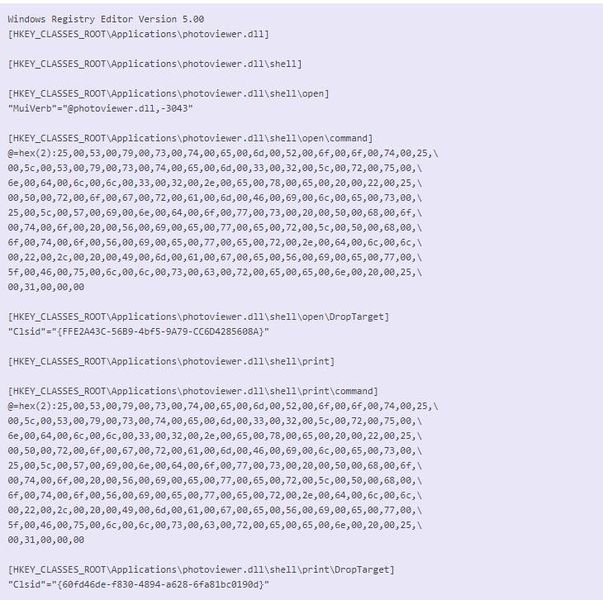
После чего сохранить его с расширением .reg.Сохранение файла

Так же можно поискать готовый файл в интернете и скачать его оттуда, но при этом нужно использовать только проверенные ресурсы.

После этого необходимо клацнуть ПКМ по этому файлу и выбрать пункт «Слияние». После этого, система запросит согласие с внесением изменений. После окончания процесса утилита для открытия фотографий станет доступна.

Установка в качестве программы по умолчанию

После того, как приложение появится в списке доступных ее следует установить в качестве утилиты по умолчанию для открытия изображений. Это позволит не выбирать его каждый раз из списка, а просто открывать картинки.

  Как выключить компьютер через определенное время

Для этого следует клацнуть по любой картинке ПКМ, затем нажать «Открыть с помощью» — «Выбрать другое приложение», потом придется нажать «Еще приложение» и уже в этом списке выбрать «Просмотр фотографий Windows».  Затем будет нужно поставить галочку в нижнем пункте, что позволит всегда открывать файлы с таким расширением этой утилитой. Такое действие придется проделать для каждого из расширений, которыми могут обладать изображения.Использование по умолчанию

Также есть бесплатная утилита под названием Winaero Tweaker, которая может проделать все эти действия за пользователя. Воспользоваться ей довольно просто, особых настроек не требуется.

На главную
Previous Post: « В браузере постоянно появляется баннер – как исправить
Next Post: Жесткий диск издает посторонние звуки »

Reader Interactions

Отменить ответ

Primary Sidebar

  • Лучшие программы для Windows
  • Лучшие программы для Linux
  • Лучшие расширения для Chrome
  • Лучшие приложения для Mac OS
  • Лучшие приложения для Андроид
  • Секреты Windows 10
  • Почта Gmail.com — вход в почту и первичные настройки

  • Аккаунт Google: создание учетной записи

  • Windows обнаружила неполадки жесткого диска — что делать?

  • Что такое операционная система? Виды операционных систем

  • Как зарегистрировать Яндекс почту

  • Проблема: Как войти в почту Gmail.com — решение

  • Ccleaner — как очистить компьютер от мусора?

  • Кракозябры вместо русских букв в Windows 10

Footer

© 2012-2016 Composs.ru. Все права защищены. При копировании материалов, обратная открытая ссылка на наш сайт обязательна.

Composs.ru - ресурс для начинающих пользователей компьютера, интернета. Сайт основан в 2012 году. Основная цель нашего сайта - выпускать обучающие материалы IT-тематики для "чайников". Предоставлять качественный и суперполезный контент для всех пользователей, независимо от уровня владения ПК: советы, инструкции, статьи.
  • Карта сайта
  • Обратная связь

Copyright © 2026 · Log in