Вопрос о том, как включить встроенный антивирус от майкрософт часто задается пользователями. Защитник является весьма полезной утилитой, поскольку может проводить сканирование на вирусы, обнаруживать сетевые атаки, а также проводит анализ работы оборудования. Обычно это связано с тем, что система не дает включить его или переключатели вообще находятся в неактивном состоянии. При этом, пользователь может получать такое сообщение.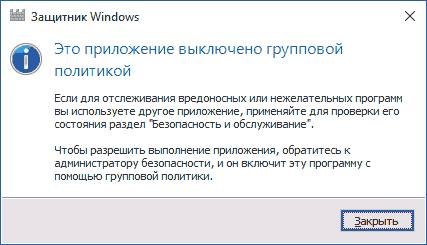
Как правило, такое поведение бывает связано с тем, что пользователь устанавливал разнообразные программы, которые отключают передачу информации майкософт или же как-то «оптимизируют» работу компьютера. О том, как включить защитника будет рассказано в этой статье.
Используем редактор локальной групповой политики для включения защитника
Этот метод активация утилиты для защиты ПК доступен только тем пользователя, у которых установлена версия виндовс 10 профессиональная и лучше, остальным стоит изучить следующие разделы статьи.
Сначала нужно запустить необходимую утилиту, для этого надо нажать Win+R и написать в появившемся окне gpedit.msc.
В открывшемся окне придется проследовать по маршруту «Конфигурация компьютера», затем стоит зайти в «Административные шаблоны», после чего будет необходимо перейти в «Компоненты Windows», и наконец, финальная точка путешествия «Антивирусная программа защитник Windows».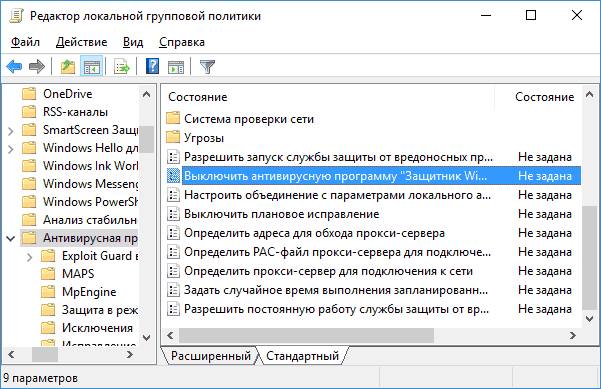
В этом окне стоит изучить тот пункт, который выделен на изображении. Если он включен, то необходимо зайти в него и отключить, или же поставить параметр «Не задано».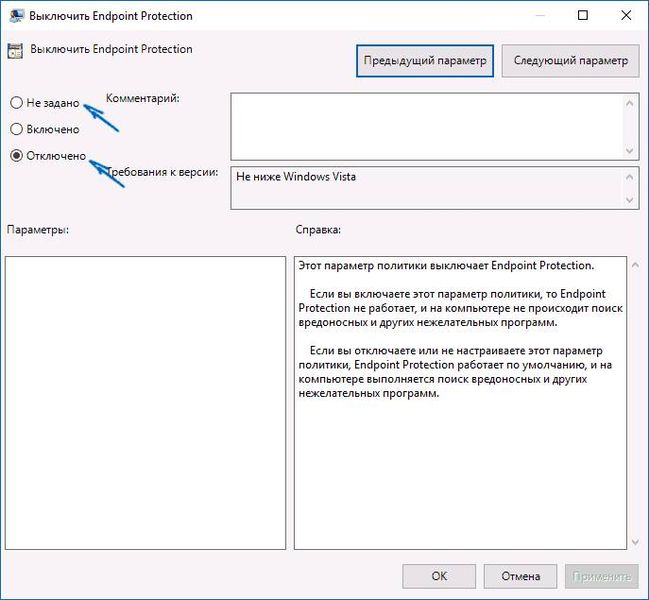
Здесь также стоит найти параметр «Выключить защиту в реальном времени» и посмотреть его состояние. Если он отключен, то будет необходимо перевести его в активное состояние. Если все действия были выполнены, а изменения сохранены, то можно снова зайти в саму антивирусную программу.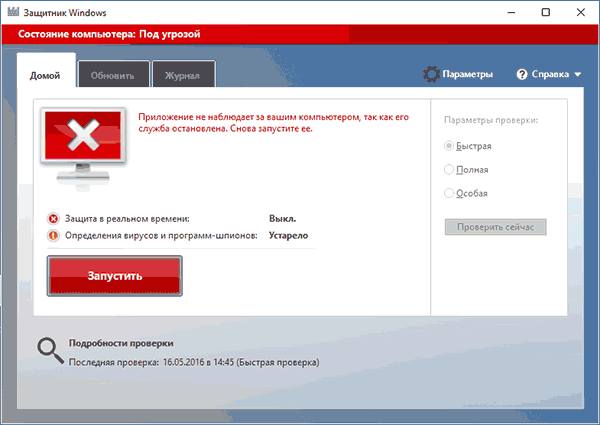
Она по-прежнему находится в незапущенном состоянии, но теперь ее можно активировать, нажав соответствующую кнопку.
Включение защитника в редакторе реестра
Этот вариант подойдет обладателям любой версии операционной системы windows 10. Для начала, необходимо запустить саму программу для изменения реестра. Для этого нужно нажать Win+R и написать regedit, после чего нажать ОК. Откроется нужное приложение, в котором, щелкая по каталогам слева, нужно будет пройти по пути HKEY_LOCAL_MACHINE\SOFTWARE\Policies\Microsoft\Windows Defender.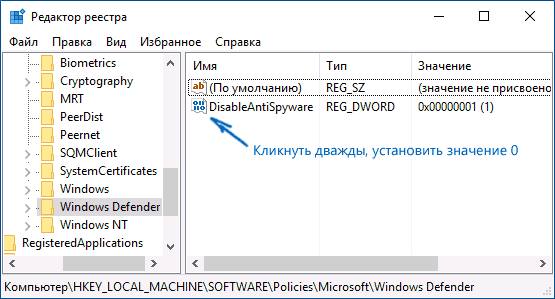
Здесь нужно будет отыскать константу, отмеченную на рисунке и установить ее значение равное нулю. Также стоит раскрыть каталог, который принадлежит защитнику и поискать во вложенных папках DisableRealtimeMonitoring, значение которого также должно быть выставлено в ноль.
Защитник не запускается — устранение ошибок
Если ни один из способов не помог, то есть еще несколько моментов, которые стоит проверить. Сначала стоит зайти в управление компьютером и перейти там в раздел Служб. Здесь стоит проверить включена ли служба защитника, а также несколько служб центра безопасности. Если нет, то их необходимо запустить и выставить им автоматический режим запуска.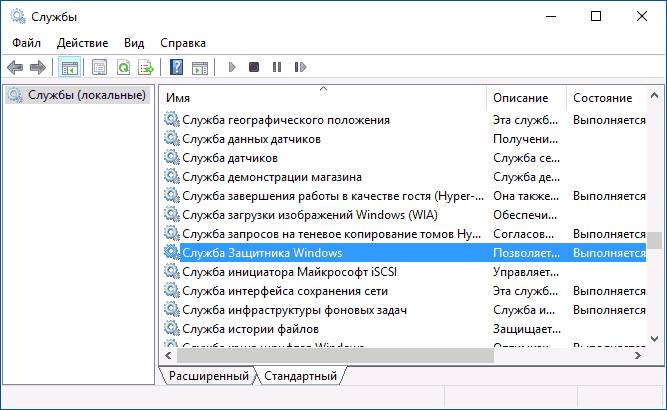
Еще можно проверить целостность системных файлов. Если и это не помогло, то стоит зайти в центр восстановления и просмотреть доступные точки. Возможно стоит откатиться до одной из них, на тот момент, когда все еще работало. Еще можно воспользоваться утилитой FixWin 10, в которой есть необходимый пункт для починки защитника.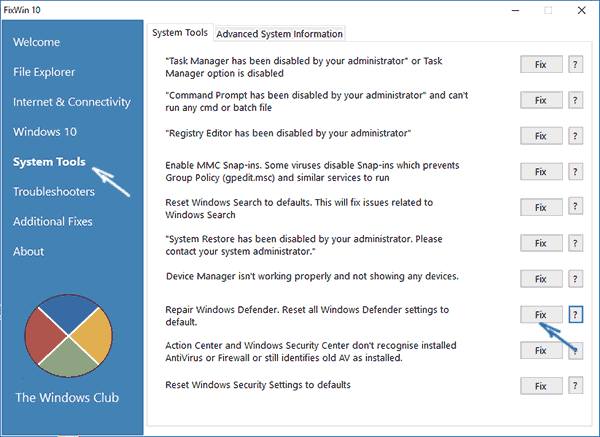
Здесь же можно устранить и другие проблемы. Если все это не помогло, то можно выполнить автоматическую переустановку системы, но на такие случаи лучше иметь резервную копию, со всеми установленными драйверами и приложениями, чтобы не тратить каждый раз время на их поиск.