• Skip to main content
  • Skip to primary sidebar
  • Skip to footer

Composs.ru

  • БАЗА ЗНАНИЙ
  • УРОКИ
    • Компьютер для чайников
    • Интернет для начинающих
    • Уроки Windows 7, 8, 10
    • Microsoft Office 2010
    • Фотография / Фотошоп
    • Социальные сети и общение
    • Мобильные устройства
    • Облако
  • СТАТЬИ
    • Apple
    • Офисные приложения
    • Windows
    • Android
    • Безопасность
    • Браузеры
    • Интересное
    • Начинающим
    • Обзоры
    • Программы
  • ОС
    • Apple
    • Android
    • Windows 10
    • Windows 8
    • Windows 7
    • Windows XP
  • ИНТЕРНЕТ
    • Сервисы
      • Google сервисы
    • Браузеры
      • Chrome
      • Firefox
      • Орбитум
    • Мобильные сети и операторы
    • Социальные сети
      • Вконтакте
      • Одноклассники
      • Facebook
      • instagram
      • Twitter
    • Электронная почта
      • Gmail почта
      • Яндекс почта
    • Электронные деньги
  • ЖЕЛЕЗО
    • Процессор
    • Видеокарта
    • Накопители (HDD, SDD, Flash)
    • Периферия
    • Сеть
    • Гаджеты
      • Смартфоны
      • Ноутбуки
      • Планшеты
      • Другие гаджеты
  • СОФТ
    • Bios
    • Безопасность
    • Офисные приложения
      • Excel
      • PowerPoint
      • Word
    • Прикладное ПО
      • Photoshop
      • Skype
    • Цифровая фотография
  • ЗАДАТЬ ВОПРОС

Использование программы Wifi Analyzer на компьютере

22.02.2018 Прикладное ПО Сеть КомментироватьЗадать вопросНаписать пост

Вероятнее всего, вы встречали в Интернете несколько упоминаний об этой программе. Для неопытного пользователя Wifi Analyzer – причудливая сложная программа с различными графиками и обозначениями. Но это только на первый взгляд. На самом деле, приложение на редкость простое, понятное и что самое главное, эффективное.

Analyzer очень полезная программа, так как ее действие нацелено на анализ работы wifi для ОС Windows. Наличие аналайзера существенно упростит поиск сигнала, также поможет устранить неполадки с ними.

Данная статья поможет разобраться для чего нужно установить аналайзер на компьютер и как им пользоваться?

Что за программа wifi analyzer

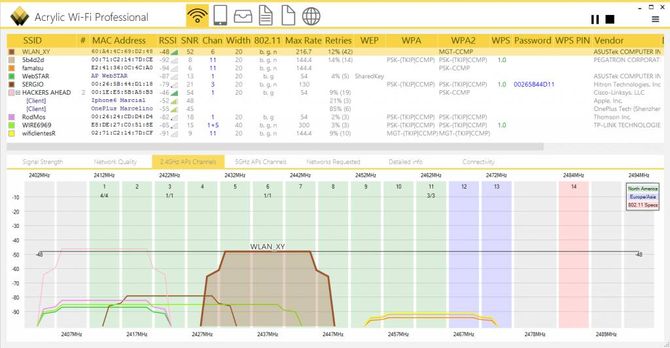
«Wifi analyzer» – приложение, которое дает возможность анализировать доступность Интернет сетей.Интерфейс программы
Принцип ее действия:

  • анализ распределения доступных каналов;
  • программа исследует уровень качества сети;
  • изучает интерференцию каналов;

ВАЖНО! Рекомендуется скачивать программу исключительно на проверенных сайтах, таких как Google Play Market и других.

Зачем нужен wifi аналайзер

Часто, после подключения роутера сигнал слабый, при этом все сопутствующие настройки были успешными. Что может послужить причиной такого сбоя? Все просто, вероятнее всего у ваших соседей также подключен маршрутизатор с несколькими носителями. Именно это устройство и образовывает помехи.

Известно, что роутер способен «словить» не только один, а сразу несколько каналов именно с этой целью нам и понадобится аналайзер.

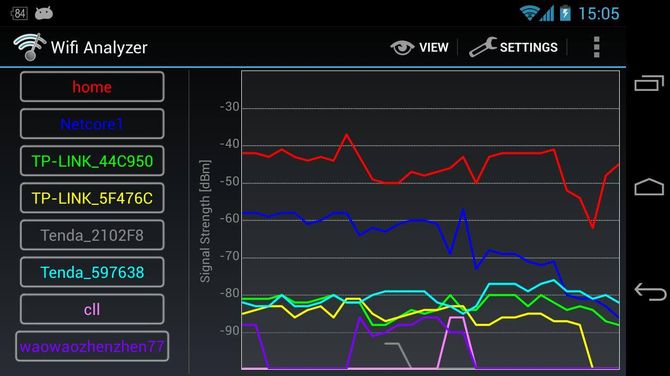
Приложение хорошо и быстро определяет какой сигнал обладает большей четкостью, а значит скоростью.График загруженности каналов
ВАЖНО! В настоящее время Вы можете скачать бесплатную версию. Если вы пользуетесь роутером вам необходимо установить ее, иначе помехи просто не позволят сполна оценить преимущество беспроводного Интернета.

Как использовать wifi analyzer для компьютера

С недавних пор, программу способна поддерживать только последняя версия операционной системы Windows 10.

  Приложения для учета финансов и ведения семейного бюджета

Установить софт на ноутбук или компьютер с другой операционной системой не выйдет.Показатель силы сигнала

Если вам удалось скачать и установить аналайзер, совершенно несложно понять, как использовать это приложения для ОС:

  1. В верхнем левом углу рабочей панели программы выберите папку «Analyze». В ней вы сможете увидеть качество доступных сигналов.Сила всех найденных каналов
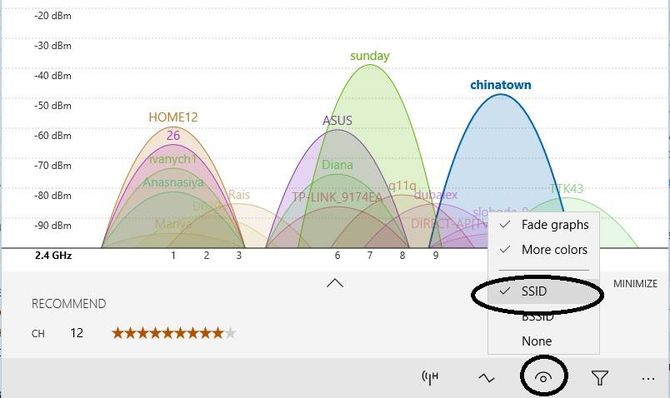
  2. Если вы «новичок» и не совсем понятно, чьи это каналы, рекомендуется активировать дополнительную функцию «SSID».Изменение параметров поиска

Вот теперь, каждый сигнал подписан именем своего «владельца», теперь легче сделать выбор канала.

Как выбрать лучший канал

Вам понадобиться осуществить следующие несложные действия:

  1. Активировать программу.
  2. Определить высокочастотный не пересекающийся канал, в нашем случае это «TELUS2410».Сила сигнала WiFi
  3. После того как вы откроете настойки вашего роутера, вы сможете изменить свой канал.Рейтинг каналов

На этом все. Если вы всерьез задумались о том, чтобы сменить канал Wi-Fi сети, вам необходим аналайзер – он вам в этом поможет.

На главную
Previous Post: « Способы определения версии, сборки и разрядности Windows 10
Next Post: Как правильно хранить информацию долгое время »

Reader Interactions

Отменить ответ

Primary Sidebar

  • Лучшие программы для Windows
  • Лучшие программы для Linux
  • Лучшие расширения для Chrome
  • Лучшие приложения для Mac OS
  • Лучшие приложения для Андроид
  • Секреты Windows 10
  • Почта Gmail.com — вход в почту и первичные настройки

  • Аккаунт Google: создание учетной записи

  • Windows обнаружила неполадки жесткого диска — что делать?

  • Что такое операционная система? Виды операционных систем

  • Как зарегистрировать Яндекс почту

  • Проблема: Как войти в почту Gmail.com — решение

  • Ccleaner — как очистить компьютер от мусора?

  • Кракозябры вместо русских букв в Windows 10

Footer

© 2012-2016 Composs.ru. Все права защищены. При копировании материалов, обратная открытая ссылка на наш сайт обязательна.

Composs.ru - ресурс для начинающих пользователей компьютера, интернета. Сайт основан в 2012 году. Основная цель нашего сайта - выпускать обучающие материалы IT-тематики для "чайников". Предоставлять качественный и суперполезный контент для всех пользователей, независимо от уровня владения ПК: советы, инструкции, статьи.
  • Карта сайта
  • Обратная связь

Copyright © 2026 · Log in