Уже довольно давно, из версии в версию Виндовс кочует уникальный механизм управления потоковыми сервисами, запущенными задачами и процессами среды под названием «диспетчер задач». Если раньше возможности этого инструмента были довольно скудны и ограничены, то в Windows 10 эта фича буквально расцвела на глазах, обросла множеством дополнительных фишек и возможностей, ранее не доступных в диспетчере.
В этой статье я расскажу об основных абилках диспетчера, о том, как его открыть и как получить к нему доступ, если диспетчер не доступен или заблокирован администратором.
8 способов открыть диспетчер задач
В среде Win 10 представлено масса способов открыть диспетчер задач на любой вкус от самых простых и интуитивных, до весьма изысканных и замысловатых. Обсудим их все.
- Самый элементарный и проверенный способ, который присутствовал и в более ранних версиях операционок от Майкрософт – это сочетание кнопок Ctrl-Shift-Esc. Воспользовавшись этой комбинацией, вы буквально мгновенно вызовете на экран диспетчер.
- Второй способ, которым пользуются практически все без исключения — это незабвенная комбинация Ctrl-Alt-Del. С ее помощью на экран можно вызвать контекстное меню, одним из пунктов которого и является нужный нам диспетчер.
- Третий метод, который возможно и не слишком распространен, но тем не менее изящен и элегантен – это воспользоваться всплывающим меню стартовой кнопки «Пуск». Для вызова меню щелкните на клавише “Start” правой клавишей мыши, и в появившемся перечне выберите пункт «Диспетчер задач».
- Еще одна методика, позволяющая вызвать инструмент для управления текущими задачами в среде, это воспользоваться стартовым меню. Нажмите кнопку «Пуск» и найдите в открывшемся списке папку «Служебные — Windows». Одним из пунктов, присутствующих в списке, будет нужный нам диспетчер.
- Пятый способ вызвать диспетчер – это воспользоваться встроенным в систему механизмом поиска. Нажмите на кнопку для поиска в виде лупы на панели задач и введите в искомом поле значение «диспетчер задач». Найденные объекты будут отфильтрованы, и перед вами появится опция для запуска нужного нам объекта среды.
- Возможно, не самый доступный и понятный способ, но, тем не менее, и он имеет место быть. Зайдите в служебный каталог System32 на системном диске с установленной ОС и найдите в нем исполняемый файл taskmgr.exe. Он и отвечает за запуск нужного нам окна. Дважды щелкните на файле, и соответствующая форма запустится.
- Еще одна методика предоставляет возможность вызвать диспетчер задач через командную строку, интерфейс PowerShell или через мини-форму «Выполнить».
- Последний из методов, не менее распространенный, чем приведенные выше комбинации клавиш, который многие сочтут интуитивным и довольно понятным – это контекстное меню панели задач. Кликните правой кнопкой на таск-баре и выберите во всплывающем меню заведомо необходимый нам пункт.
Вот и все способы, известные автору этого материала. Если вы знаете еще какие-либо методы, пожалуйста, не стесняйтесь оставлять их в комментариях. Теперь поговорим о том, какие возможности предоставляет нам пресловутый диспетчер.
Ассортимент задач, осуществимых посредством диспетчера, невообразимо высок. Тут и управление отельными процессами, и мониторинг используемой программами оперативной памяти, и журнал запуска и работы дискретных сервисов, запущенных на компьютере. Но обо всем по порядку.
Вкладки диспетчера задач и то, какие функции они реализовывают
На первой вкладке «Процессы» отображается список запущенных в настоящий момент на ПК процессов. Выбрав любой из них произвольно, вы тут же можете заблокировать его или отключить, нажав кнопку «Снять задачу» внизу. В четырех колонках рядом с названием процесса можно посмотреть, какой объем ресурсов занимает та или иная рутина в центральном процессоре, оперативной памяти, дисковом накопителе и локальной сети. Показатели динамически изменяется, что соответствует распределению нагрузки между описанными объектами.
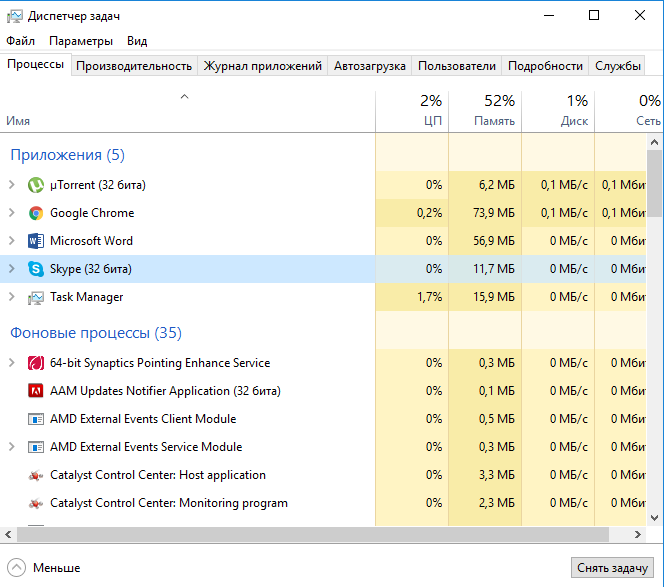
Перечень разделен на 3 категории: приложения (а именно программы, запущенные пользователем вручную), фоновые процессы (задачи, функционирующие на нижнем слое управления нагрузкой) и процессы Windows (активные сервисы, запускающиеся как автоматически после загрузки ОС, так и заполняющие RAM по мере активации новых услуг пользователем). Список задач весьма наглядный, и позволит вам убедиться, какие процессы занимают больше всего памяти и нуждаются в блокировке и, соответственно, высвобождению ресурсов.
Следующая вкладка «Производительность» обеспечивает мониторинг нагрузки на составные элементы вашего ПК и позволяет точно отследить, на какой момент времени процессор или дисковый накопитель получает пиковую нагрузку, и когда эти блоки работают свободно без каких-либо проблем и перегрузок. График весьма информативен и точен, а это, в свою очередь, позволяет вам получить точную оценку производительности составных блоков компьютера.

Третья по счету оснастка «Журнал приложений» отображает точную последовательность запуска дискретных задач за последний месяц для учетного аккаунта активного пользователя. Хотя данный перечень ограничивается сугубо сервисами и процессами, и не включает в себя пользовательские приложения, узнать, какие задачи имели место быть запущенными за указанный период вы можете, воспользовавшись этой вкладкой.

Следующая в порядке очередности оснастка «Автозагрузка» позволяет тонко и гибко кастомизировать список приложений, загружаемых в ОС вместе со стартом системы. Важные для вас программы можно оставить в списке автозагрузки, а те программы, которые вы считаете излишними и не важными, можно оттуда удалить, что освободит излишнюю загрузку вашего ПК и позволит ему работать гораздо быстрее.

Вкладка «Пользователи» также представляет особый интерес для системных аналитиков и администраторов. Здесь можно посмотреть распределение нагрузки ресурсов, отфильтрованных по пользователям, то есть сколько на текущего пользователя тратится памяти, мощности ЦП, объема дискового накопителя и сетевой нагрузки. Также фильтр можно раскрыть, изучив конкретные задачи, запущенные от имени активного юзера.

Последние две вкладки лишь расширяют описанный ранее функционал. На первой из них сосредоточены подробности об активных задачах (название, ID процесса, исполняемый файл, нагрузка на ЦП и память), а вторая представляет вашему вниманию перечень сервисов, дублируемый оснасткой «Сервисы», находящейся в разделе «Администрирование».


Диспетчер задач, как правило, открывается в любой момент, простым нажатием комбинации клавиш, но иногда, вследствие некоторых действий системного администратора, или, что особенно часто, благодаря вмешательству вируса, диспетчер попросту не открывается, а при попытке запустить данную оснастку, появляется сообщение об ошибке следующего содержания: «Диспетчер задач отключен администратором»

Если возникновение такой ошибки вызвано действиями админа, то все, что нужно сделать для запуска диспетчера — это войти в систему от имени администратора. Если же это вызвано проникновением на ПК вируса, то такая ситуация объясняется желанием злоумышленника скрыть от пользователя сведения о том, какой именно процесс несет в себе вредоносный код, и нагружает систему больше всего. Далее я расскажу, как разблокировать диспетчер задач на Windows 10 с помощью редактора реестра.
Открываем редактор реестра, открыв мини-форму «Выполнить» и введя команду “regedit”. Для вызова мини-формы достаточно нажатия комбинации “Win+R”. В левой панели выбираем следующую папку для открытия:
- HKEY_CURENT_USER\Sowtware\Microsoft\Windous\Curent version\Polisies\System.
Если такой каталог отсутствует, создаем его вручную сами. В правом блоке отыщите ключ DisableTaskMgr и смените его значение на 0. Для этого следует щелкнуть на ключе правой кнопкой мыши и выбрать пункт «Изменить». Если диспетчер задач все еще не открывается, перезапустите ПК и проверьте еще раз.
Диспетчер задач – довольно гибкий инструмент в ОС Виндоус 10, и он выполняет массу важных функций, как для сетевого администрирования, так и для мониторинга нагрузки и производительности ПК, и научиться пользоваться им – насущная необходимость каждого уважающего себя пользователя.