Многие пользователи часто сталкиваются с тем, что при старте системы получают сообщение о том, что система заблокирована. При этом мошенники обычно хотят, чтобы пользователь перевел деньги на счет, на номер телефона или, чтобы он пополнил электронный кошелек. Делать этого не следует, с наибольшей вероятностью пользователь просто потеряет деньги и не получит никакого кода для разблокировки. Также не следует обращать внимание на угрозы штрафов, возбуждения уголовных дел и так далее.
Все это создано только для того, чтобы как можно сильнее напугать пользователя, заставить его мозг отключиться, чтобы он побыстрее побежал отправлять деньги. В этой статье будет рассказано о способах удаления такого блокировщика.
Как убрать надпись «Windows заблокирован»
Этот раздел предполагает самостоятельное выполнение большинства действий, если пользователь хочет разблокировать все в автоматическом режиме, то стоит перейти к следующему пункту. Однако, и у автоматического режима есть недостатки. Часто после его работы пользователь сталкивается с тем, что не работают некоторые процессы, обычно перестает грузиться рабочий стол, поэтому стоит сначала попробовать все сделать самостоятельно.
Первым делом пользователю потребуется перейти в безопасный режим, который поддерживает режим консоли.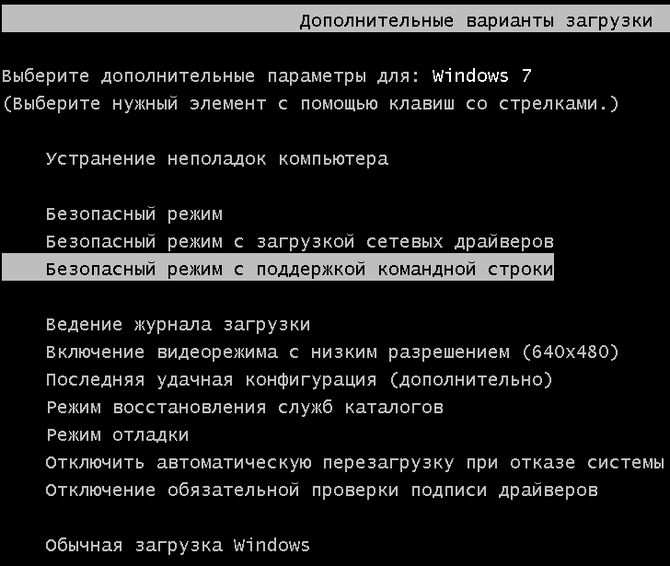
- В ХР и семерке сделать этот просто. После начала загрузки компьютера придется часто нажимать на кнопку f8, это позволит попасть в то меню, которое изображено выше.
- В восьмерке и десятке все сложнее, есть несколько способов вызвать это меню. Однако, самым простым будет нажать на кнопку выключения и держать, пока компьютер не отключится. Такое некорректное завершение работы поможет пользователю попасть в требуемый раздел
После запуска консоли, потребуется ввести оператор regedit, которые изображен на картинке ниже.
В открывшемся приложении, потребуется пройти по маршруту HKEY_LOCAL_MACHINE – SOFTWARE – Microsoft — Windows NT – CurrentVersion — Winlogon. Делается это в левой части редактора.
В открытом каталоге потребуется проверить несколько параметров, в которых чаще всего прячутся вредоносные программы, которые любят блокировать компьютер.
Их значения должны быть такими же, как приведено ниже:
- Shell —explorer.exe
- Userinit —c:\windows\system32\userinit.exe, (в конце пути должна стоять запятая, это не ошибка)
Следует записать тот путь, который был указан в качестве значения, там обитает вирус, это поможет найти и удалить его в будущем. Дальше следует пройти по тому же маршруту, только первым пунктом будет HKEY_CURRENT_USER. Здесь стоит проверить те же параметры, что и в прошлый раз. В этом каталоге их быть не должно. Если же они есть, то их требуется удалить.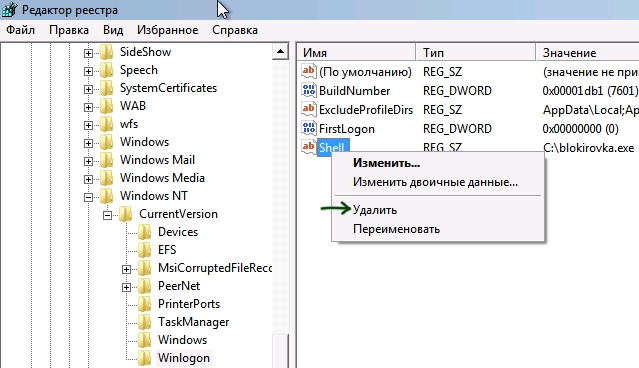
Дальше следует проверить каталоги HKEY_CURRENT_USER\Software\Microsoft\Windows\CurrentVersion\Run и такой же путь, но начинающийся с HKEY_LOCAL_MACHINE. В них стоит просмотреть переменные. Ни одна из них не должна содержать в себе тот же путь, на который указывала shell в первом пункте. В случае, если такие найдутся, то их стоит удалить.
Дальше потребуется закрыть все приложения и вернуться в командную строку. Здесь следует прописать explorer, что позволит запустить рабочий стол. После этого потребуется найти и удалить те файлы, ссылки на которые пользователь нашел в редакторе реестра.
После этого потребуется перезагрузить ПК, а дальше им можно пользоваться также, как обычно.
Используем Kaspersky Rescue Disk для снятия блокировки
Сначала потребуется зайти на официальный сайт и скачать эту программу оттуда. Там же можно загрузить утилиту для записи ее на флэшку. Дальше потребуется записать ее на съемный носитель, после этого останется подключить его к компу и выставить в БИОСе загрузку с флэшки.
Дальше потребуется выбрать язык программы, а потом режим (лучше выбирать графический).
После этого, в утилите проверки потребуется отметить указанные места и дождаться ее окончания.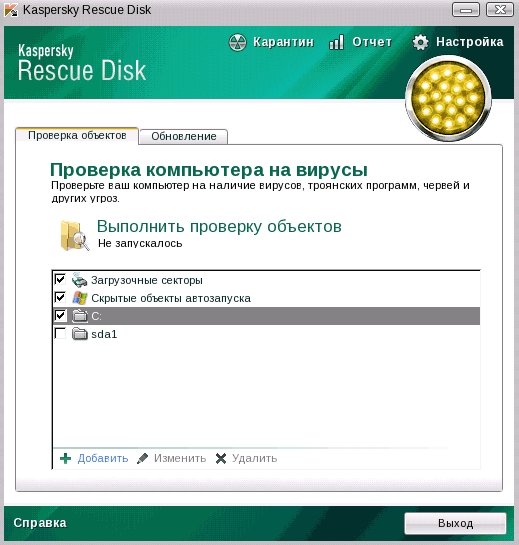
После, можно перезапустить устройство, проблема должна решиться.