Редактируем файл hosts
Самым простым способом заблокировать любой сайт будет внести его адрес в список файла hosts. Файл можно найти на диске С директории Windows.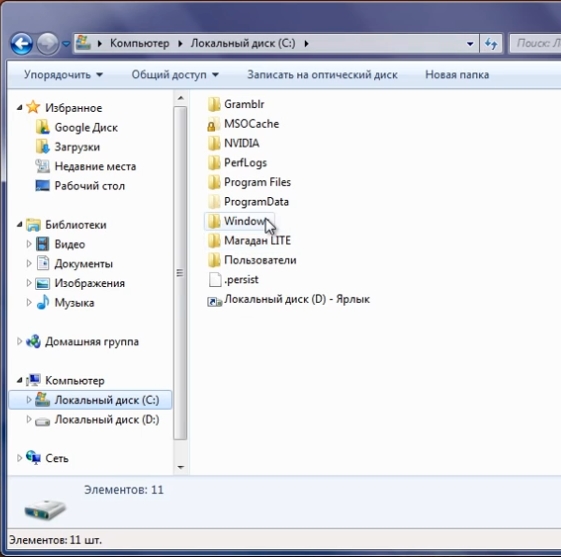
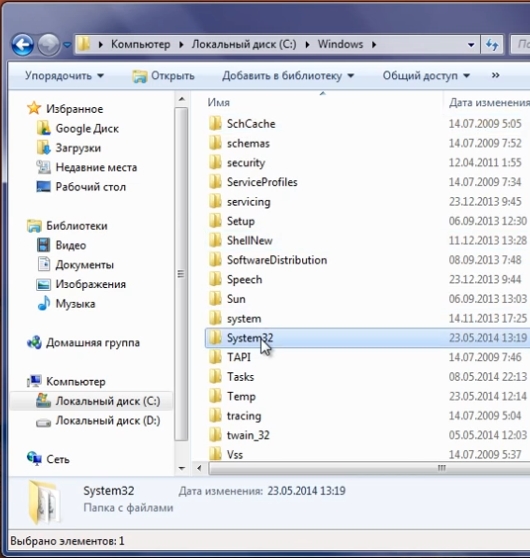
Находим папку Sistem32, затем drivers.
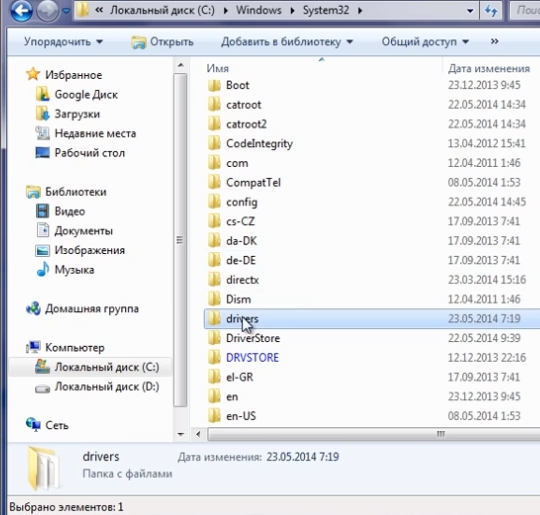
И там в папке etc обнаружим необходимый файл.
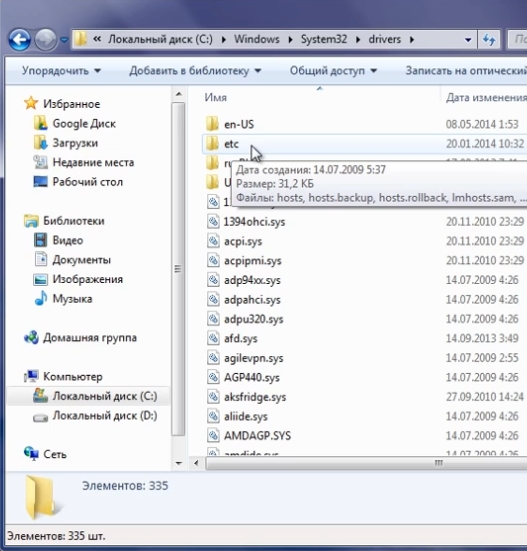

Если папки etc в указанной директории нет, то создайте её самостоятельно. Операционная система сама создаст в ней файл hosts
Открывайте его любым текстовым редактором с правами Администратора, в конце списка после указания значения 127.0.0.1 (локальный хост) вносим URL требующего блокировки сайта и сохраняемся.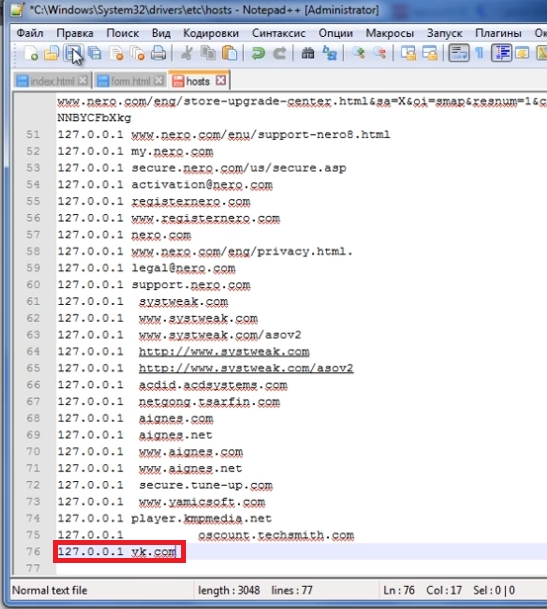
Так как многие сайты доступны сразу по нескольким адресам, то следует вносить их в список как с указанием www, так и без, пропишите все возможные адреса.
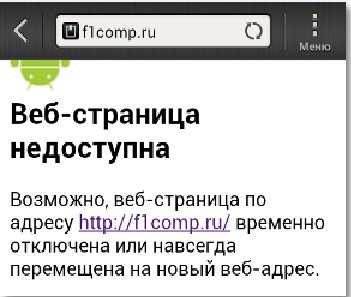
Все, теперь указанный сайт будет недоступен для открытия в браузере.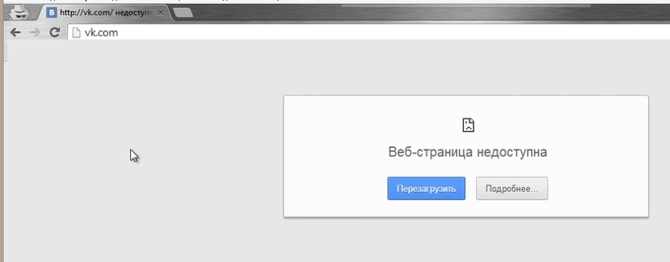
Для восстановления доступа понадобится просто удалить строку с этим сайтом из файла hosts и сохранить изменения.
Блокировка сайтов через брандмауэр
Еще один удобный способ, не требующий установки стороннего программного обеспечения – использование брандмауэра (фаервола). Для этих целей можно использовать любой, мы же рассмотрим на примере стандартного, интегрированного в Windows.
Блокировка будет производиться по адресу IP сайта. Если Вы его не знаете, узнать его можно, например, с помощью сервиса seogadget.ru/ip, там введя домен – получите его IP.
Стандартный Брандмауэр находится в разделе Система и безопасность Панели управления.
Либо найти его через поиск.
Нам нужны Дополнительные параметры.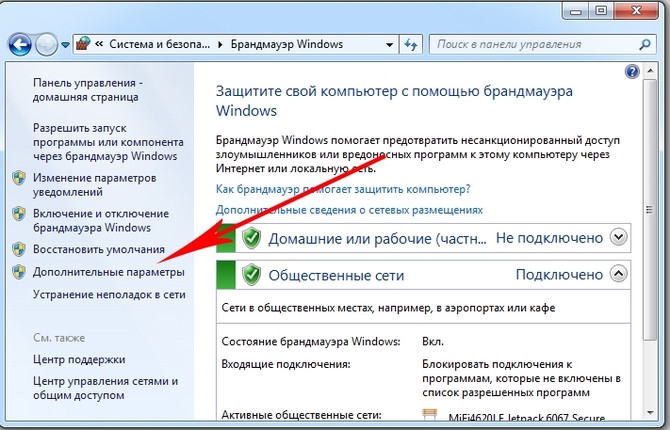
Создайте правило в пункте правил для исходящий подключений.
Запустится Мастер создания правил, где в шаге Действие выберите Блокировать подключение и нажмите Далее.
Дайте название правилу, например, «blokirovka saita».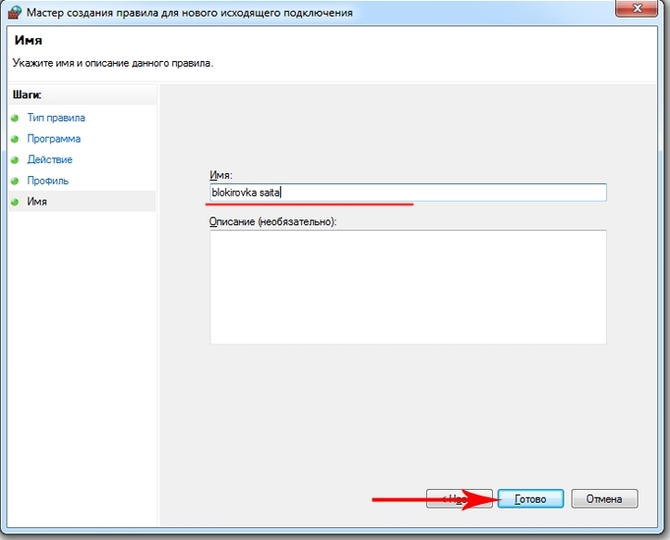
Кнопка Готово – правило создано. Теперь открываем его двойным кликом, на вкладке «Область» в поле «Удаленный IP» указываем IP адреса, используя кнопку «Добавить».
Тут можно заблокировать один конкретный сайт, диапазон IP-адресов или абсолютно все.
Подтверждаем изменения нажатием клавиш ОК и Применить. Теперь при попытке перейти на такой сайт в браузере получите сообщение об ошибке.
Расширения для браузеров
Существует множество различных расширений, задачей которых является блокировка тех или иных ресурсов. Их довольно просто и легко установить и использовать, никаких сложных настроек не потребуется.
В обозревателе Google Chrome (как и Яндекс браузере) одним из самых популярных расширений такого плана является «Block Site». В браузере заходим через Дополнительные инструменты в список расширений.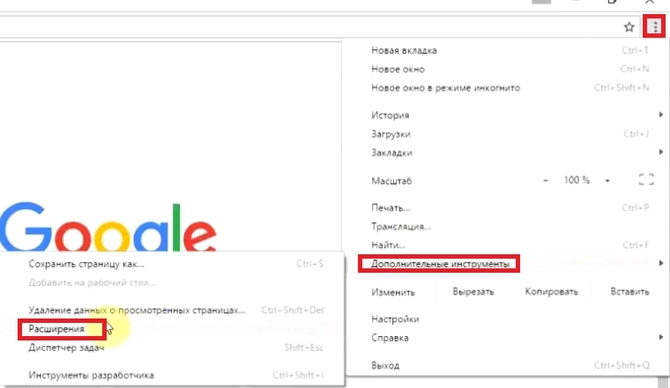
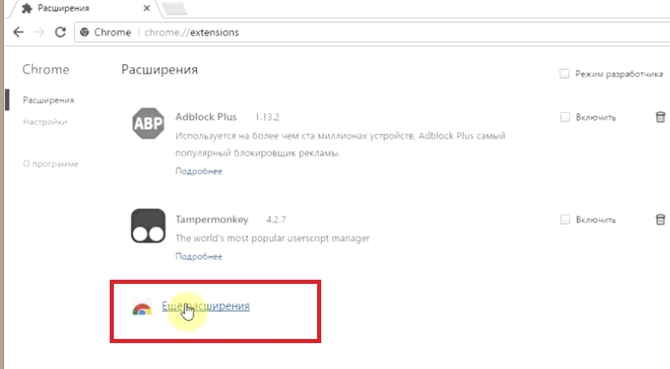
Прокручиваем в самый низ, там увидите ссылку «Еще расширения», клик по которой переведет Вас в интернет-магазин Chrome.

Здесь, в поле для поиска вводите «Block Site», справа найдется то, что нам нужно.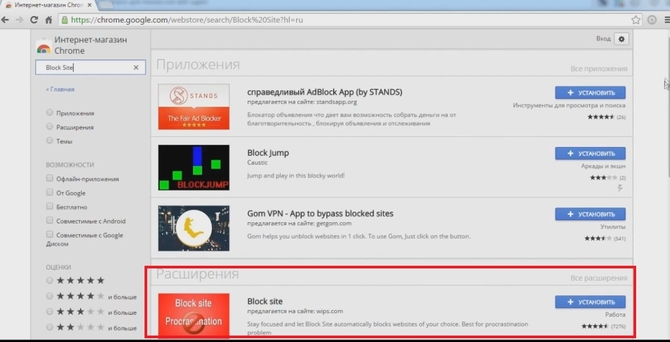
Жмем справа по кнопке «Установить». Подтверждаем установку.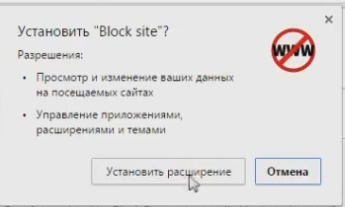
Дождитесь завершения установки.
Теперь необходимо настроить сайты для блокирования. Для этого переходим к установленным расширениям и находим среди них Block Site, жмём Параметры.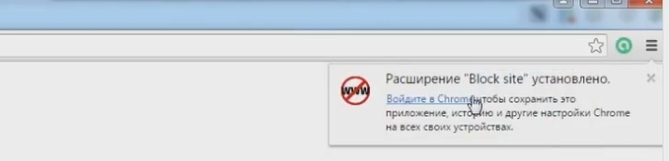
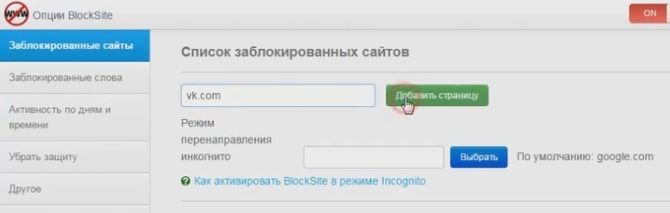
Поочередно вносим адреса ресурсов, которые хотим заблокировать и жмем «Добавить страницу».
При желании можно сделать перенаправление на какой-то другой ресурс в поле рядом с адресом.


Без перенаправления вызов заблокированного сайта приведет на такую страницу.
В этом же дополнении можно блокировать слово в разделе «Заблокированные слова», если оно присутствует в доменном имени, сайт загружаться не будет.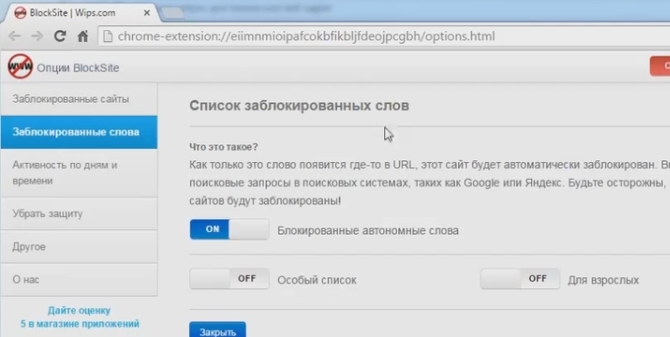
В настройках плагина также можно задать промежутки времени, в которые у пользователя не будет возможности посещать сайты из «черного списка».
В браузере от Яндекс есть похожее по функциональности расширение под названием Simple Blocker.
Настраиваем Яндекс DNS
Данный сервис является бесплатным, с его помощью можно включить автоматическую блокировку нежелательных и вредоносных сайтов. Яндекс самостоятельно обновляет перечень таких сайтов. При это устанавливать дополнительно Вам ничего не потребуется. Нужно просто вписать адрес DNS от Яндекса в своем сетевом подключении.
Сначала запускаем сайт сервиса dns.yandex.ru, там предложено несколько вариантов адресов DNS. Выбираем и копируем один из них, исходя из степени фильтрации.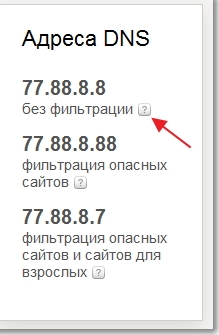
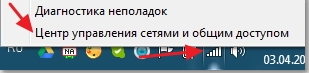
Правой клавишей по иконке сети в системном трее открываем Центр управления сетями и общим доступом. Затем Изменение параметров адаптера.
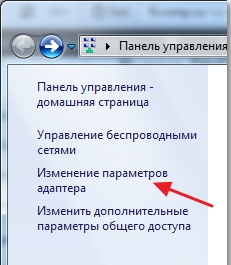
Открываем свойства сетевого подключения (в данном случае это беспроводное подключение).
В Свойствах IPv4 указываем предпочитаемый DNS, скопированный ранее со страницы Яндекса.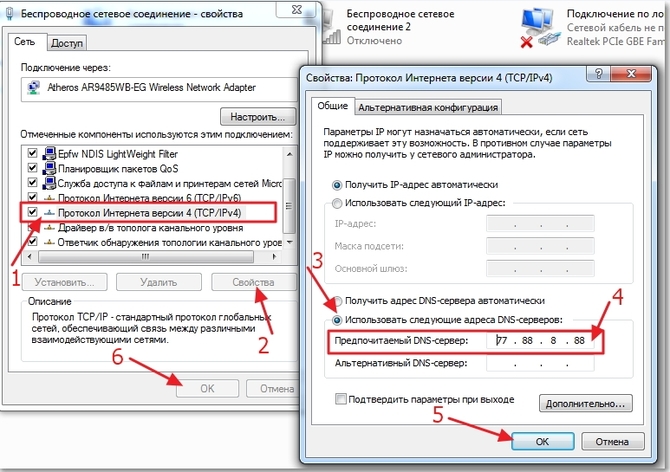
Теперь защита включена, при заходе на подозрительный сайты, Вам будет выдаваться соответствующее сообщение.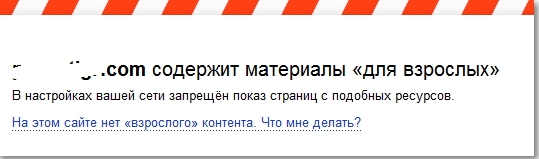
С помощью этого сервиса удобно защищать детей от посещения сайтов, содержащих контент для взрослых, а также пожилых людей от различного рода мошенников.
Блокировка с помощью openDNS
Сервис также является бесплатным. Для начала зарегистрируйтесь на сайте OpenDNS.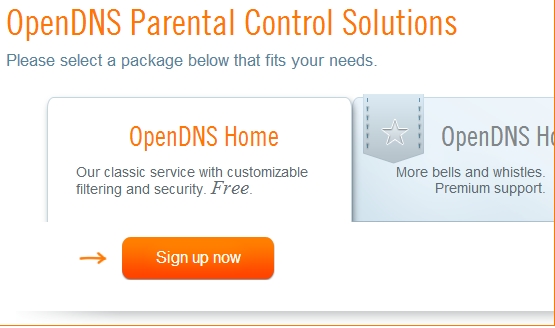
Вводите свои регистрационные данные такие, как: почта и пароль.
На сайте OpenDNS указаны адреса, которые следует внести в поля предпочитаемого и альтернативного Вашего сетевого подключения, аналогично предыдущему пункту.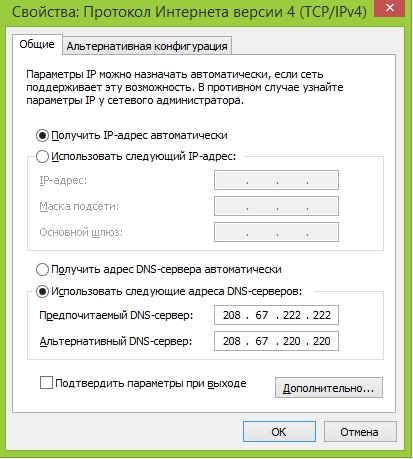
Это публичные DNS адреса, поэтому их использование не представляет никакой опасности. Если хотите сделать все, как было до этого – в свойствах подключения отметьте опцию “Получить адрес DNS-серверов автоматически”.
Как ограничить доступ через роутер
При использовании Wi-Fi роутера, для ограничения доступа к сайтам можно воспользоваться его настройками. Заблокировав ресурс таким образом, на него не смогут попасть с устройств, которые имеют возможность выхода в Интернет через него.
Откройте браузер – в адресной строке следует ввести IP адрес роутера (для TP-LINK это 192.168.1.1).
Появится окно с предложением ввода имени и пароля Вашего маршрутизатора (по умолчанию и то и другое «admin»).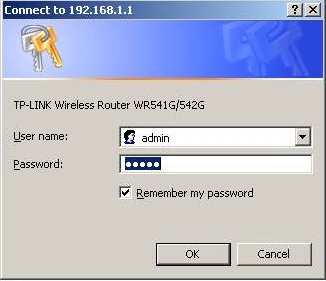
Откройте Контроль доступа (access control), затем Узел (host), создать новый (Add New).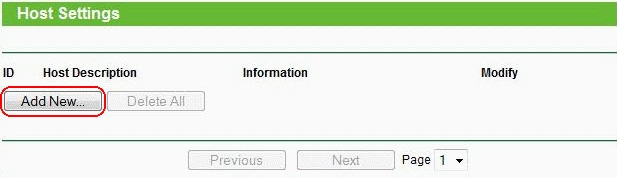
Создадим правило доступа к сайтам. Mode – IP Address, описание узла (Host description) – Blocked. Ниже укажите диапазон адресов, что следует заблокировать и нажмите Save для подтверждения изменений.
Теперь на странице Настройки узла (Host Settings) вы увидите созданное правило.
Также можно ограничить доступ по доменному имени – на странице Target Settings (Цель) – Add New.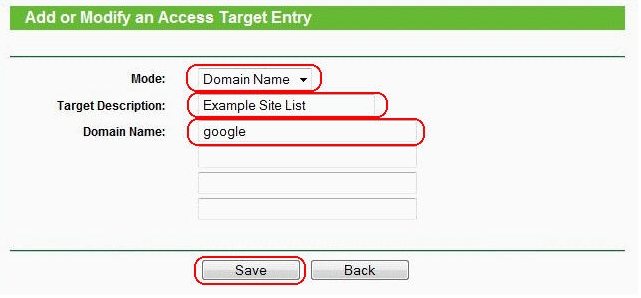
Режим (Mode) – Domain Name, ниже укажите описание узла, далее доменные имена. Можно вводить их не полностью, а только ключевые слова, к примеру, вместо «google.com» – «google».
Далее нужно в Контроле доступа – Правило (Rule) включить опцию включения контроля «Enable Internet Access Control«. При этом «Allow…» позволит пакетам, не указанным в правиле проходить через роутер, «Deny…» — запрет всех ресурсов, указанных в правиле. Жмём «Save» для сохранения.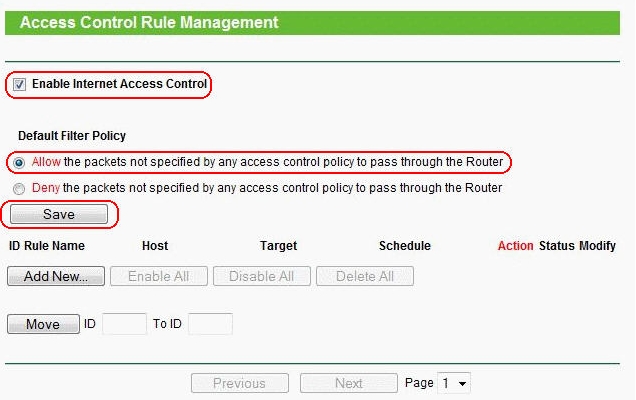
Ниже Add New – дайте короткое название правилу (Rule Name), выберите host (Узел), созданный ранее, Terget (Цель), Shedule (Расписание действия), Действие (Action) – Deny и Статус – Enabled, для включения Затем Save – для сохранения.


Теперь обозреватель будет сообщение об ошибке при попытке зайти на указанные в правилах сайты.