• Skip to main content
  • Skip to primary sidebar
  • Skip to footer

Composs.ru

  • БАЗА ЗНАНИЙ
  • УРОКИ
    • Компьютер для чайников
    • Интернет для начинающих
    • Уроки Windows 7, 8, 10
    • Microsoft Office 2010
    • Фотография / Фотошоп
    • Социальные сети и общение
    • Мобильные устройства
    • Облако
  • СТАТЬИ
    • Apple
    • Офисные приложения
    • Windows
    • Android
    • Безопасность
    • Браузеры
    • Интересное
    • Начинающим
    • Обзоры
    • Программы
  • ОС
    • Apple
    • Android
    • Windows 10
    • Windows 8
    • Windows 7
    • Windows XP
  • ИНТЕРНЕТ
    • Сервисы
      • Google сервисы
    • Браузеры
      • Chrome
      • Firefox
      • Орбитум
    • Мобильные сети и операторы
    • Социальные сети
      • Вконтакте
      • Одноклассники
      • Facebook
      • instagram
      • Twitter
    • Электронная почта
      • Gmail почта
      • Яндекс почта
    • Электронные деньги
  • ЖЕЛЕЗО
    • Процессор
    • Видеокарта
    • Накопители (HDD, SDD, Flash)
    • Периферия
    • Сеть
    • Гаджеты
      • Смартфоны
      • Ноутбуки
      • Планшеты
      • Другие гаджеты
  • СОФТ
    • Bios
    • Безопасность
    • Офисные приложения
      • Excel
      • PowerPoint
      • Word
    • Прикладное ПО
      • Photoshop
      • Skype
    • Цифровая фотография
  • ЗАДАТЬ ВОПРОС

Как восстановить пароль от вайфай

07.12.2017 Сеть Советы и рекомендации КомментироватьЗадать вопросНаписать пост

Что делать если забыл пароль от вайфая — это один из самых актуальных вопросов практически для всех пользователей интернет-сети. Узнать подобную информацию можно не отходя от своего компьютера выполнив несколько не сложных операций.

Смотрим данные в сетевых подключениях

Это один из самых простых методов. Чтобы найти свой пароль для доступа к интернет-сети в сетевых подключениях необходимо:

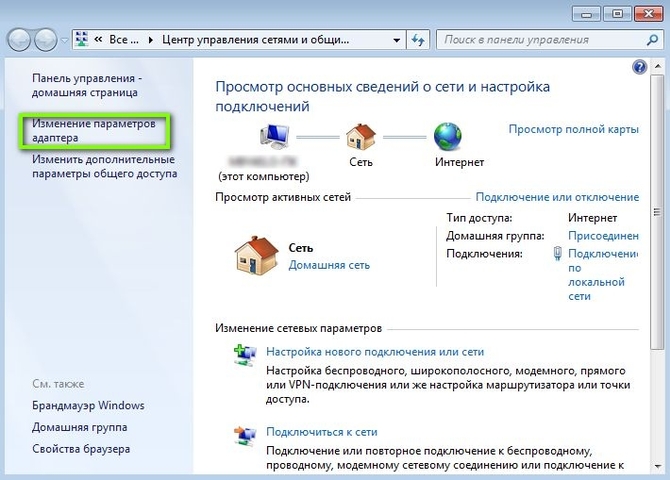
  • на панели задач активировать правой клавишей мыши значок сетевых подключений и выбрать в сплывающем диалогов окне соответствующую строку, как показано на изображении;Центр управления сетями
  • правой клавишей мышки кликнуть по строке «Изменение параметров адаптера» и затем перейти в окно с перечнем подключений;Изменить параметры адаптера
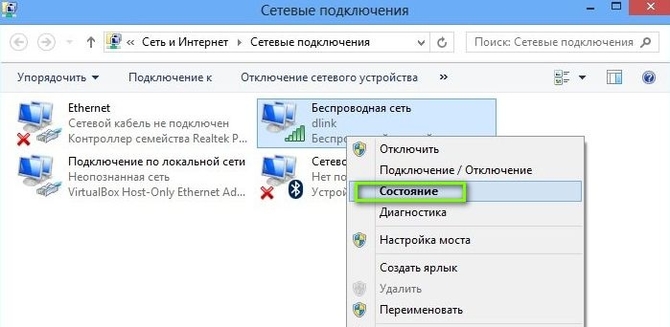
  • затем правой кнопкой компьютерной мыши кликните по значку «Беспроводная сеть» и выберите в нем адаптер, используемый для подключения к интернету, после чего активируйте строчку «Состояние»;Состояние подключения
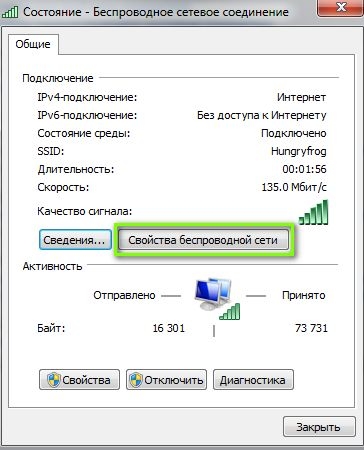
  • после этого активируйте строчку «Свойства беспроводной сети»;Свойства сети
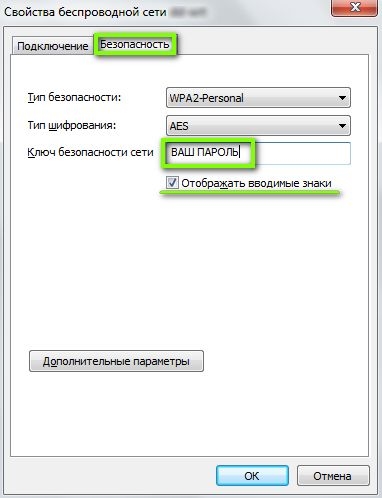
  • далее необходимо выбрать вкладку с названием «Безопасность», где и будет отображена нужная вам информация. Если пароль по каким-либо причинам не отображается установите галочку перед строкой «отображать вводимые знаки».Узнаем пароль

Данный метод подходит для поиска вайфай пароля на всех компьютера со стандартными настройками оперативной системы.

Восстановление с помощью настроек роутера

Для того чтобы зайти в настройки вашего роутера введите его IP–адрес в поисковую строку браузера. Найти вы его можете:

  • в инструкции маршрутизатора;
  • на корпусе роутера (часто на наклейке с IP–адресом указывается логин и пароль к нему);
  • в свойствах беспроводных подключений на вашем ПК.

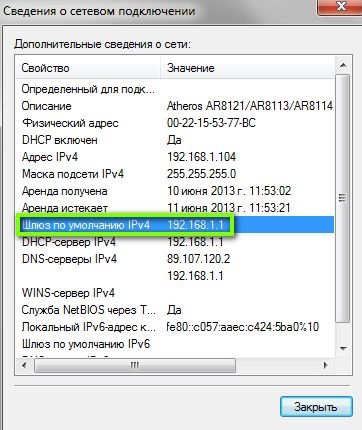
При использовании последнего вам необходимо перейти в «Центр управления сетями и общим доступом» затем кликнуть левой кнопкой мыши по строчке «Изменение параметров адаптером» правой активировать кнопку «Подключение» и выбрать кнопку «Сведения». После этих манипуляций IP–адрес будет отображен напротив строчки «Шлюз по умолчанию». Полученный IP–адрес введите в адресную строку браузера Сети, затем в открывшемся окне введите логин и пароль. Стандартные данные такого характера к роутерам разных производителей вполне возможно найти в интернет сети.Проверяем шлюз
  Способы восстановления учетной записи Майкрософт

Сброс роутера к заводским настройкам

Бывает так, что пользователь изначально поменял заводские настройки своего роутера и попросту забыл данную информацию. В таком случае выход только один —вернуться к заводским настройкам производителя устройства. Сделать это можно нажав кнопку под названием Reset, которая размещена на корпусе самого устройства, но после этого его работу придется настраивать практически «с нуля». Стоит отметить, что это один из самых сложных вариантов восстановления.

Воспользовавшись данной пошаговой инструкцией любой пользователь интернет-сети даже с минимальными знаниями ПК сможет восстановить необходимую информацию своего вайфая и дальше пользоваться интернетом со своего компьютера, планшета или иного устройства.

На главную
Previous Post: « Изменение экрана приветствия в Windows 7
Next Post: Несколько способов обрезать песню »

Reader Interactions

Отменить ответ

Primary Sidebar

  • Лучшие программы для Windows
  • Лучшие программы для Linux
  • Лучшие расширения для Chrome
  • Лучшие приложения для Mac OS
  • Лучшие приложения для Андроид
  • Секреты Windows 10
  • Почта Gmail.com — вход в почту и первичные настройки

  • Аккаунт Google: создание учетной записи

  • Windows обнаружила неполадки жесткого диска — что делать?

  • Что такое операционная система? Виды операционных систем

  • Как зарегистрировать Яндекс почту

  • Проблема: Как войти в почту Gmail.com — решение

  • Ccleaner — как очистить компьютер от мусора?

  • Кракозябры вместо русских букв в Windows 10

Footer

© 2012-2016 Composs.ru. Все права защищены. При копировании материалов, обратная открытая ссылка на наш сайт обязательна.

Composs.ru - ресурс для начинающих пользователей компьютера, интернета. Сайт основан в 2012 году. Основная цель нашего сайта - выпускать обучающие материалы IT-тематики для "чайников". Предоставлять качественный и суперполезный контент для всех пользователей, независимо от уровня владения ПК: советы, инструкции, статьи.
  • Карта сайта
  • Обратная связь

Copyright © 2026 · Log in