Виртуальная машина поможет смоделировать работу другой операционной системы, не устанавливая ее. Как правило, будет достаточно скачать нужную и правильно ее подключить, после чего виртуалкой можно пользоваться.
Это может пригодиться для тестирования работы программы под другой системой, либо же, если ОС пользователя не соответствует требованиям. В этих случаях произвести запуск любой утилиты можно на виртуальной машине. В некоторых ситуациях, можно ее использовать для открытия файлов не внушающих доверия, которые были получены из сети. Если после открытия и установки этих файлов на виртуалке все работает хорошо и не произошло заражение вирусами, то можно их использовать и на основной ОС.
Загрузка готовых виртуальных машин
Загрузку готовых машин можно произвести с сайта, который специально подготовила корпорация Майкрософт для разработчиков разнообразного ПО. Но никто не мешает воспользоваться им и другим пользователям, ведь там представлен неплохой выбор систем и при этом они предоставляются самим разработчиком, а значит не несут в себе вредоносных утилит.
Здесь необходимо будет сначала выбрать версию системы (изначально предполагалось, что опцией будут пользоваться веб разработчики для тестирования работы в разных браузерах, простым же пользователям обычно нет дела до того, какой интернет эксплорер у них установлен), а затем и платформу, в которую будет загружаться виртуалка. На данный момент доступны Hyper-V, Virtual Box, Vagrant и Parallels для МакОС. Остается только нажать «Загрузка» и дождаться окончания процесса.
Скачается архив, который может занимать довольно большое количество памяти, по этому стоит озаботиться этим заранее. Его следует распаковать, после чего можно будет приступить к запуску машины через выбранную программу.
Используем Virtual Box для запуска
Здесь будет приведена последовательность действия для запуска в виртуал боксе. Эта программа хорошо известна, бесплатна, переведена на русский язык и хорошо справляется с возложенной на нее задачей.
Устанавливается она просто, никаких опций в ходе установки менять не надо. В процессе может включаться и отключаться соединение с глобальной сетью, это связано с настройкой интернета для виртуальной машины. Если установка окончена, а сеть не появилась, то нужно отключить один пункт в «Сетевых подключениях» — «Свойства».
После установки программы для запуска самой виртуальной машины будет достаточно кликнуть пару раз по скачанному и распакованному файлу, после чего запуститься меню с настройкой системы.
Здесь можно изменить количество ресурсов, которые будут выделяться вируалке, а также сменить название. После чего остается нажать «Импорт» и дождаться окончания процесса.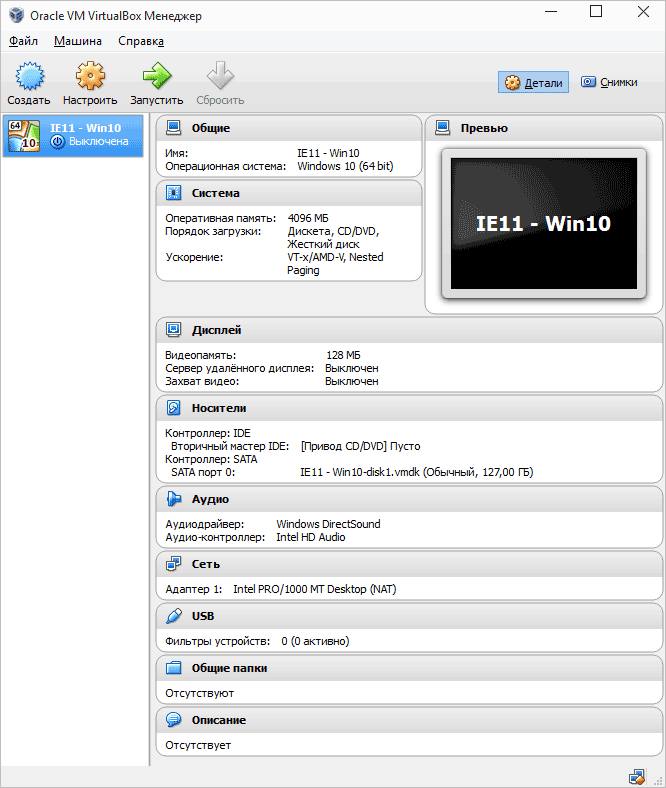
Запуск доступен в главном окне программы, нужно выбрать необходимую ОС и нажать «Запустить» после этого запустится обычный процесс загрузки, а затем откроется приветственное окно и запустится рабочий стол. На нем будет выведена справка, которая расскажет о некоторых особенностях ОС, а также скажет сколько действительна лицензия. По окончании лицензии можно будет удалить винду из виртуал бокса и импортировать снова, но не стоит забывать, что это снова будет пустая и чистая система.
Использование виртуальной машины в Hyper-V
Запуск машины во строенной утилите так же прост. Нужно зайти в нее, и выбрать «Действие» — «Импорт», после чего указать путь к виртуальной машине.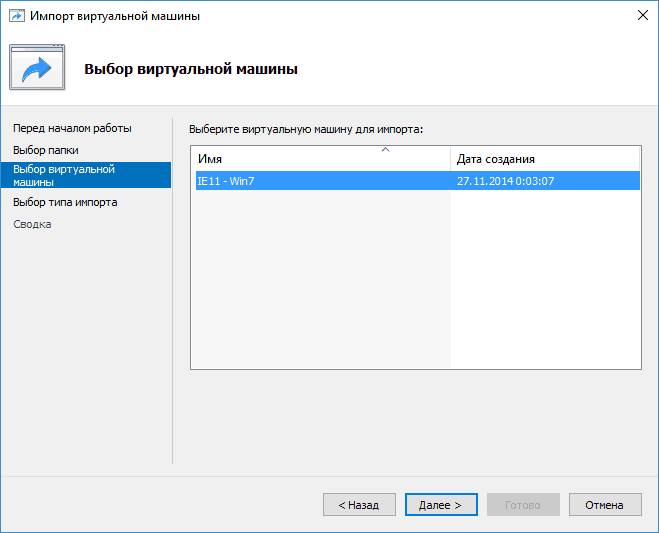
В следующем окне потребуется указать все необходимые настройки. Для доступа в глобальную сеть из ВМ может потребоваться создание специального сетевого подключения. Запуск машины осуществляется из главного окна и в дальнейшем с ней можно будет работать, как с обычной операционкой.