• Skip to main content
  • Skip to primary sidebar
  • Skip to footer

Composs.ru

  • БАЗА ЗНАНИЙ
  • УРОКИ
    • Компьютер для чайников
    • Интернет для начинающих
    • Уроки Windows 7, 8, 10
    • Microsoft Office 2010
    • Фотография / Фотошоп
    • Социальные сети и общение
    • Мобильные устройства
    • Облако
  • СТАТЬИ
    • Apple
    • Офисные приложения
    • Windows
    • Android
    • Безопасность
    • Браузеры
    • Интересное
    • Начинающим
    • Обзоры
    • Программы
  • ОС
    • Apple
    • Android
    • Windows 10
    • Windows 8
    • Windows 7
    • Windows XP
  • ИНТЕРНЕТ
    • Сервисы
      • Google сервисы
    • Браузеры
      • Chrome
      • Firefox
      • Орбитум
    • Мобильные сети и операторы
    • Социальные сети
      • Вконтакте
      • Одноклассники
      • Facebook
      • instagram
      • Twitter
    • Электронная почта
      • Gmail почта
      • Яндекс почта
    • Электронные деньги
  • ЖЕЛЕЗО
    • Процессор
    • Видеокарта
    • Накопители (HDD, SDD, Flash)
    • Периферия
    • Сеть
    • Гаджеты
      • Смартфоны
      • Ноутбуки
      • Планшеты
      • Другие гаджеты
  • СОФТ
    • Bios
    • Безопасность
    • Офисные приложения
      • Excel
      • PowerPoint
      • Word
    • Прикладное ПО
      • Photoshop
      • Skype
    • Цифровая фотография
  • ЗАДАТЬ ВОПРОС

Создание загрузочной флешки Ubuntu

01.03.2018 Операционные системы КомментироватьЗадать вопросНаписать пост

Для создания загрузочной флешки с Ubuntu Linux вам необходимо иметь при себе дистрибутив данной ОС. Загрузка версии образа ISO Убунту доступна для всех, она является бесплатной. Вот только безопасную загрузку может гарантировать только официальный сайт, для загрузки рекомендуем применить данную ссылку http://ubuntu.ru/get.  У сайта есть отдельная ссылка для загрузки http://www.ubuntu.com/getubuntu/download, но в первом варианте страничка на русском языке и от ее посещения у вас открываются дополнительные возможности:

  • осуществить загрузку Ubuntu с торрента;
  • скачать при помощи FTP Яндекс;
  • вы можете применить большой перечень зеркал, необходимых для скачивания ISO Убунту.

Что ж, если вы уже загрузили образ Ubuntu на ПК, мы подробно расскажем, как можно создать установочный USB накопитель.

Создание флешки в ОС Windows

Прежде всего, вам понадобится установить у себя на компьютере бесплатную программу Unetbootin, для создания загрузочного накопителя из-под Windows. Безопасно данную программу можно загрузить только с официального сайта http://sourceforge.net/projects/unetbootin/files/latest/download.

ВАЖНО! Флешка должна быть отформатированной в FAT32, для этого примените стандартный набор настроек форматирования в ОСВыбор файловой системы
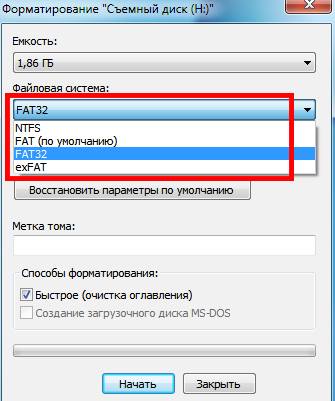
Процесс установки Unetbootin не займет много времени и усилий, все просто. Понадобится только загрузить и осуществить несложную установку. После, нужно запустить приложение и выполнить несколько действий:

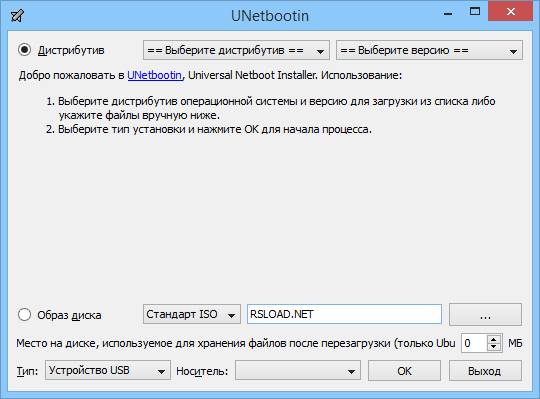
  1. Указать путь к образу.Путь к образу
  2. Выбрать букву, обозначающую ваш носитель информации, часто, программа определяет ее автоматически.
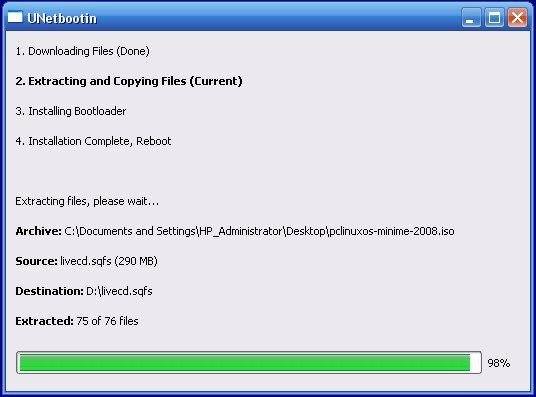
  3. Далее, подтвердить действие кликнув «ОК» и подождать завершения процесса.Процесс создания флешки

Примечание: в процессе обработки, программа может зависнуть на 5-10 минут, не снимайте задачу, немножко подождите.

Для выполнения загрузки с носителя для программы Убунту на ПК или же применения флешки как LiveUSB, вам необходимо осуществить загрузку с накопителя в BIOS.

Загрузочная флешка в ОС Ubuntu

Иногда может возникнуть ситуация. Когда кто-то из знакомых попросил создать установочный носитель Ubuntu, а у вас уже установлена эта операционная система. Это не сложно сделать, главное следовать нашим рекомендациям.

  Приложение Rainmeter для оформления операционной системы Windows

Прежде всего, вам понадобится найти у себя на компьютере в стандартных приложениях программу «Startup Disk Creator» (создать загрузочный диск).Создание флешки на Линукс
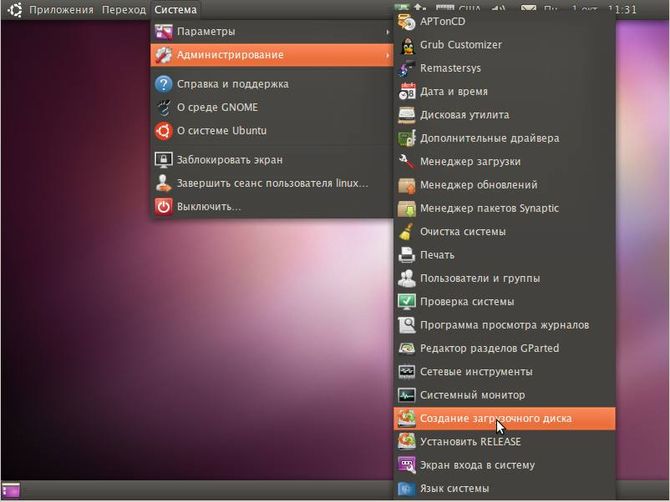
Далее, точно также: указываете путь к образу и к вашему носителю, который вы хотите сделать загрузочным. Подтверждаете действие «Создать загрузочный диск». Вот и все, немного подождите завершение процесса.

На главную
Previous Post: « Проблемы с изменением яркости на Windows 10
Next Post: Способы создания загрузочных дисков »

Reader Interactions

Отменить ответ

Primary Sidebar

  • Лучшие программы для Windows
  • Лучшие программы для Linux
  • Лучшие расширения для Chrome
  • Лучшие приложения для Mac OS
  • Лучшие приложения для Андроид
  • Секреты Windows 10
  • Почта Gmail.com — вход в почту и первичные настройки

  • Аккаунт Google: создание учетной записи

  • Windows обнаружила неполадки жесткого диска — что делать?

  • Что такое операционная система? Виды операционных систем

  • Как зарегистрировать Яндекс почту

  • Проблема: Как войти в почту Gmail.com — решение

  • Ccleaner — как очистить компьютер от мусора?

  • Кракозябры вместо русских букв в Windows 10

Footer

© 2012-2016 Composs.ru. Все права защищены. При копировании материалов, обратная открытая ссылка на наш сайт обязательна.

Composs.ru - ресурс для начинающих пользователей компьютера, интернета. Сайт основан в 2012 году. Основная цель нашего сайта - выпускать обучающие материалы IT-тематики для "чайников". Предоставлять качественный и суперполезный контент для всех пользователей, независимо от уровня владения ПК: советы, инструкции, статьи.
  • Карта сайта
  • Обратная связь

Copyright © 2026 · Log in