У некоторых пользователей возникают проблемы со входом в биос в этой системе, хотя, в большинстве случаев сейчас уже используется uefi вместо bios. Отличить их можно по наличию у первого графического интерфейса и возможности пользоваться мышкой. При этом, они выполняют одинаковые функции и обладают схожими вкладками интерфейса. Обычно зайти в них не получается потому что в десятке используется быстрый запуск, который весьма похож на гибернацию. Поэтому, если пользователь отключил компьютер в обычном режиме, то он не увидит предложения о нажатии определенных клавиш, чтобы попасть в uefi.
Вход в UEFI из операционной системы
Чтобы открыть это меню из самой системы, ее запуск должна производиться в режиме uefi, также пользователь должен иметься возможность входа в систему или, хотя бы, на загрузочный экран.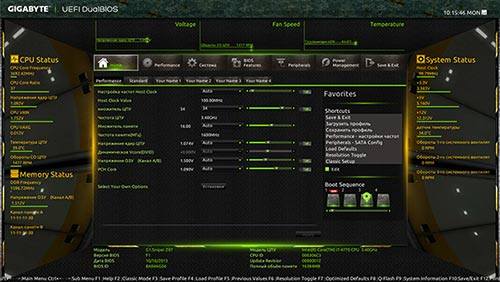
Если пользователь может свободно работать с системой, то ему придется зайти в следующий пункт Все параметры — Обновление и безопасность — Восстановление.
В открывшемся окне останется найти указанную кнопку и нажать «Перезагрузить сейчас». Устройство начнет свой перезапуск и запустится особое меню загрузки, похожее на то, которое изображено ниже.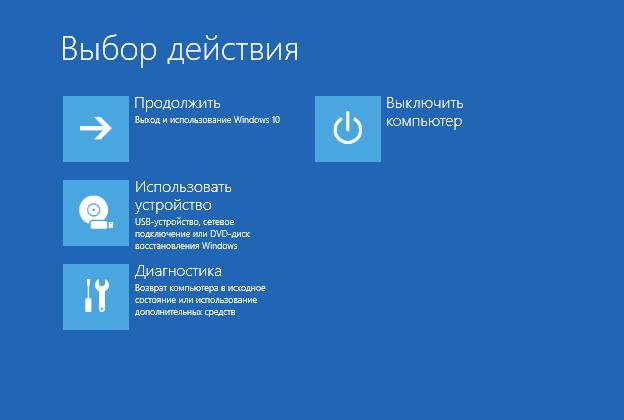
Дальше придется снова пощелкать по меню. Сначала потребуется кликнуть оп пункту Диагностика, а дальше перейти в раздел дополнительных параметров. В этом окне останется найти раздел, который отвечает за встроенное ПО uefi и клацнуть по нему.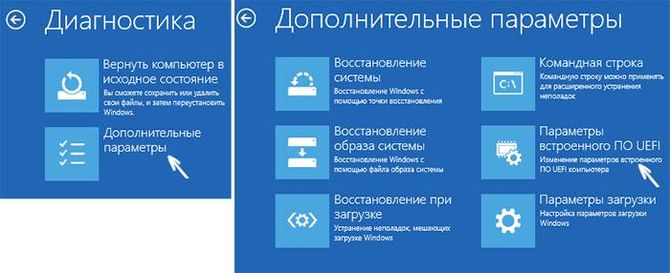
После этого устройство перезапуститься и откроется окно параметров материнской платы. Если же пользователь не может попасть в саму систему, но имеет доступ к окну входа, то он может кликнуть по значку выключения, после чего останется зажать shift и клацнуть по строке Перезагрузка. Такие манипуляции позволят зайти в то же меню восстановления.
Стандартный вход при включении компьютера
Первый вариант кажется многим слишком долгим, при этом приходится совершать гораздо больше манипуляций и несколько раз перезагружать устройство. Раньше все было проще, при загрузке следовало кликнуть f2 или del и все было готово. Однако, десятка загружается действительно быстро и времени на то, чтобы нажать нужную кнопку у пользователей теперь немного. Иногда загрузка проходит настолько быстро, что можно не успеть заметить само окно, которое просит нажать кнопку.
Чтобы иметь возможность входить привычным способом потребуется выключить режим быстрого запуска. Для этого следует зайти в пуск и выбрать там Панель управления. В открывшемся меню следует перейти в раздел Электропитания. Дальше нужно клацнуть по пункт действия кнопок питания.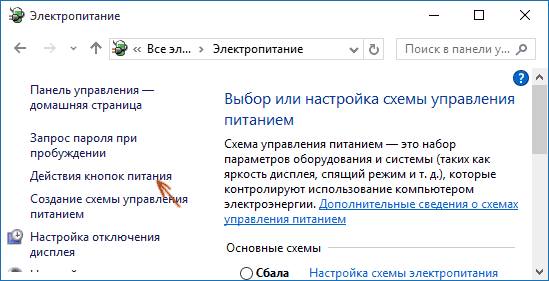
В открывшемся окне останется выбрать строку «Изменения параметров, которые сейчас недоступны».
Дальше останется только снять отметку с быстрого запуска. После чего, устройство начнет загружаться в обычном режиме, и пользователь сможет попасть в биос.
Вот так теперь можно зайти в bios или uefi, ради этого придется провести несколько большее количество манипуляций или же отказаться от быстрого старта устройства.