Большая часть программ, которые пользователь скачивает на компьютер, требует дополнительных действий по установке. Такое приложение работает более стабильно и качественно (в отличие от софта, запускаемого сразу после скачивания). Важно ознакомиться с основными особенностями процедуры запуска установленных программ.
Особенности установки программ
При скачивании происходят определенные процессы, которые в большинстве случаев закладываются разработчиком. Некоторые производятся автоматически, для других необходимо согласие. К ним относят следующее:
- появление отдельной папки (путь установки по умолчанию – С:\Program Files\имя; при распаковке может быть любая директория);

- создание ярлыков на рабочем столе, в меню «Пуск»;
- внесение изменений в реестр.
Если разработчик предлагает несколько вариантов действий, выбирают наиболее удобный или понятный (чаще всего написано «рекомендованный»).
Как запустить установленную программу?
Существует три основных метода запуска установленных на компьютер приложений.
С рабочего стола
Способ является самым простым, быстрым и удобным. Не нужно открывать дополнительные папки, файлы. По ярлыку установленного приложения на рабочем столе следует кликнуть левой кнопкой мыши (тачпада) дважды. Запустится либо сама программа, либо лаунчер для выбора дальнейших действий.
Из меню «Пуск»
Отдельные приложению при инсталляции создают ярлык не только на рабочем столе, но и в меню «Пуск». Данная функция – основной способ быстрого доступа ко всем папкам, программам компьютера. Чтобы найти установленное приложение, можно выбрать его из перечня всех приложений, или использовать строку поиска. Далее, для запуска программы, по строке с названием следует кликнуть один раз – приложение запустится, «Пуск» закроется автоматически.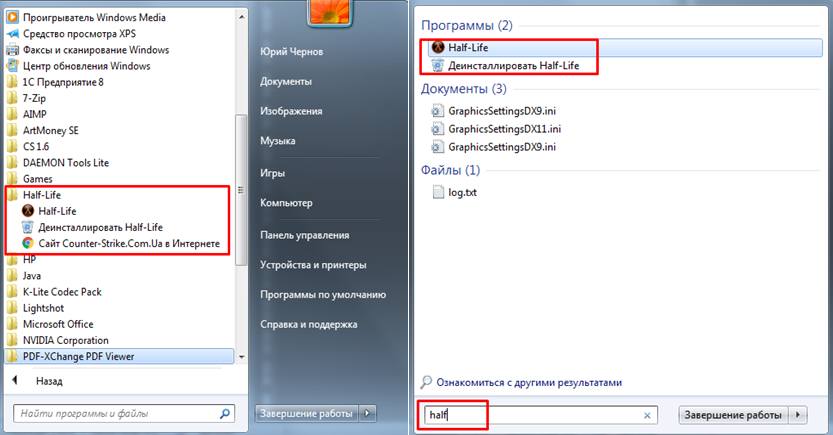
Из папки программы
Инсталлированные приложения размещаются на жестком диске папкой с различными файлами. Найти такую директорию по умолчанию можно по пути C:\Program Files\папка приложения. Или искать на другом диске там, куда пользователь инсталлировал софт.
В нужной папке необходимо найти элемент с расширением ехе, по которому следует кликнуть дважды мышкой или через меню правой кнопки («открыть» или «запустить»).
Запуск программы через командную строку
Запуск не всегда может срабатывать корректно. Также иногда нужно добавить при запуске определенные ключи. В этом случае используют командную строку. Запуск консоли осуществляется следующими методами:
- В поиске Пуска ввести «Командная строка» и выбрать нужный пункт.
- Нажать на клавиатуре Win+R и ввести в окне CMD, после чего нажать Enter.

С помощью консоли можно запустить системные приложения. Для каждого прописывают отдельную команду:
- explorer – программа Проводник;
- taskmgr – открывает Диспетчер задач;
- control – запускает Панель управления;
- notepad – для приложения Блокнот;
- wmplayer – Windows Media;
- cmd – окно новой командной консоли.

Для запуска приложений другого рода (не системных, а скачанных или копированных) через командую строку можно использовать следующий метод:
- Находим расположение нужной программы на компьютере.

- Нажимаем на файле запуска правой кнопкой мыши, предварительно зажав кнопку Shift. В меню выбираем «Копировать как путь». Если Shift не будет зажат, то этот пункт не появится.

- В консоли переходим к диску, на котором расположена программа, для чего указываем букву накопителя и двоеточие.

- Вводим команду CD и пробел.

- Нажимаем правой кнопкой мыши в окне командной строки и выбираем вставить.

- Получаем строку «CD вставленный_путь_в_кавычках».

- Нужно удалить кавычки и название файла запуска, в нашем случае «RomeTW.exe». Нажимаем Enter.

- Теперь снова вставляем путь, но оставляем только название файла запуска с расширением. В нашем случае «RomeTW.exe».

- После нажатия Enter запуститься приложение.
Тут же, в последнем пункте, вписываются и дополнительные параметры, если софт их поддерживает. Например запустим игру в оконном режиме. Для это перед запуском приложения из вышеописанного примера допишем оператор –ne.
Теперь запуск будет произведен в оконном режиме. Практически каждая игра и утилита имеет подобные команды, но чаще всего они индивидуальны.
Запуск системных утилит
Существует несколько методов запуска системных утилит, с помощью некоторых можно открывать и другие приложения (например, браузер). Наиболее часто используемыми являются:
- поисковая строка меню «Пуск» – набрать имя файла, нажать Enter;

- нажать одновременно Win + R, появится окно, в строку следует вписать имя файла, нажать Enter;
- командная строка (инструкции выше);
- проводник Windows, записать в поле имя файла, запустить.
С помощью данных методов можно запустить любую утилиту.
Запуск пользовательских приложений
Пользовательские системы запускаются любым из указанных ранее способов. Для некоторых требуются права более высокого порядка, чем просто пользователя. Контекстное меню запускается правой кнопкой мыши, выбирается пункт «Запуск от имени администратора».
Посредством свойств ярлыка – правой кнопкой мышки по нужной папке, открыть соответствующий пункт. Далее – раздел «Дополнительно», поставить галочку напротив «Запуск от имени администратора».
На практике каждый пользователь выбирает свой способ запуска, скачанных или перенесенных с других устройств. Каждый имеет свои особенности, скорость открытия нужных файлов.