Даже если вы — опытный пользователь Facebook, изменение настроек конфиденциальности может вам показаться поначалу немного сложным. И, по той причине, что Facebook может изменить опции, свои настройки стоит периодически перепроверять. Мы расскажем о многих настройках конфиденциальности Facebook, объясняя то, как они работают, и почему это важно.
Перед тем, как продолжить этот урок, вы можете обратиться к уроку Понятие конфиденциальности Facebook, чтобы изучить основы.
Использование настроек конфиденциальности Facebook
Раз уж вы используете Facebook, важно выбрать те настройки конфиденциальности, которые подходят именно вам. Facebook предлагает два основных пути управлять конфиденциальностью ваших данных:
- Вы можете применить настройки, устанавливающие общие правила о том, кто может с вами контактировать и просматривать информацию о вас.
- Вы также можете устанавливать настройки для каждой своей публикации в отдельности.
Быстрые настройки конфиденциальности
Самый быстрый способ изменить настройки конфиденциальности — использовать быстрые настройки конфиденциальности. Для того, чтобы получить к ним доступ, кликните по одноименной кнопке в панели инструментов страницы. Здесь вы можете выбрать, кто может видеть ваши публикации а также то, кто может писать вам сообщения, и многое другое.
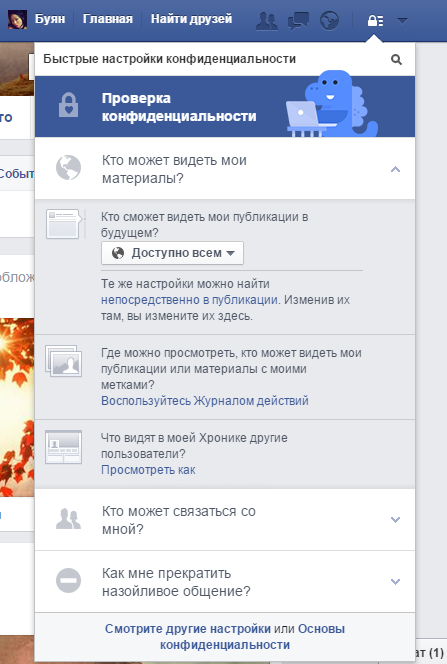
Если вы используете мобильное приложение, нажмите на иконку меню и выберите пункт меню Быстрые настройки конфиденциальности.
Настройки конфиденциальности и страница инструментов
Любые настройки, установленные вами в Быстрых настройках конфиденциальности, отразятся на странице «Настройки конфиденциальности и инструменты».
Чтобы получить доступ к странице Настройки конфиденциальности и инструменты:
- Кликните по кнопке со стрелочкой на панели инструментов страницы, появится выпадающее меню, в котором вам нужно выбрать строку Настройки.
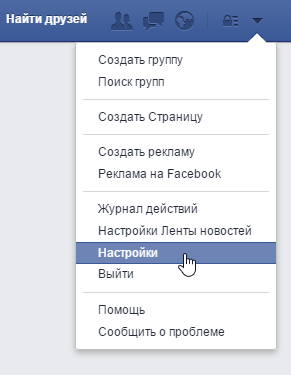
- Появится страница настроек. Далее выберите пункт меню «Конфиденциальность». Появится страница Настройки конфиденциальности и инструменты.
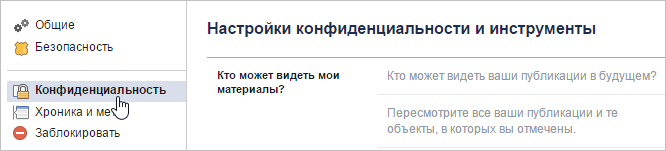
Если вы используете мобильное приложение, нажмите на кнопку Меню и выберите пункт меню Настройки, а затем — Конфиденциальность.
Узнайте больше о том, как работать со страницей Настройки конфиденциальности и инструменты.
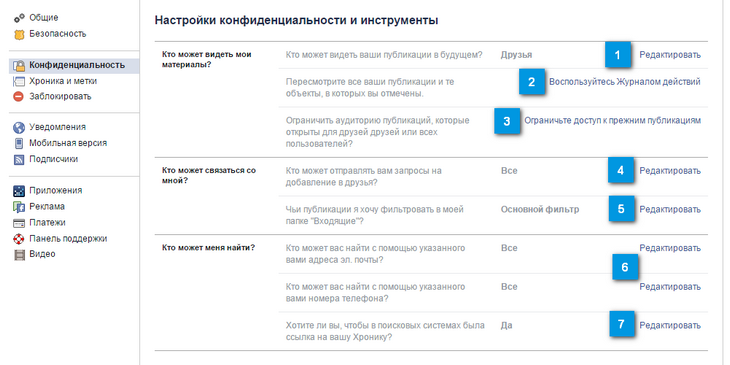
1. Кто может видеть ваши публикации в будущем?
Вы можете использовать переключатель аудитории, чтобы управлять тем, кто сможет увидеть ваши будущие публикации, включая обновления статуса и фото. В то время как некоторые люди любят делиться практически всем и со всеми, мы рекомендуем вам выбирать Друзья или Настройки пользователя.
Вы также будете иметь возможность поменять эту настройку для любой новой записи.

2. Воспользуйтесь журналом действий
Здесь вы сможете получить доступ к журналу ваших действий, который поможет вам просмотреть, какими публикациями вы поделились, когда вы были отмечены в различных публикациях своих друзей.

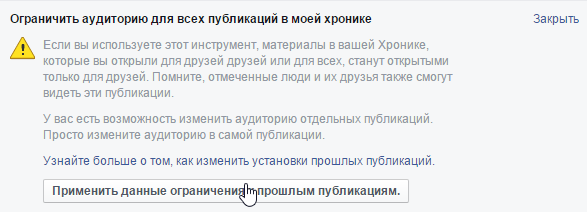
3. Ограничьте доступ к прежним публикациям
Если вы недавно на Facebook, многие из ваших публикаций могут оказаться публичными. С помощью этой опции вы можете ограничить доступ к предыдущим записям так, чтобы их могли видеть только ваши друзья.
4. Кто может отправлять вам запросы в друзья?
Здесь вы можете выбрать, от кого хотите получать запросы — это могут быть Все или Друзья друзей. Мы рекомендуем выбрать значением этого параметра Все, так, чтобы друзья из вашей реальной жизни смогли найти вас на Facebook.

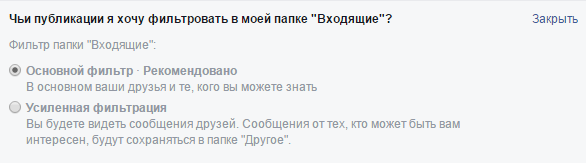
5. Фильтр сообщений
Здесь вы можете выбрать параметры фильтрации входящих личных сообщений. Мы рекомендуем вам использовать параметр Основная фильтрация. Усиленная фильтрация может случайно посылать сообщения от ваших друзей в другую папку, которая по сути похожа на папку Спам.
6. Предпочтительные параметры поиска
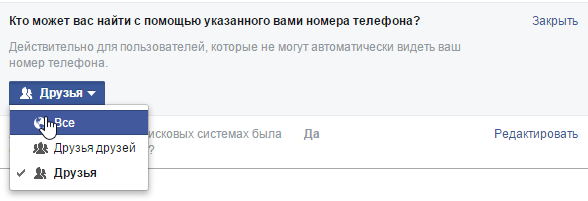
Люди, еще не являющиеся вашими друзьями на Facebook, могут найти вас с помощью контактной информации, такой как адрес вашей электронной почты или телефонный номер.
Мы рекомендуем в настройках указывать параметр Все для того, чтобы вас могли найти ваши реальные друзья.
7. Индексация поисковыми машинами
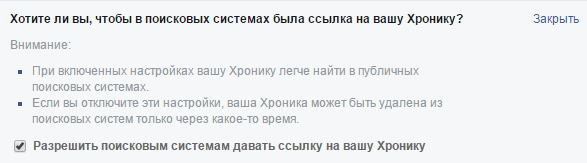
По умолчанию вся информация в вашей Хронике, включая ваше имя и фото профиля, доступна для поисковых систем, таких как Google или Bing. Это помогает людям найти ваш профиль. Если вам это по каким-то причинам неприятно, убедитесь в том, что вы изменили эту настройку.
Эта настройка не нарушает остальных настроек конфиденциальности — если вы определили, что опубликованное фото увидят только ваши друзья, то его видят только они.
Выбор аудитории
В дополнение основным настройкам конфиденциальности вы также можете выбирать аудиторию для каждой своей публикации в отдельности. Это позволяет вам менять установки конфиденциальности по умолчанию и делать публикации более или менее приватными. Если позднее вы передумаете, вы сможете в любое время вернуться к любой записи и изменить степень ее конфиденциальности.
Для того, чтобы выбрать аудиторию:
Вы увидите кнопку выбора аудитории в разных разделах Facebook, таких как Публикатор и Хроника. В нашем примере мы будем использовать кнопку, находящуюся в Публикаторе, для того, чтобы опубликовать обновление статуса.
- Кликните по кнопке выбора аудитории.
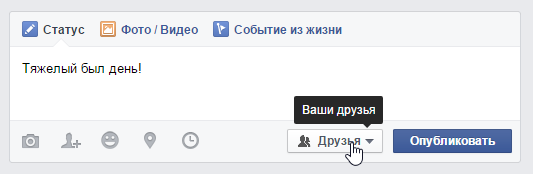
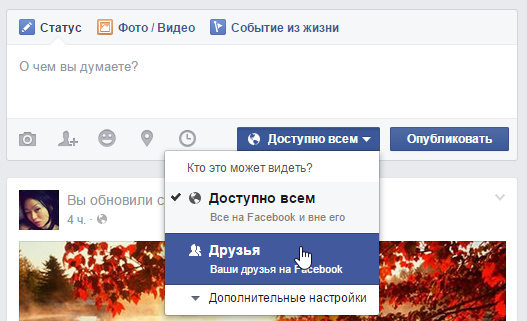
- Выберите нужное вам значение этого параметра. В нашем примере мы выбираем значение Доступно всем.

- Кликните Опубликовать, чтобы поделиться публикацией с выбранной аудиторией.
Помните о том, что изменяя этот параметр в текущей публикации, вы меняете настройки по умолчанию для всех ваших будущих публикаций. Перед тем, как опубликовать что-либо на Facebook, нужно дважды проверить эту настройку.
Настройки Хроники и меток
Метка — это способ отметить человека, опубликовав его имя со ссылкой на его профиль. Ваши друзья могут отмечать вас на фото а также в других публикациях, включая обновления статуса. Каждый, кто видит эти публикации, может кликнуть по метке и просмотреть вашу Хронику. Публикация с меткой также будет видна в вашей Хронике, вашей Ленте новостей, а также Лентах новостей ваших друзей.
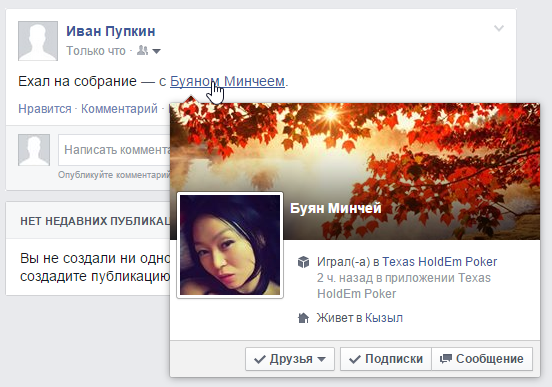
Несмотря на то, что метки позволяют вам теснее общаться с друзьями в Facebook, ваши друзья могут случайно указать вас в таких публикациях, которыми вы бы не хотели делиться ни с кем. Одним из способов уберечь себя от нежелательных пометок на фотографиях, потенциально опасных для вашей репутации, является управление настройками меток.
Для того, чтобы получить доступ к этим настройкам, на странице настроек выберите слева пункт Хроника и метки. Если вы используете мобильное устройство, нажмите на кнопку меню и выберите пункт меню Настройки, а затем — Хроника и метки.
Узнайте больше о настройках Хроники и меток.
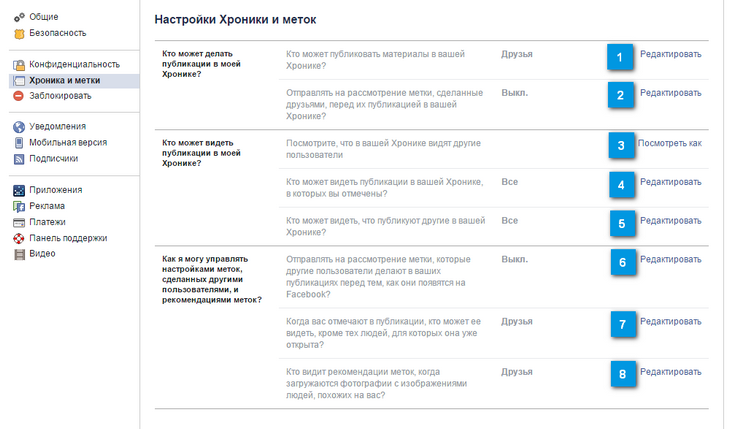
1. Разрешения Хроники
Ваша Хроника — это место, где люди могут публиковать ссылки, фото и т.д. По умолчанию, в вашей Хронике могут публиковать записи все ваши друзья. Мы рекомендуем оставить эту настройку по умолчанию.
Тем не менее, если вы не хотите, чтобы кто-либо, кроме вас, публиковал что-либо на вашей странице, вы можете использовать значение Только я.
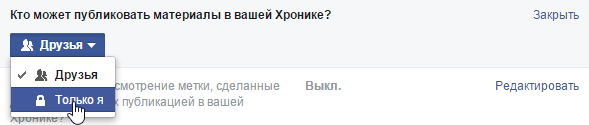
2. Предпросмотр Хроники
Включив Предпросмотр Хроники, вы будете получать уведомления всякий раз, кода друзья отметят вас в публикации или на фото. Вы можете подтвердить или отклонить публикацию. В вашей Хронике будут отображаться только утвержденные вами публикации.
Мы рекомендуем включить эту настройку, чтобы вы могли просмотреть публикации перед тем, как они возникают у вас в Хронике.
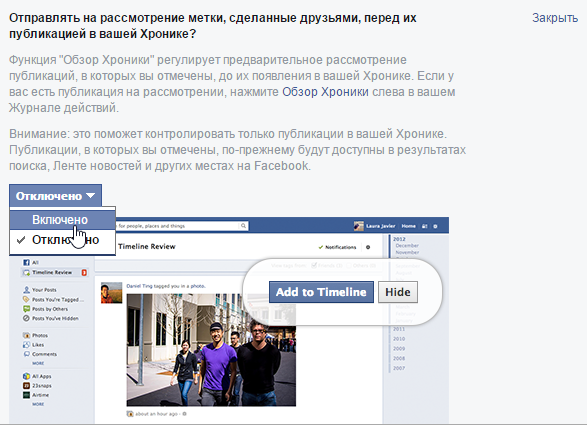
3. Посмотреть как
Кликните Посмотреть как, чтобы увидеть, как увидят вашу Хронику друзья или те, кто вам друзьями не является. Также, пройдя по ссылке Посмотреть как, вы можете ввести в поле имя конкретного человека, чтобы узнать, каким он видит ваш профиль.
4. Кто может видеть публикации, в которых вас отметили друзья
По умолчанию, эта опция выставлена в положение Друзья друзей, то есть, когда вас кто-то отмечает в публикации, в вашей Хронике это увидят ваши друзья, друзья ваших друзей, и, конечно же, вы.
Так как зачастую Друзья друзей — это те люди, которых вы, скорее всего, не знаете, мы рекомендуем поменять значение этого параметра на Друзья или Только я.
5. Кто может увидеть в вашей Хронике то, что публикуют другие
По умолчанию, эта опция выставлена в положение Друзья друзей, то есть, если кто-либо опубликовал запись в вашей Хронике, то это увидят ваши друзья, друзья ваших друзей, и, конечно же, вы.
Так как зачастую Друзья друзей — это те люди, которых вы, скорее всего, не знаете, мы рекомендуем поменять значение этого параметра на Друзья или Только я.
6. Предпросмотр меток
Когда ваши друзья комментируют ваши публикации, жмут на кнопку «Нравится» рядом с вашей записью или фото, они могут отметить в публикации себя или кого-то другого. Предпросмотр меток позволяет просмотреть метки перед их добавлением к публикации, чтобы затем утвердить или отклонить их.
Если кто-то отмечен в вашей публикации, то ее может видеть сам этот человек, а также видят его друзья. Поэтому мы рекомендуем включить эту опцию.
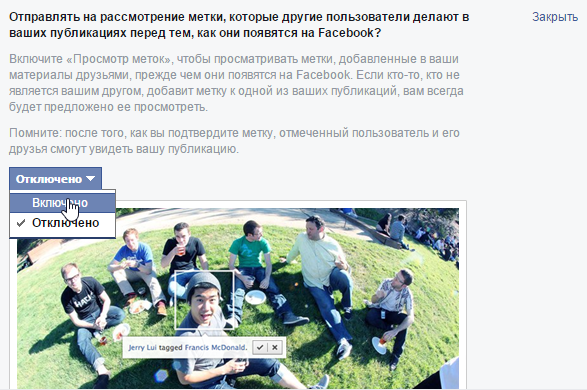
7. Расширение аудитории для записи с метками
По умолчанию эта опция стоит в положении Друзья, то есть, когда вас отметили в записи, ее могут видеть все ваши друзья, даже если кто-то из ваших друзей не является другом того, кто опубликовал саму запись.
К примеру, если кто-то из ваших друзей опубликовал фото с друзьями и отметил вас на этом фото, то фото с меткой увидят не только ее друзья, но и ваши. Если вы не хотите, чтобы все ваши друзья могли видеть такие записи, выставите значение Только я для этой опции.
8. Рекомендации меток
Данная опция, будучи включенной, будет пытаться распознать вас на фотографиях друзей и предлагать им вас на них отметить. Несмотря на то, что Facebook использует технологию распознавания лиц, чтобы делать такие рекомендации, эта опция не отмечает вас автоматически и не показывает эту информацию людям, которые не являются вашими друзьями.
Тем не менее, если вы хотите выключить эту опцию, установите ее значение в положение Никто.
Журнал действий
Если вам когда-либо понадобится просмотреть или изменить то, что вы публиковали в прошлом, вы можете использовать Журнал действий. Каждое действие, произведенное вами на Facebook — от публикаций до комментариев — записывается в Журнал действий. Здесь легко увидеть все совершенные вами действия. Вы также можете управлять публикациями, которыми делились в вашей Хронике ваши друзья, например, скрывать их.
- Чтобы попасть в Журнал действий, на странице Хроники нажмите кнопку Просмотреть Журнал действий. Если вы используете мобильное приложение, нажмите на кнопку Меню и выберите пункт меню Журнал действий.
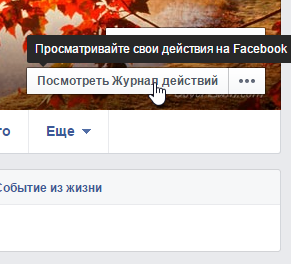
Узнайте больше о том, как пользоваться Журналом действий.
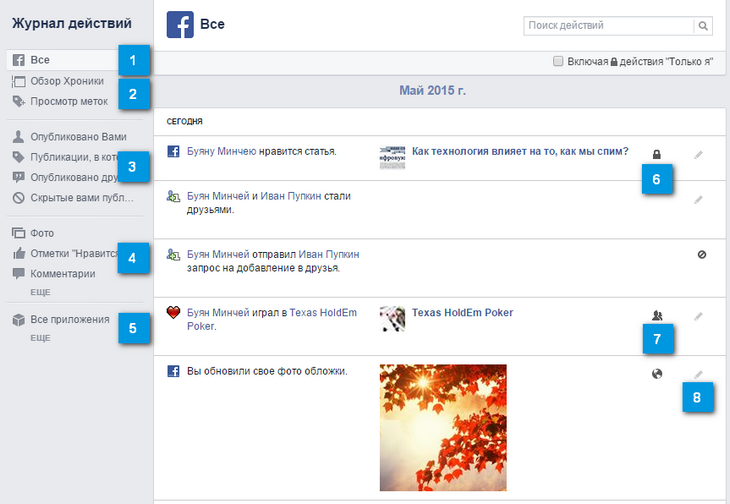
1. Все действия в Facebook
Здесь вы можете просмотреть все ваши действия в Facebook, включая ваши недавние обновления и все, что ваши друзья опубликовали в вашей Хронике.
Эта опция будет выбрана по умолчанию всякий раз, когда вы будете открывать Журнал действий.
2. Обзор Хроники
Здесь вы можете утвердить публикации друзей перед тем, как они появятся в вашей Хронике.
3. Публикации
Здесь вы можете просмотреть любую запись, опубликованную через Публикатор, записи своих друзей, которыми они поделились в вашей Хронике и все публикации, скрытые из вашей Хроники.
Мы рекомендуем проверять Публикации, в которых вы были отмечены и то, что Опубликовано другими, чтобы знать что друзья публикуют в вашей Хронике.
4. Фото, отметки «Нравится» и комментарии
Здесь вы можете просмотреть последние фото, на которых вас отметили, а также отметки «Нравится» и комментарии.
Вы можете также скрыть отметки «Нравится» из вашей Хроники, если вы не хотите делиться этой информацией со своими друзьями.
5. Последняя активность приложений
Здесь вы можете увидеть, что в вашей Хронике публикуют ваши приложения, например, последние рекомендации или активность в приложениях. Вы даже можете выбрать аудиторию для каждого приложения, чтобы управлять тем, кто видит вашу активность в приложениях в вашей Хронике.
6. Только я
Действия, для которых вы сужаете аудиторию до значения Только я, помечаются значком в виде замка и автоматически скрываются из Хроники.
7. Выбор аудитории
Вы всегда можете поменять уровень конфиденциальности для ваших прошлых публикаций, используя этот переключатель — точно также, как если бы вы делали это в Публикаторе.

8. Скрыть публикацию
Порой может понадобиться скрыть публикацию из вашей Хроники. Кликните по значку Редактировать в Журнале действий, затем выберите Скрыть из Хроники из выпадающего списка.
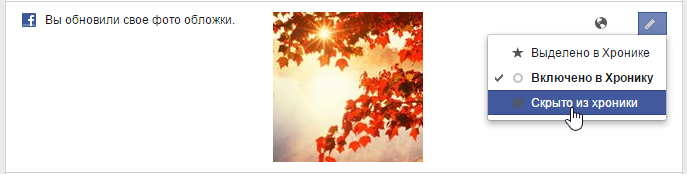
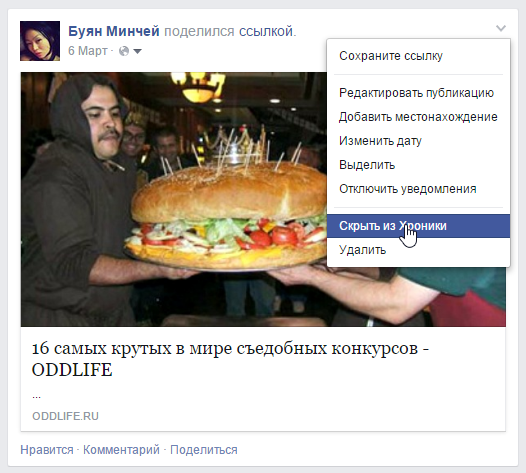
Вы также можете скрывать или удалять публикации непосредственно из своей Хроники. Просто кликайте по стрелке, вызывая выпадающее меню, а затем выбирайте нужную опцию.
Конфиденциальность для приложений и игр
Страница настроек конфиденциальности для приложений содержит основные настройки, которые можно применить к приложениям, играм и вебсайтам, которые вы подключили к своему профилю Facebook. Этот набор настроек позволяет вам:
- Предотвратить возможность того, что ваши друзья будут распространять информацию о вас, подключаясь к приложениям;
- Отключать функцию мгновенной персонализации, которая дает партнерским веб-сайтам доступ к вашей информации;
- Выключает все платформенные приложения и веб-сайты.
Вы также можете менять детализированные настройки для каждого приложения. В то время как эти настройки действительно дают вам некую возможность управления собственной конфиденциальностью, помните о том, что все приложения требуют от вас доступа хотя бы к части вашей персональной информации. Многие приложения даже требуют позволить им публиковать записи о вашей активности в них. Мы рекомендуем вам перед тем, как продолжить использовать приложение, внимательно пересмотреть все его настройки, чтобы решить, действительно ли вам удобно делиться всей запрашиваемой информацией.
Чтобы получить доступ к этим настройкам, пройдите на страницу настроек, затем выберите пункт меню Приложения. Если вы используете мобильное приложение, нажмите кнопку Меню и выберите пункт меню Настройки, а затем — Приложения.
Управление блокировками
Если вы хотите, чтобы некоторые люди на Facebook перестали вас беспокоить, вы можете заблокировать их. Когда вы блокируете кого-либо, этот человек более не может вступать с вами в общение и посылать вам какие-либо запросы.
Для того, чтобы получить доступ к этим настройкам, пройдите на страницу настроек и выберите пункт меню Заблокировать. Если вы используете мобильное устройство, нажмите кнопку Меню и выберите пункт меню Настройки, а затем — Заблокировать.
Здесь вы можете заблокировать пользователей Facebook с тем, чтобы они с вами больше не контактировали. Просто введите имя человека, которого вы хотите заблокировать, затем нажмите кнопку Заблокировать. Вы также можете блокировать некоторые приложения, если хотите прекратить получать от них приглашения.

Реклама и ваша конфиденциальность
По умолчанию, Facebook позволяет использовать вашу информацию и активность для рекламы. К примеру, игра может использовать ваше фото профиля и активность в рекламе, чтобы привлечь к себе ваших друзей. Когда бы вы ни отметили, что вам что-то нравится на Facebook, эта информация может быть использована для рекламы вашим друзьям.
Помните, что рекламная политика Facebook сложна и может меняться без каких-либо уведомлений. Если вы не хотите делиться тем, что вам нравится с рекламщиками, мы рекомендуем блокировать доступ к вашей информации с целью использования в рекламе.
Для того, чтобы это сделать:
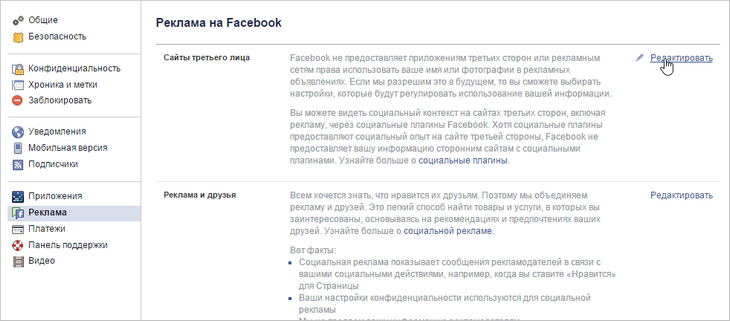
- Пройдите на страницу настроек и выберите пункт меню Реклама.
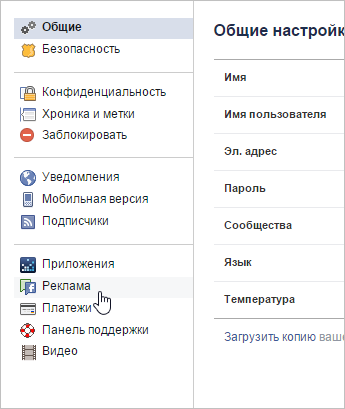
- Откроется страница Реклама на Facebook. Кликните Редактировать напротив пункта Сайты третьего лица.
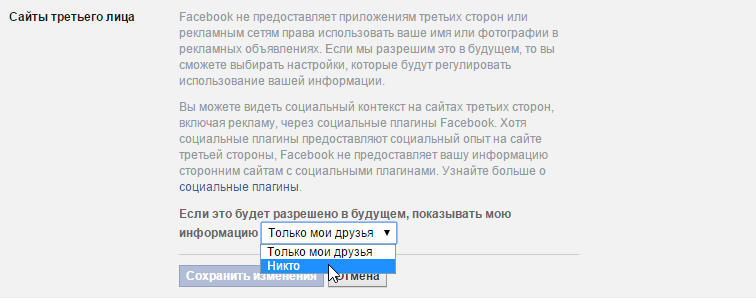
- Кликните по стрелочке выпадающего меню, выберите пункт Никто, затем Сохранить изменения. Это не позволит рекламщикам использовать вашу информацию в своей рекламе.
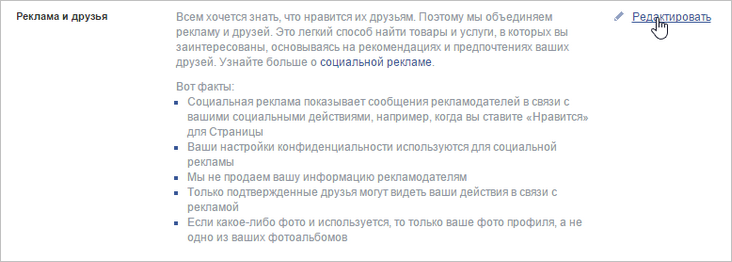
- Кликните Редактировать напротив раздела Реклама и друзья.
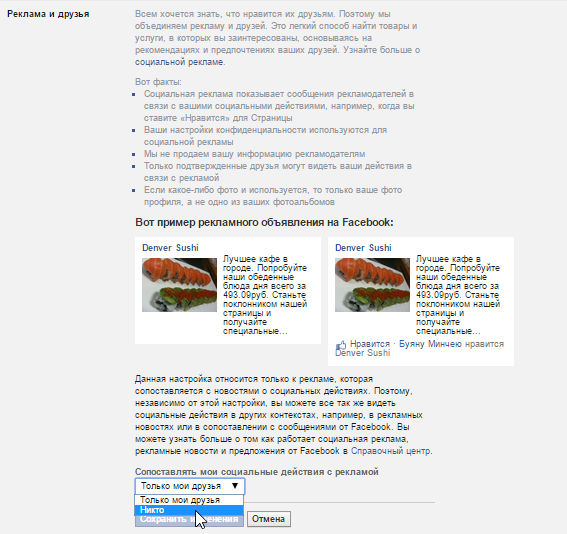
- Кликните по стрелочке выпадающего меню, выберите пункт Никто, затем Сохранить изменения. Это не позволит использовать информацию о том, что вам нравится, для того, чтобы предлагать рекламу вашим друзьям.
- Кликните по ссылке на Альянс цифровой рекламы в разделе «Объявления на основе использования веб-сайтов или приложений вне Facebook».
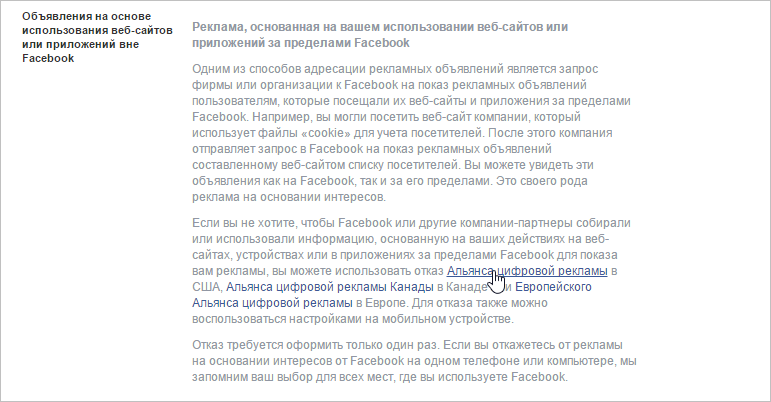
- Откроется страница выбора опций Альянса цифровой рекламы. Выберите опции, которые вам нужны.
- Теперь Facebook не сможет использовать вашу информацию для рекламы.