Windows Aero – это внешний вид пользовательского интереса, применяющийся начиная с виндовс виста. Данный режим характерен множеством анимации и плавными переходами.
Основные компоненты
 В Windows Aero входят следующие эффекты:
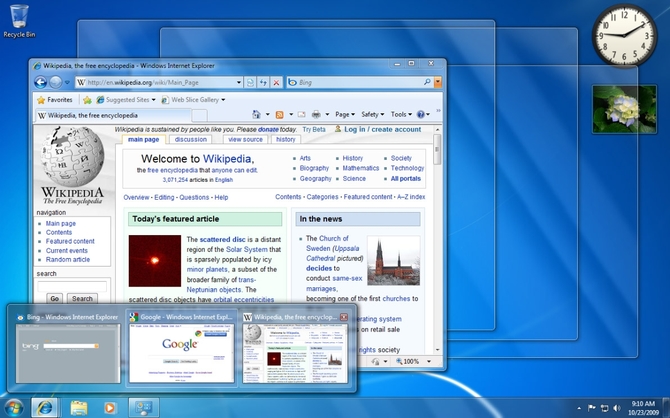
- Aero Glass – это прозрачный вид панели управления внешних окон.
- Активные эскизы – возможность предпросмотра окна путем его открывания в небольшом окне на панели задач.
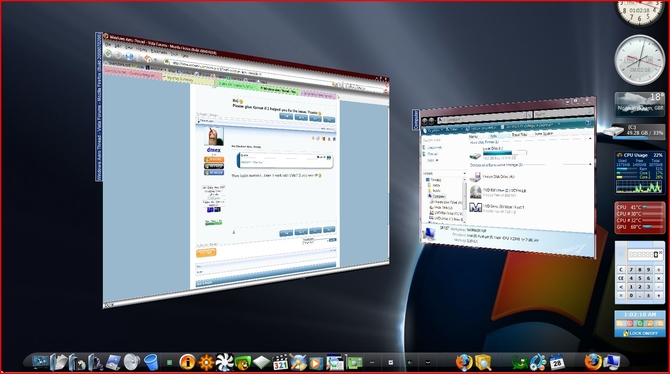
- Windows Flip – эффект перелистывания при переключении между окнами.
- Windows Flip 3D – это вариация вышеописанного эффекта с 3D дополнением.
- Shake –свертывание всех активных окон простым захватом одного из них.
- Peek — позволяет отобразить содержимое рабочего стола, не сворачивая при этом окон.
- Snap – позволяет одним движением колесика мышки разворачивать окно на весь экран из свернутого состояния.
Производительность системы
Безусловно, там, где много различных эффектов и переходов, там и высокие системные требования, которым персональный компьютер должен соответствовать для того, чтобы система не тормозила при включенном режиме Aero:
- Не менее одного гигабайта оперативной памяти.
- 32 или 64 разрядный процессор с частотой не менее одного гигагерца.
- Видеокарта с собственной оперативной памятью (не менее 150 мегабайт) и с поддержкой DirectX 9 и WDDM.
Если ПК не обладает вышеперечисленными системными требованиями, то данный режим невозможно будет активировать.
Как включить Windows Aero
Итак, если, ваш ПК соответствует всем необходимым системным требованиям, то включить данный режим, можно следующим образом:
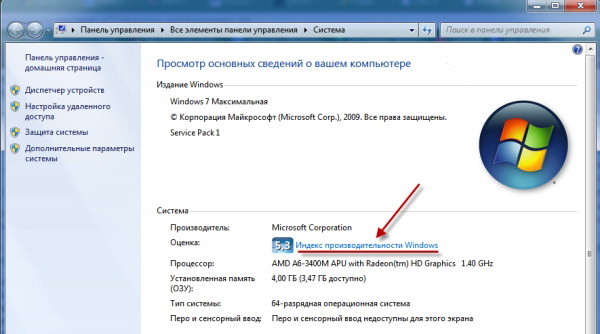
- Первым делом необходимо проверить оценку производительности установленной системы: Пуск — Панель управления — Система. Также осуществить данное действие, можно с помощью следующей комбинации клавиш: Пуск — Правой кнопкой мышки необходимо нажать на ярлык Компьютер — Свойство. В целом, для того, чтобы включить Windows Aero общая оценка производительности должна составлять не менее 3-х баллов.


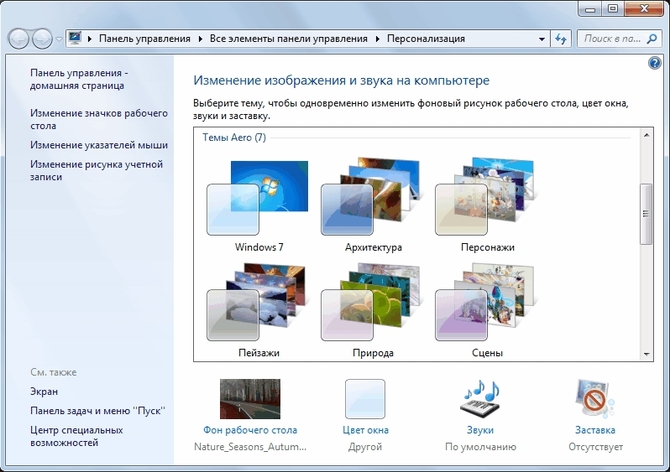
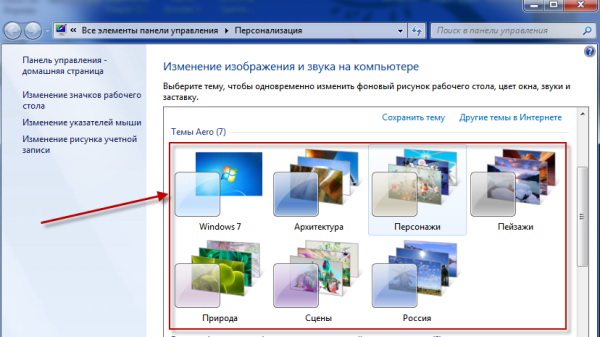
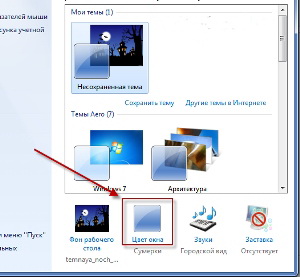
- Включить режим отображении дополнительных эффектов, можно с помощью пункта меню Персонализация, который вызывается щелчком правой кнопки мышки на рабочем столе.

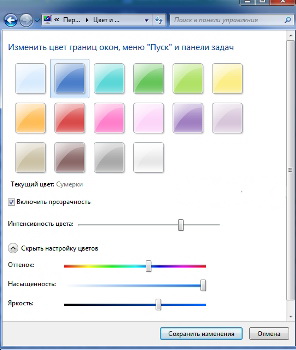
- Далее, пользователю остается выбрать соответствующую тему и после перезагрузки самого экрана, она будет отображаться в интерфейсе вашего персонального компьютера. Также при желании, пользователь, может отключить некоторые эффекты или изменить цвет и размер отдельных элементов интерфейса операционной системы.




Принудительное включение
Если, для включения данного эффекта пользователю нахватает, например, половины балла, то можно обмануть тест производительности системы и запустить режим Windows Aero несмотря на установленные системой ограничения. Для этого необходимо:
- Запустить реестр и перейти к настройкам Aero через путь: HKEY_CURRENT_USER\Software\Microsoft\Windows\DWM (там хранятся все необходимые настройки).
- Затем, открывается новое диалоговое окно, где нам потребуется найти пункты Composition и CompositionPolicy. В них необходимо заменить значение на 1 и 2 соответственно.

- Теперь, открыв меню Пуск необходимо в строке поиска набрать cmd и нажать данное сочетание клавиш — Ctrl+Shift+Enter. Таким образом, мы открываем командную строку с правами администратора, где необходимо ввести net stop uxsms и net start uxsms.
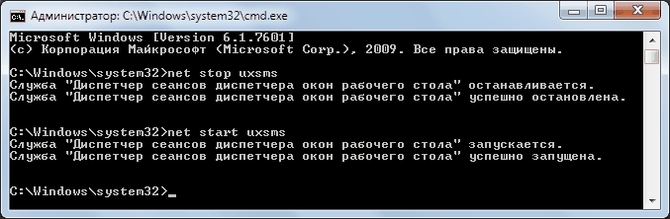
- В заключение перезагружаем компьютер и режим Aero автоматически включается.
Как отключить Аэро
Отключается подобный режим таким же способ, как и включался – через меню персонализации управления.