Случаи, когда видеокарта не определяется или ее не видит компьютер, частое явление среди начинающих пользователей компьютера. В большей степени это касается юзеров, которые часто обновляют систему.
Решить данную проблему, зачастую, достаточно просто. Это могут быть неисправные драйвера, проблемы с БИОСом, или вообще неправильное подключение. Причин много, рассмотрим самые распространенные.
Неправильная установка карты
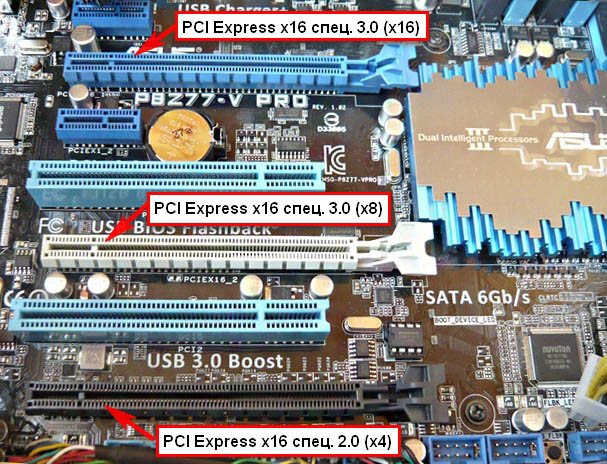
Эта причина актуальна для пользователей стандартных системных блоков. Если после замены видеокарты система напрочь отказывается видеть контроллер, то в первую очередь необходимо проверить системный блок.
Велика вероятность, что карта вставлена не полностью, или по невнимательности она была установлена не в тот разъем. Чаще всего такая неисправность сопровождается звуковыми сигналами из системного блока, но иногда динамик просто не установлен.
В этом случае необходимо открыть блок, снять видеокарту и проверить, правильно ли она установлена. После, снова вставить контроллер в разъем и запустить систему.
Проблемы с материнской платой
 Это уже более серьезная неисправность. Без наличия специальных инструментов тут не обойтись и скорее всего, придется нести материнку в сервисный центр.
Но можно провести ряд действий и самостоятельно:
- В первую очередь необходимо сбросить БИОС, замкнув необходимый джампер на материнской плате или вытянув батарейку питания на несколько минут.
- При помощи фонарика можно осмотреть разъем на плате на повреждение контактов. Возможно, что-то попало между контактами (пыль, насекомые, кусочки бумаги и т.п.)
- Также не лишним будет проверить видеокарту на другом компьютере. Если она работает, то дело в материнской плате.
- Если карта рабочая, то нужно вставить в разъем Вашего компьютера другой видеоконтроллер и проверить, загружается ли ПК.
Последние два пункта позволят локализовать неисправность. Тут могут быть варианты:
- Компьютер не заработал с другой картой – проблема в материнке
- Видеоконтроллер не заработал на другом ПК – проблема в карте
Последний вариант, когда контроллер работает на другом ПК, и Ваш компьютер работает с другой картой. Это банальна несовместимость оборудования. И сделать тут ничего не получится.
Неисправность карты
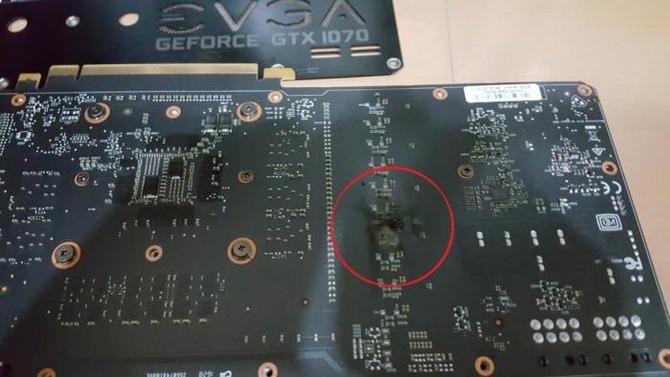
Очень неприятная ситуация – это поломка карты. Осложняется она тем, что не всегда можно определить, действительно ли поломано устройство. Тем не менее, если контроллер не распознается компьютерами, при запуске появляются артефакты или ПК загружает изображение от случая к случаю, то необходимо обратиться в сервисный центр, где смогут точно указать причину.
Собственноручно, в этом случае, сделать ничего не получится, т.к. на устройство напаяны микроконтроллеры, которые можно протестировать только на специальном оборудовании.
Несовместимость оборудования
 О несовместимости мы упоминали немного выше, но тут рассмотрим более детально. Обычно с такой проблемой сталкиваются при покупке нового оборудования. Видеоконтроллер может быть просто несовместим с оборудованием: материнская плата слишком новая или старая, несовместимые технологии и множество других факторов, которые обязательно стоит учитывать при обновлении комплектующих ПК.
Не всегда пользователи на них обращают внимание, и в следствии получают нерабочий ПК.
Также, может встречаться программная несовместимость. Например, старые видеоконтроллеры могут не иметь драйверов для Windows 10. Это же работает и в обратную сторону – новая карта может не заработать на Windows XP, т.к. драйвера для этой ОС уже практически не выпускаются.
Некорректные драйверы
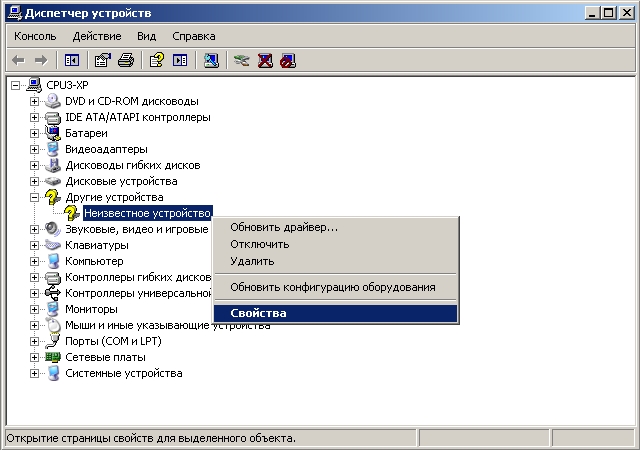
Последнее, что стоит посоветовать – это проверить драйвера. Часто устройство может не опознаваться именно из-за повреждения или простого отсутствия драйверов.
В случае отсутствия драйверов в системе, в Диспетчере устройств мы увидим вопросительный знак с надписью – неизвестное устройство. Возможно, это и есть Ваш контроллер.
Оптимальным вариантом будет найти на официальном сайте драйвер именно для Вашей модели видеокарты, скачать его и установить. Если это не помогло, то возвращаемся к предыдущим пунктам. Возможно, ваше устройство просто несовместимо с установленной ОС.