Командная строка Windows применяется для ввода команд в стиле старой операционки MS-DOS. Иногда это удобнее использования графического интерфейса. Для системных администраторов, работающих с Linux или FreeBSD, подобные методы работы вполне привычны. По своей сути командная строка – это обычное приложение Windows, эмулирующее DOS.
Запуск командной строки
В Windows XP ее можно запустить следующим образом. Щелкаем кнопку «Пуск», далее выбираем раздел «Все программы», потом «Стандартные», приложение «Командная строка»:
Альтернативный способ – кнопка «Пуск», раздел «Выполнить», запускаем программу cmd.exe. Или нажать Win+R и также запустить cmd.exe. В Windows 7 можно использовать эти способы, но следует помнить, что раздел «Выполнить» может быть скрыт по умолчанию.
В Windows 8 также возможно использование разных способов запуска:
- В строке поиска набираем фразу «Командная строка», появляется одноименное стандартное приложение.
- Нажимаем Win+R, набираем cmd.exe.
- Щелкаем правой кнопкой мыши по левой нижней части экрана, появляется специальное меню.
Все эти способы работают и в Windows 10. Вот как выглядит запуск командной строки через Win+R:
Бывает, что выполнение команд требует наличия прав администратора. В этом случае лучше запустить специальное меню щелчком правой кнопки мыши по левой нижней части экрана (либо нажатием Win+X):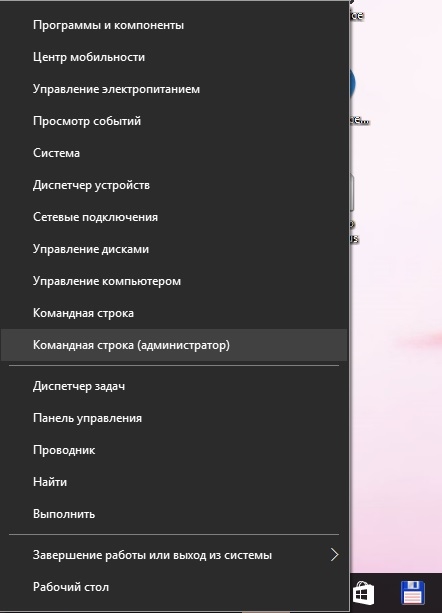
Независимо от способа запуска на экране появится картинка примерно такого вида:
Основные команды
- Dir – просмотр содержимого каталога. Формат команды: dir [имя_диска:][каталоги][имя_файла] [параметр]
Если запустить команду без параметров, отобразится содержимое текущей папки. В качестве имени файла можно применять шаблон с символами ? и *. Символ ? заменяет одну букву или цифру в названии, * – несколько. Некоторые часто применяемые параметры:
/A – вывод файлов с определенными атрибутами;
/P – после заполнения экрана информацией делается пауза;
/O – сортировка информации.
В качестве примера вывод информации о диске C: dir C:\
А вот как можно посмотреть, что хранится в temp: dir C:\temp
- Chdir (сокращенный вариант cd) – изменение текущего каталога. Общий вид: chdir [/D] [имя_диска:] [каталоги]
Параметр /D указывают, если нужно сменить текущие диск и каталог.
К примеру, чтобы сделать папку docum на диске C текущим, нужно набрать: chdir C:\ docum
А вот как можно перейти в корневой каталог: chdir \
- Mkdir (или md) – создание новой папки. Общий вид: mkdir [имя_диска:] папка
Пример: mkdir C:\newcat
- Rmdir (или rd) – удаление папки.
Общий вид: Rmdir [ключи] [имя_диска:] папки
Ключ /S разрешает удалять всё содержимое папки.
- Cls просто очищает экран.
- Edit – запуск текстового редактора, применяется в Windows XP и более старых версиях. Эта программа позволяет редактировать текстовые документы, используя достаточно большой набор инструментов – копирование+вставка, поиск, замена.
- Del (аналог — erase) служит для удаления. Формат: del [ключи] [имя_диска:][каталоги] имя_файла
В качестве имени можно использовать шаблон с символами ? и *. В качестве ключей, например, можно применять /P (подтверждение удаления каждого файла) и /Q (отмена запроса на подтверждение).
- Rename (или ren) переименовывает. Применяется в общем виде: rename [имя_диска:][каталоги] имя_файла_1 имя_файла_2
Пример: rename primer.txt primer2.txt
- Move – перемещение файлов и папок. Формат для перемещения файлов: move [/Y | /-Y] [имя_диска:][ каталоги] имя_файла_1[,…] новое_место
 Параметр /Y позволяет заменять уже существующие файлы без подтверждения.
/-Y – включает обязательное подтверждение перезаписи.
Формат для перемещения папок аналогичен. Пример: Move c:\temp\cat1 c:\temp\cat2
- Copy применяется для копирования. Общий вид: copy [параметр] имя_файла_1 [+имя_файла_2 [+…]] результирующие_файлы
Некоторые параметры: /Y заменяет уже существующие файлы без подтверждения;
/-Y – включает обязательное подтверждение перезаписи;
/V – проверяет правильность копирования.
С помощью copy можно создавать небольшие файлы. Запускаем команду copy con f.txt (копирование консоли в f.txt), набираем текст, нажимаем Ctrl+Z и Enter.
- Xcopy – более продвинутый вариант предыдущей команды, она позволяет копировать файлы и папки с сохранением структуры. Общий вид: xcopy исходные_файлы [результирующие_файлы] [ключи]
Некоторые ключи: /S – копирование только непустых папок;
/E – копирование содержимого, в том числе и пустых папок;
/H – копирование скрытых и системных файлов.
Другие команды
- Chkdsk – проверяет диски на наличие ошибок. Общий вид: chkdsk [имя_диска:[[каталоги] имя_файла]] [ключи]
 Если указать ключ /F, то ошибки будут автоматически исправляться.
В конце проверки выдается отчет – объем диска, сколько места занято файлами и индексами, сколько свободного места, информация о поврежденных секторах.
- Shutdown – завершение работы, перезагрузка: shutdown [ключи] [/m \\имя_компьютера] [дополнительные ключи]
Вот некоторые из ключей:
/r – завершение и перезагрузка;
/h— перевод в режим гибернации.
Команда shutdown /r /m \\COMP1 вызовет перезагрузку локального компьютера с соответствующим именем. Вместо имени можно указывать IP-адрес.
- Ping – утилита для проверки доступности узла в сети: ping [ключи] узел
Применение этой утилиты требует определенных знаний в администрировании сетей. Простейший вариант использования для проверки доступности сетевого компьютера: ping 192.168.1.10
- Ipconfig – показывает настройки протокола TCP/IP. Один из вариантов применения, выводит подробные данные о конфигурации: ipconfig /all
- Format – утилита форматирования дисков. Вид: format имя_диска [ключи]
Наиболее часто применяемые параметры:
/FS:NTFS – определяет файловую систему;
/V:имя – задает метку тома;
/Q – задает быстрое форматирование.
- Полный список команд можно получить, набрав help. Подробное описание каждой команды появится, если запустить ее с ключом /? , например dir /? .