Иногда после запуска программы пользователь видит перед собой не привычный интерфейс, а сообщение об ошибке.
Красным цветом выделено имя события проблемы – Appcrash, которая обозначает, что какой-то компонент не был корректно загружен в Windows 7 x64 или x86, и приводит его имя в строке «Имя модуля с ошибкой» (например kernelbase dll). Наиболее часто проблема appcrash с кодом c0000005 встречается при запуске игр и приложений, которые требовательны к вычислительным мощностям рабочей станции: например, игры BorderLands, программы с 3D обработкой и другие.
Основные причины ее возникновения:
- Использование нелицензионного ПО. Большинство граждан России предпочитают скачивать «взломанные» программы и игры. Для их активации используются специальные модули, которые пишутся вручную. Соответственно, некоторые из них могут некорректно работать на ПК пользователя;
- На компьютере стоят старые версии драйверов или динамических библиотек, а взломанная версия ПО использует актуальные приложения. Как результат, возникает подобная ошибка, что и приводит к невозможности запустить приложение;
- Драйвера на комплектующие системного блока имеют старую версию;
- ПК пользователя был заражен вирусом, который повредил необходимый файл;
- Маленький размер файла подкачки либо его отсутствие;
- Нарушена целостность системных файлов;
- Неверно указан путь к приложению;
- Ошибки в реестре Windows
Проверяем на вирусы
Начнем с самого простого пути – рабочая станция заражена вредоносным кодом, который уничтожил или модифицировал требуемый файл. В таком случае следует запустить сканирование операционной системы в «глубоком» режиме. Он подразумевает полное сканирование системы с повышенным уровнем защиты.
После окончания процесса, антивирус выдаст результат своих действий. Если в списке будут заражённые файлы, то их следует попробовать вылечить либо удалить.
Обновление драйверов
Второй по популярности вариант – устаревшие версии драйверов. Обновление можно провести двумя способами. В первом случае, зайти на официальный сайт производителя и самостоятельно скачивать последние версии драйверов. Процесс это долгий и потребует дополнительных навыков от пользователя.
Во втором случае, можно просто использовать специальное ПО: например, SDI. Ссылка для загрузки: https://sdi-tool.org/download/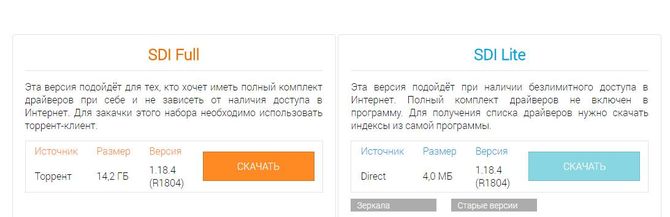
Портал предлагает к использованию два версии. Первая представляет собой полную базу всех драйверов, которую пользователь скачивает к себе на локальный диск, а потом использует. Отлично подойдет для людей, кто постоянно обновляет ПО на разных ПК.
Для единичного случая оптимальным будет второй вариант – загружается только приложение. После запуска программа просканирует систему и предложит скачать только те драйвера, которые нуждаются в обновлении. Обновление до актуальной версии происходит автоматически. После завершения потребуется перезагрузить рабочую станцию.
Отключение DEP и антивирус
Начиная с версии Windows 7, компания Microsoft стала использовать системную утилиту под названием «Data Execution Prevention». Она блокирует выполнение «подозрительных» программ с точки зрения ОС.
Большинство «взломанных» программ используют внутри себя код, который по своим действиям схож с вредоносным. Соответственно, DEP-механизм автоматически блокирует такое ПО, что и приводит к подобной ошибки.
Чтобы не отключать данную функцию полностью, воспользуемся следующим способом. Нажимаем правой кнопкой мыши на значке «Мой компьютер», далее «Свойства». В открывшемся окне выбираем пункт «Дополнительные параметры системы».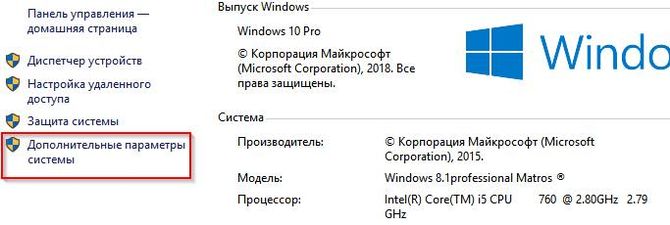
Затем на вкладке «Дополнительно» выбираем опцию «Параметры» в подразделе «Быстродействие».
Далее переходим в раздел «Предотвращение выполнение данных», и выбираем пункт, который отмечен на скриншоте ниже.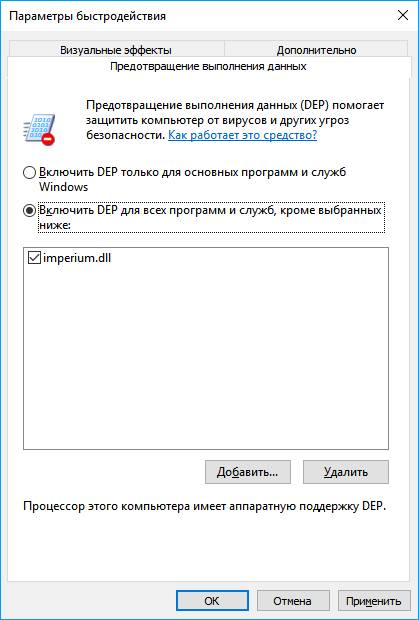
Теперь необходимо нажать на кнопку «Добавить», а потом указать приложение, которое запускается с ошибкой. После этого выйти из настроек, нажав «ОК».
Принцип действия DEP очень похож на действия антивируса. Соответственно, рекомендуется провести подобные действия с антивирусной программой. Данный режим в каждом ПО имеет разные названия и расположен в разделе сканирования файловой системы.
Обновление системы
Не следует забывать и об обновлениях Виндовс. В их состав входят требуемые компоненты актуальной версии, которые нужны для стабильной работы приложений.
В большинстве случаев режим обновления ОС Windows стоит в автоматическом режиме. От пользователя требуется только перезагружать компьютер, когда потребует система.
Обновление компонентов
Как уже говорилось выше, некоторые компоненты входят в стандартное обновление ОС, но далеко не все. Если обновление Windows не помогло, то следует отдельно скачать дистрибутив. Основные компоненты содержатся в программах DirectX, FrameWork и Visual C++. Скачивать следует только с официального сайта Microsoft.
DirectX — https://www.microsoft.com/ru-RU/download/35
FrameWork — https://www.microsoft.com/ru-ru/Download/confirmation.aspx?id=30653
Visual C++ — https://www.microsoft.com/RU-RU/download/details.aspx?id=48145
После загрузки, используем подсказки мастера установки приложений. По окончанию компьютер рекомендуется перезагрузить, чтобы применились все изменения.
Проверяем путь к приложению или игре
Еще один важный момент, о котором многие пользователи забывают во время установки ПО – путь к приложению. Несмотря на то, что Windows поддерживает русский язык, некоторые компоненты понимают только латинский алфавит. Соответственно, если путь к приложению содержит кириллицу – то компонент может быть просто не найден.
Рекомендуется перед инсталляцией программы, указывать путь установки латинскими буквами. В будущем это поможет избежать множества проблем.
Проверка целостности
Если сообщение об ошибке содержит проблему в файлах explorer.exe, ntdll.dll или kernelbase.dll, то следует воспользоваться системной утилитой scannow. Она проверит целостность системных файлов, и исправит их.
Открываем меню «Пуск», и набираем команду «cmd». Далее нажимаем ПКМ на приложении и выбираем опцию, отмеченную красным цветом на скриншоте.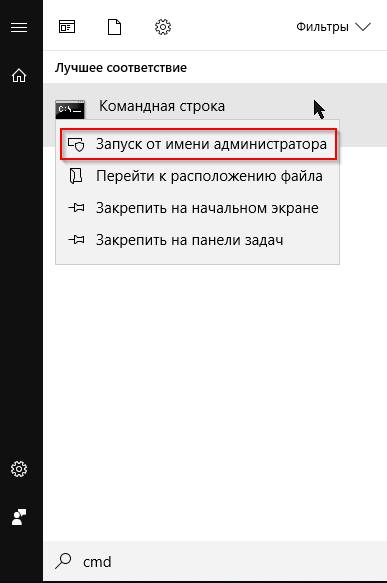
Далее набираем команду «sfc /scannow» и нажимаем «Enter». После завершения процесса, компьютер следует перезагрузить, чтобы система восстановила файлы.
Изменяем совместимость
Отдельно стоит рассказать о режиме совместимости в Windows. Он используется для приложений, которые были разработаны для старых версий ОС.
Находим исполняемый файл, и нажимаем правой кнопкой мыши на нем. Выбираем опцию «Свойства». Далее переходим во вкладку «Совместимость» и выбираем пункт, как показано на скриншоте.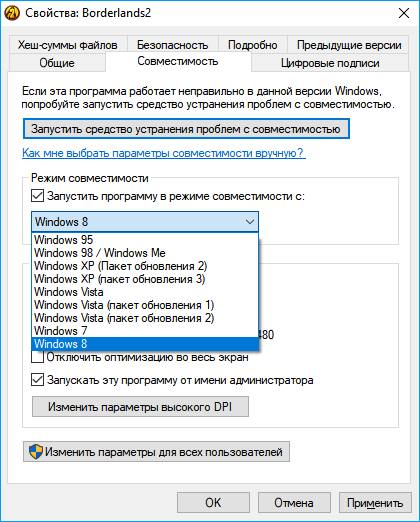
Далее нажимаем «ОК», и пробуем запустить проблемное приложение снова.
Проверяем файл подкачки
Любая ОС использует файл подкачки для хранения большего объема данных, для которых не хватило размера оперативной памяти. Если значение файла подкачки маленькое, либо он отключен в системе, то почти любое ПО, которое требовательно к ресурсам ПК, не будет запускаться.
Чтобы изменить его размер, заходим в «Панель управления», далее «Система». Выбираем пункт, отмеченный красным цветом.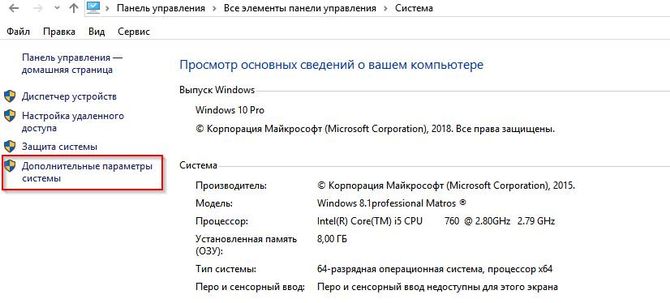
Выбираем во вкладке «Дополнительно» пункт «Параметры».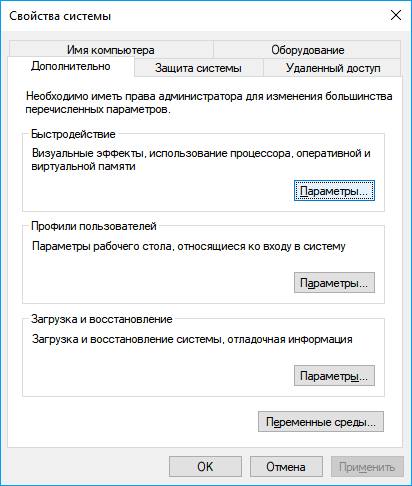
Далее переходим в подраздел «Дополнительно», опция «Изменить».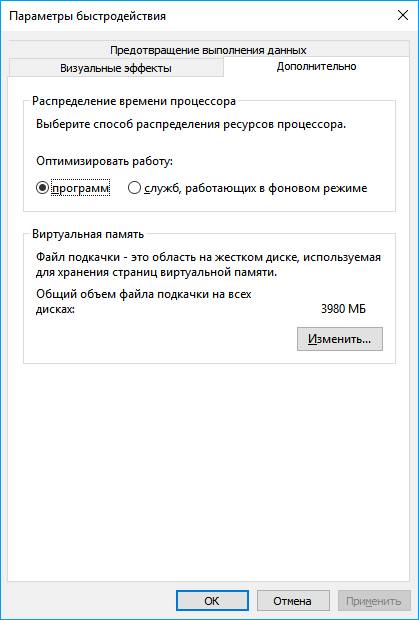
В открывшемся окне рекомендуется выставить параметр как показано на скриншоте ниже. Операционная система сама установит необходимый размер для файла подкачки.
После выполнение всех действий, выходим из настроек, нажимая «ОК». Компьютер следует перезагрузить, чтобы изменения были сохранены.
Проверка реестра на ошибки
Ошибки в системном реестре тоже приводят к «падению» приложения и получению аппкраш. Чтобы этого избежать следует регулярно проводить чистку реестра. Для этого воспользуемся специальным приложением: например, CCleaner. Ссылка: https://www.ccleaner.com/ccleaner/download/standard
Утилита в стандартном варианте распространяется бесплатно, но для приобретения расширенного функционала потребуется внести денежные средства.
После скачивания, запускаем инсталлятор и следуем подсказкам мастера установки. Открыв приложение, переходим в раздел «Реестр» и нажимаем кнопку «Поиск проблем».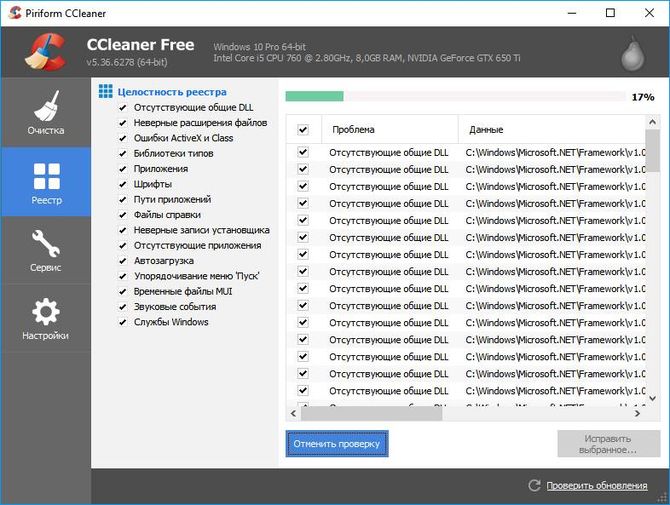
Утилита просканирует реестр на наличие проблем и неработающих ссылок. После этого выдаст результат в рабочем окне. Для исправления ошибок необходимо нажать кнопку «Исправить выбранное», предварительно создав резервную копию реестра.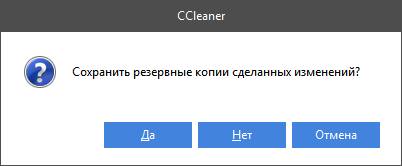
После завершения процесса должно появиться следующее окно.
Отключение инструментария управления
В некоторых случаях, системный службы Windows конфликтуют со службами, которые запускаются вместе с требуемым приложением. Одной из таких является «Инструментарий Управления».
Чтобы ее отключить, нажимаем «Win» + «R» и набираем services.msc.
Откроется окно со всеми службами системы. Находим «Инструментарий управления», и кликаем на него дважды левой кнопкой мыши.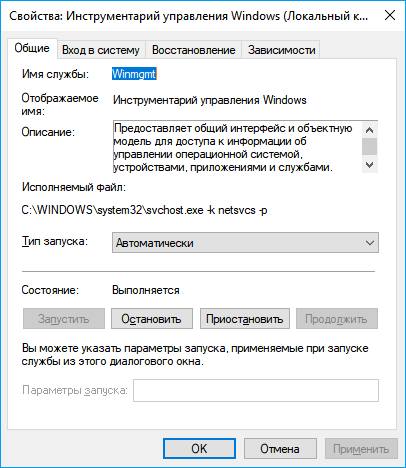
По умолчанию стоит режим автоматический запуск. Нанимаем кнопку остановить, и в строке тип запуска меняем на «Отключена». Должно получиться, как на скриншоте ниже.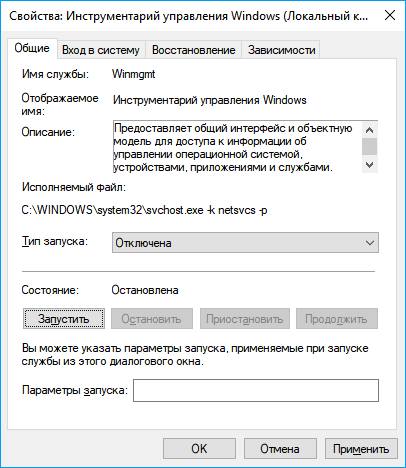
ПК следует перезагрузить.
Восстановление системы
Последний вариант – откатить состояние ОС на предыдущее. Для этого необходимо зайти в «Панель управления» и выбрать опцию «Восстановление».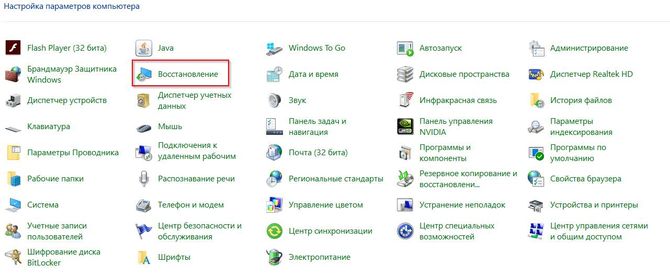
Далее выбираем пункт «Запуск восстановления системы».
Операционная система самостоятельно предложит наиболее актуальный вариант восстановления.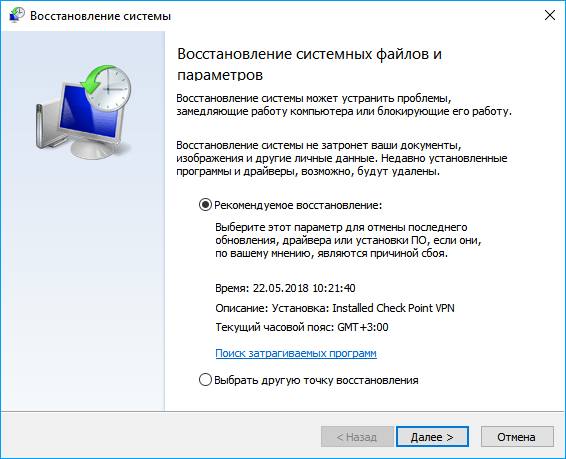
Следуем подсказкам мастера и активируем процесс. Потребуется перезагрузка рабочей станции, чтобы было восстановлено предыдущее состояние ОС.