Компания Microsoft в одном из последних обновлений для ОС Windows 10 добавила новую функцию – запись видео во время игры. Она называется Xbox DVR. Но у нее есть существенный недостаток – программа требовательна к вычислительным мощностям рабочей станции пользователя. В связи с этим стал возникать закономерный вопрос – как отключить данную возможность? Ниже в статье будут предложены решения.
Xbox DVR был разработан компанией Microsoft специально для стримеров и игроманов. По умолчанию, она записывает последние 30 секунд игрового процесса. Есть возможность активировать «горячие клавиши».
Как уже говорилось выше, программа очень требовательна к ресурсам компьютера. Если пользователь использует обычный «офисный» ноутбук, то при активной функции DVR работа за ним будет превращаться в пытку. Постоянные зависания других приложений, ошибки в приложениях из-за недостатка оперативной памяти и другие.
В старых версиях Windows 10 функцию записи видео с игр можно было отключить через саму программу Xbox, но с выходом обновления 1703 все было перенесено в «Панель управления», раздел «Игры».
Отключение Xbox
Отключить Xbox DVR в Windows 10 можно двумя способами: через системный реестр или воспользоваться стандартными средствами Windows через «Панель управления». Рассмотрим оба варианта подробнее.
Используем реестр
Для начала нажимаем одновременно клавиши «Win» + «R», а потом набираем «regedit».
Нажав клавишу «Enter», пользователь откроет окно реестра.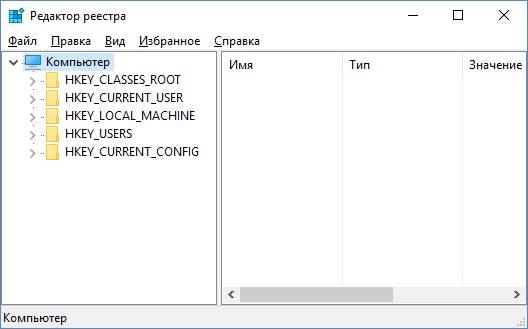
Переходим в ветку «HKEY CURRENT USER» — «System» — «GameConfigStore».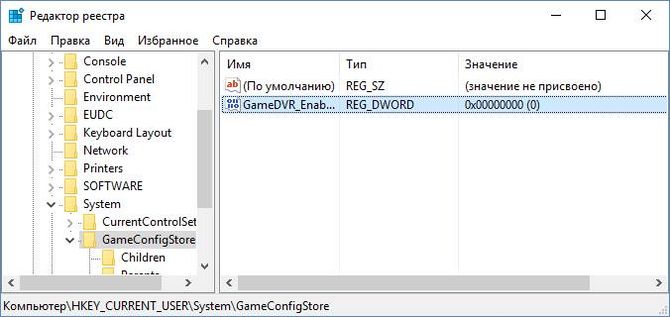
Выбираем пункт «GameDVR_Enabled» и выставляем в поле «Значение» цифру 0.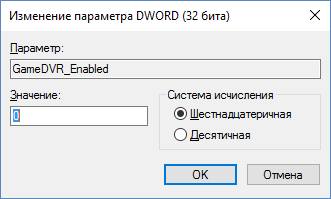
Нажимаем «ОК» и закрываем реестр. Для применения внесенных изменений рабочую станцию требуется перезагрузить.
Настройки системы
Второй метод подходит для операционной системы версии 1703 (Creators Update) и выше. Нажимаем сочетание клавиш «Win» + «I» – откроется окно «Панель управления». Находим раздел «Игры». В подразделе «Меню игры» отключаем пункт, выделенный на скриншоте красным прямоугольником. Опция отключает возможность записи игрового процесса на локальный диск компьютера.
Следующим шагом заходим в пункт «DVR для игр». Необходимо перевести бегунок в состояние «Откл.», как показано на скриншоте ниже.
Также разработчики предлагают включить режим игры. 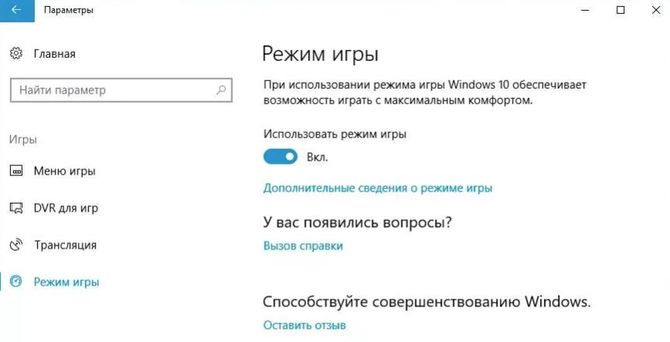 По их словам, он позволяет существенно снизить нагрузку на ресурсы системного блока. К сожалению, в действительности включение данной опции уменьшает загруженность ОС на несколько процентов, но не более того.
Полное удаление
Программное обеспечение Xbox DVR также можно деинсталлировать из ОС, используя командную строку. Нажимаем правой кнопкой мыши на «Пуск», далее выбираем пункт согласно скриншоту. Права администратора нужны для удаления программ из операционной системы.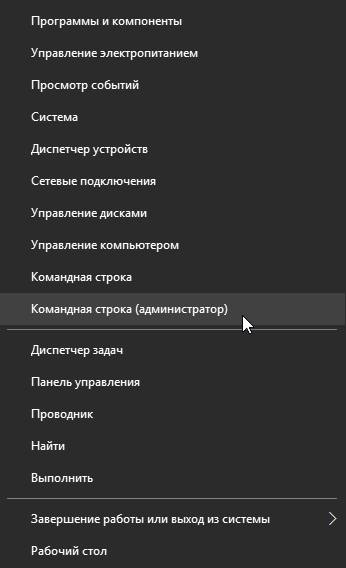
Набираем следующую команду «Get-AppxPackage *xbox* | Remove-AppxPackage». Она позволит полностью удалить xbox из Windows 10. После окончания процесса деинсталляции, на экране может появиться предупреждающая надпись о том, что найдено множество ошибок. Не стоит обращать на это внимание – просто перезагружаем компьютер.
В последних версиях Windows 10 данная функция, к сожалению, была отключена разработчиками.
Как проверить отключен ли DVR
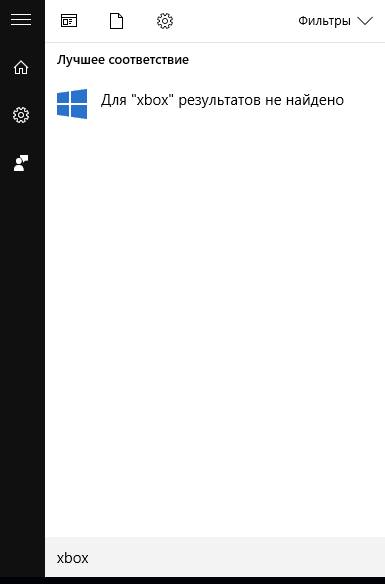
Воспользовавшись любым из вышеуказанных способов, после перезагрузки рабочей станции следует проверить – успешно прошел процесс удаления Xbox или нет?
Для этого нажимаем левой кнопкой мыши меню «Пуск», и вводим слово «Xbox». Если деинсталляция прошла успешно, то на экране появится надпись как на скриншоте ниже.