Желание родителей защитить своих детей от негативной информации понятно. Сделать это можно с помощью специальных программ и сервисов родительского контроля на компьютере!
Популярные программы
Утилиты подразумевают скачивание и установку на девайс — это позволит контролировать и ограничивать его действия.
ChildWebGuardian Pro
Утилита позволяет ограничить доступ в интернет ребенку, скачать ее можно на официальном сайте в бесплатной или платной вариации и настроить параметры доступа.
Основные возможности:
- список разрешенных Email-адресов;
- блокирование страниц (создание белых и черных списков) и социальных сетей;
- стоп-слова для ограничения;
- получение отчетов на Email;
- создание индивидуального расписания.
К недостаткам можно отнести блокировку только по URL-адреса, а также недостаточно полную статистику. В целом тут базовые возможности и простой интерфейс.
Hidetools Parental Control
Это платная англоязычная утилита для родительского контроля, которая доступна для скачивания с пробным периодом. После установки на главной странице настраивают и накладывают ограничения.
Среди ее возможностей:
- белые и черные списки;
- контроль по словам;
- ограничение общего доступа к ПК;
- запрет на запуск приложений;
- детальная статистика;
- отправка отчетов.
К недостаткам можно отнести невозможность настраивать расписание и регулировать время, проведённое в Сети, отсутствие групп и механизма управления ими.
KinderGate Parental Control
После скачивания программы, можно установить русский языковой модуль и сразу же определить уровень ограничений.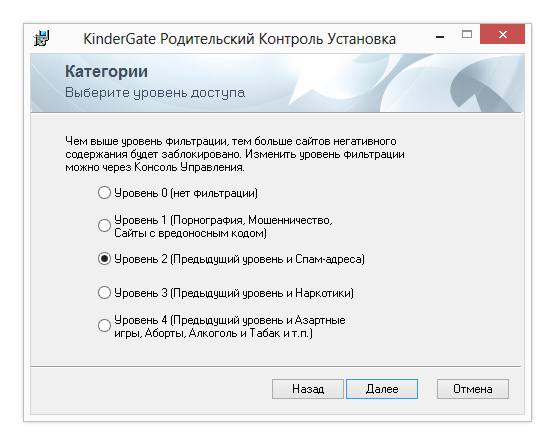
Все настройки есть в одноименной вкладке:
- фильтр-модуль Entensys URL с базой из 500 млн. адресов;
- белые и черные списки страниц;
- блокировка по стоп-словам или с помощью масок-URL;
- настройка расписания;
- обновляющая база.
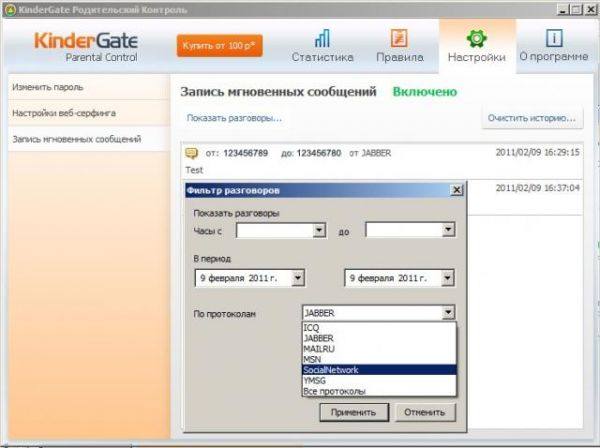
К недостаткам относят отсутствие лимита по времени и затрагивание сетевых и системных драйверов. Является оптимальным решением для ограничения доступа к Сети детям.
Kids PC Time Administrator
Эта бесплатная утилита родительского контроля только ограничивает использование Интернета по времени.
С помощью нее можно настроить:
- разные профиля;
- индивидуальное расписание;
- поминутные сеансы;
- ограничение сетевых настроек ПК.
К минусам можно отнести отсутствие фильтров для ограничений, а также неудобный интерфейс.
Parental Control (Child Control)
Программа есть в пробной версии на официальном сайте и позволяет контролировать пользование системных и сетевых ресурсов.
Все настройки осуществляются во вкладках на главной странице. Функционал:
- установка временных интервалов;
- фильтр для веб-страниц;
- блокировка по URL-доменам;
- подробная статистика;
- удаленное управление.
Помимо контроля за Сетью, можно ограничить пользователю доступ к системным разделам.
Elite Mobile & Computer Monitoring Software
Это мобильное приложение доступно только после оплаты, но является эффективным инструментом независимо от ОС.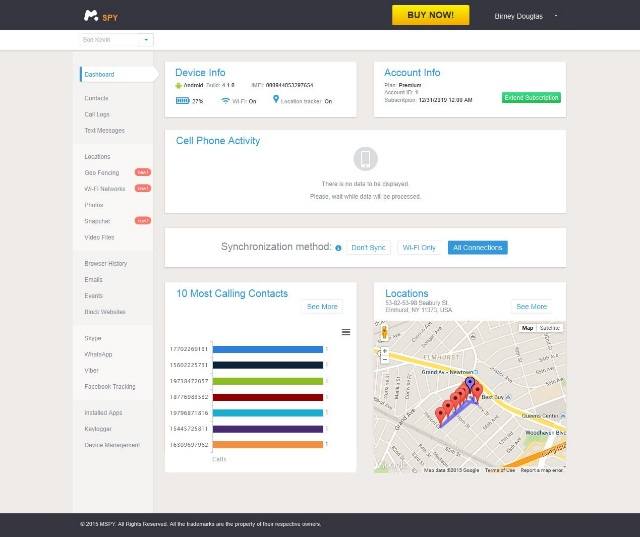
С помощью него можно:
- блокировать входящие звонки и определённые страницы;
- мониторить GPS-положение;
- иметь доступ к мессенджерам и соц. Сетям.

Родители получают информацию не только о местоположении устройства, но и о всех действиях пользователя с помощью смартфона.
McAfee Safe Eyes
Одна из популярнейших программ обладает широчайшим функционалом и проста в использовании.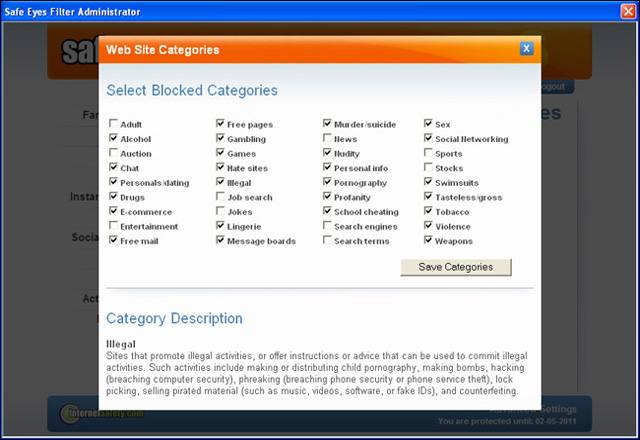
После установки необходимо будет определить уровень доступа и сформировать список нежелательных ресурсов. Среди возможностей:
- ограничение по 35 категориям угроз;
- ограничение социальных сетей;
- сеансы по времени;
- передача местоположения устройства;
- удаленный доступ к устройству.
Удаленный доступ дает родителям возможность контролировать не только действия ребенка в сети, но и сообщать его месторасположения, интересы и контакты.
Witigo Parental Filter
Универсальная платная программа, использовать которую можно одновременно на 3-х девайсах, что обеспечивает родителям полный контроль.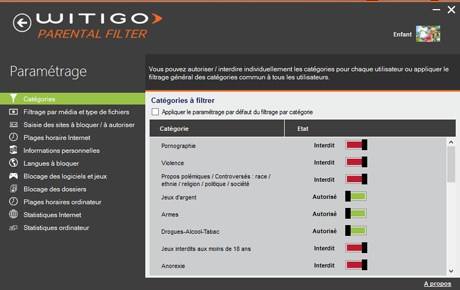
Доступна версия для установки на ПК и веб-приложение, с помощью которых можно:
- блокировать нежелательные номера телефонов;
- перенаправлять поисковые запросы на разрешенные серверы;
- блокировать контент по 27 нежелательным категориям;
- создание черных списков по URL-адресу;
- отправлять подробные статистические отчеты и мгновенные сообщения.
Одна из лучших утилит по защите детей от нежелательного контента. Единственным ее недостатком может быть только требуемая оплата.
WebWatcher
Приложение для родительского контроля в Windows 7, 8, 10 направлено на защиту детей от порнографического контента в Сети. Доступна только в платной версии, но ее возможности крайне широки:
- блокировка нежелательных страниц;
- отслеживание запросов;
- статистика посещений;
- запрет по словам и URL-адресам;
- отправка статистики на e-mail.

С помощью приложения родители получают полную информацию о посещенных страницах, а также об интересах, основываясь на введённых поисковых запросах.
Net Nanny
Еще одно платное приложение для ПК и мобильных устройств с очень простым и понятным интерфейсом.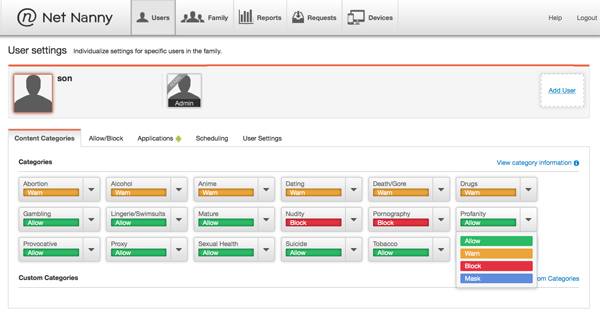
Оно не только ограничивает доступ к нежелательным веб-страницам, но и обладает такими функциями:
- создание профилей и ограничений для них по возрастам;
- маскировка ненормативной лексики и нежелательных изображений;
- удаленный доступ к смартфону;
- мгновенная блокировка приложений;
- закрытый доступ к указанным ресурсам.
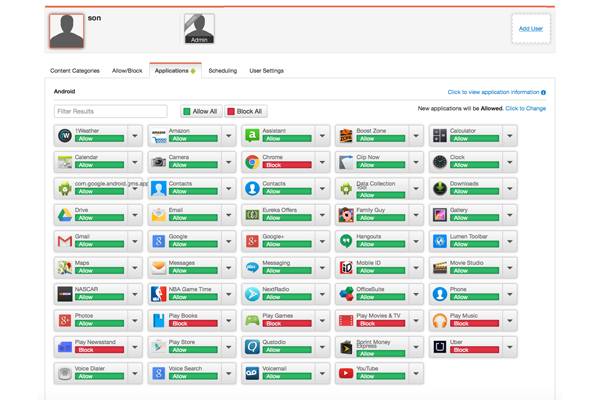
Недостатками программы является отсутствие местоположения ребенка, а также невозможность ограничить по времени его пребывание в Сети.
Norton Family Premier
Программа для родительского контроля на компьютере скачивается с официального ресурса, где она есть в платной или пробной бесплатной (30 дней) версиях.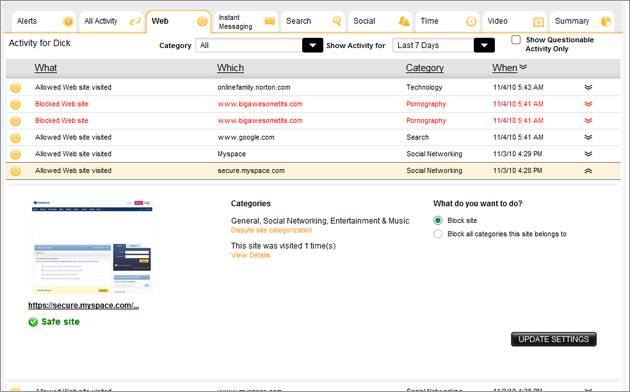
Среди ее возможностей:
- статистика и отчеты о посещениях;
- ведение журнала действий;
- фильтры контента;
- мгновенные оповещения о действиях;
- удаленный доступ.
Главным преимуществом ее является невозможность удалить приложение без должного разрешения.
Windows Family Safety
Программа выпущена в комплекте с Windows Live Essentials, которая обеспечивает веб-защиту всей семьи. Для установки ее потребуется наличие у пользователя Windows Live ID, которое надо будет ввести в поле при запуске.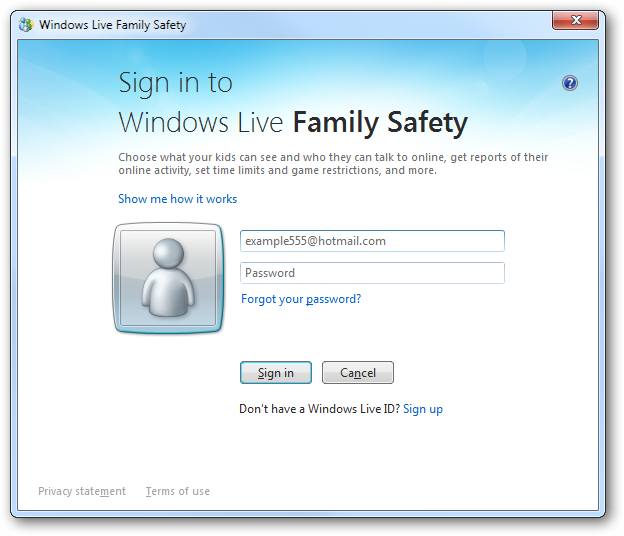
Функционал программы включает пункты:
- создание учетных профилей и их контроль;
- фильтрация веб-страниц;
- ограничение сайтов с эротическим содержанием;
- перенаправление при попытке посетить запрещенные страницы.

Эта программа работает только на ОС Windows и устройствах, которые ее поддерживают, что является существенным недостатком.
Qustodio Family Protection Portal
Установка данного веб-инструмента возможна на любой девайс с любой ОС, включая Kindle. Для этого следует зарегистрироваться на сайте программы и установить ее на каждый девайс.
У родителей появится возможность:
- блокировать доступ в Интернет в определенное время и ограничить эти сеансы;
- запретить сайты и приложения;
- отслеживать все взаимодействия с пользователями;
- отслеживание чатов в мессенджерах и почте.
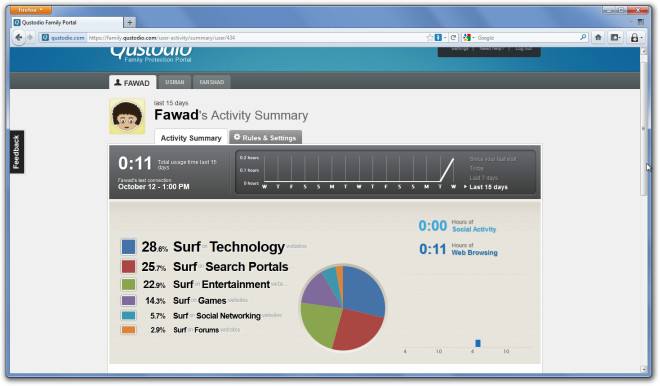
Некоторые функции есть только в премиум-версии, но и бесплатное использование позволит осуществлять минимальный надзор за деятельностью ребенка.
Kaspersky Internet Security
Известный антивирус Касперский осуществляет также и защиту детей от нежелательного контекста. Для этого необходимо иметь учетную запись на сайте антивируса и его наличие на ПК.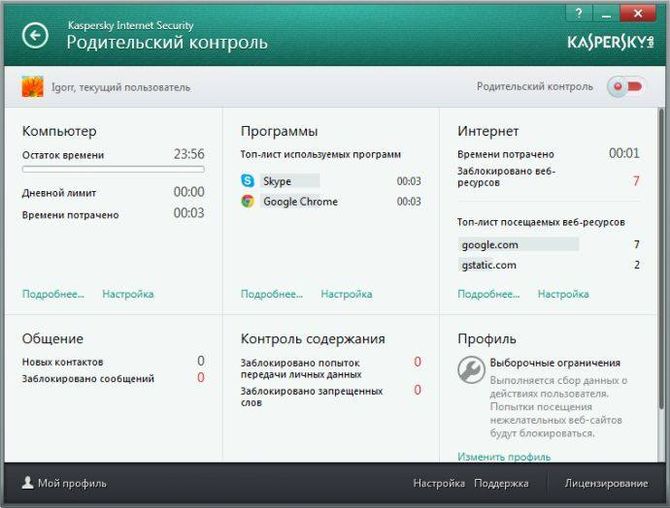
Также следует установить мобильное приложение SafeKids на девайсы ребенка. Все это даст возможность:
- отслеживать местоположение;
- устанавливать временной лимит;
- блокировать нежелательные интернет-адреса;
- ограничивать использование программ.
Комплексная защита позволяет защитить ребенка от нежелательной информации, видео и изображений, а также контролировать его пребывание в Сети.
Кибер Мама
Очень простая программа, которая доступна в пробном бесплатном периоде, но не имеет должного функционала для запрета или контроля фильтрации веб-содержимого.
С помощью «КиберМамы» можно установить:
- временное ограничение работы с ПК;
- запрет на работу с рядом приложений;
- гибкое расписание в соответствии с днями недели;
- настройку каждого сеанса работы;
- запрет на доступ к сетевым параметрам;
- невозможность отключить приложение.

Простой функционал тем не менее крайне эффективен, поскольку он обеспечивает самые востребованные нужды: ограничение работы в Сети и за ПК, а также ограничение доступных веб-страниц.
KidsControl
Приложение имеет бесплатную и платную версии, которые отличаются по своему функционалу. Главное преимущество в невозможности открыть запрещенный ресурс или включить ПК в неположенное время.
Кроме этого можно:
- настраивать время работы с ПК;
- блокировать нежелательные серверы;
- ограничить доступ к системным настройкам только по паролю;
- работать в нескольких профилях с разными настройками доступа;
- включить веб-фильтр по категориям;
- запретить на скачивание некоторых файлов.
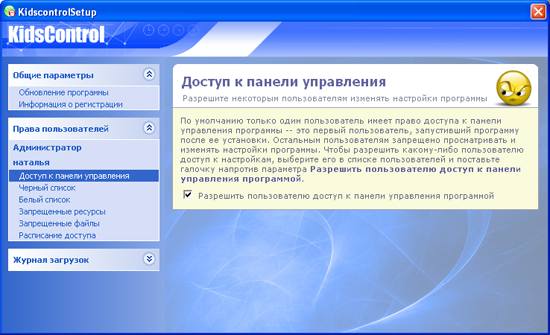
Несмотря на все преимущества, приложение не блокирует веб-страницы из поиска Google, что позволяет получить доступ даже к порносайтам. Кроме этого, есть особенности при занесении страницы в черный список. Лучшим решением будет использовать программу в паре с более мощным инструментом.
Mipko Personal Monitor
Еще один продукт для надзора, который контролирует любую активность.
Функционал его обширен:
- сохранение каждого ввода с клавиатуры;
- автоматическое создание скриншотов с заданной регулярностью;
- снимки с веб-камеры;
- отслеживание деятельности в соц. сетях;
- сохранение всех публикаций и комментариев;
- отслеживание истории посещений;
- сохранение чатов;
- запись звонков в Skype;
- история использования всех приложений.
Установка такого приложения позволит родителям быть должным образом осведомленными о действиях ребенка в Сети и его интересах. Главным преимуществом является невидимый режим работы.
Ограничения интернета
Помимо программ, которые необходимо скачивать и устанавливать, можно использовать услуги различных проектов, которые фиксируют все действия в Сети и позволяют ограничить деятельность.
SkyDNS
Один из самых успешных проектов — SkyDNS, которая является щитом от потенциально зловредных ресурсов. Для начала работы достаточно там зарегистрироваться, правда бесплатно можно только протестировать проект в течении 15 дней.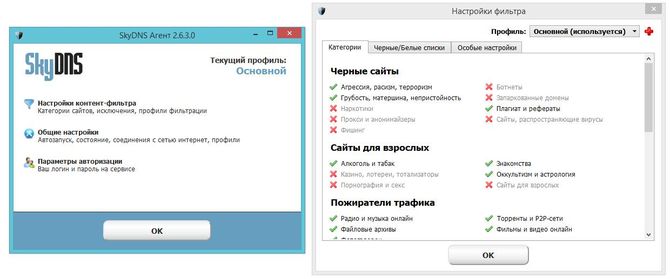
С помощью сервиса можно:
- настраивать различные профили;
- заносить в черный список веб-страницы;
- защита от всплывающих баннеров;
- гибкие настройки;
- постоянная и полная статистика.
SkyDNS позволяет настроить профиль своего ребенка или использовать для ограничения выхода в Сеть учащихся в школах и училищах.
OpenDNS FamilyShield
OpenDNS – это интернет-служба, которая заменяет доменные данные провайдера на свои и тем самым запрещает доступ пользователям к зловредным сайтам.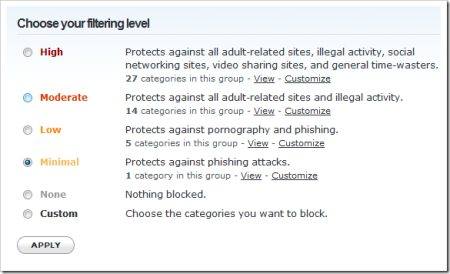
Для работы достаточно заменить домен провайдера в настройках ПК на один из предоставляемых общедоступных DNS-серверов.  С помощью нее можно:
- исправлять опечатки в набираемом адресе;
- фильтровать сайты;
- запрещать доступ к определенным страницам.
Существует премиум-версия с возможностью отключения рекламы. Использование сервиса поможет запрещать доступ к порнографическим и другим негативным веб-страницам.
Waky Safe
Сервис, который бесплатно можно скачать и установить на все девайсы, обеспечит ребенку безопасный доступ к Сети. Для своей работы она использует технологию Google SafeSearch и все, что надо сделать – это скачать и установить ее на девайс.
В функционал входит:
- обеспечение детям только безопасного пребывания в Сети;
- защита от негативных сайтов, видео и изображений;
- удаление неподходящего контента с поисковых страниц;
- фильтр контент (ключевые слова и URL).
Сервис постоянно обновляется, базы его все время систематизируются, совершенствуется работа детского режима. Несмотря на небольшой набор функций, он позволяет защитить ребенка от нежелательного контента.
Kid Search
Еще одна безопасная бесплатная поисковая система, созданная при поддержке Google и отвечающая за блокировку нежелательных веб-страниц. Целевая аудитория сервиса – дети школьного возраста, которых учат использовать сеть правильно и только в положительных целях.
Среди ее возможностей:
- безопасный поиск;
- отсутствие рекламы;
- фильтрация поиска, видео-контента, игр и текста;
- отслеживание местоположения ребенка;
- маскировка нецензурной лексики;
- шифрование SSL для безопасных соединений.
Подробная инструкция по использованию есть на официальном ресурсе сервиса, но пока она только на английском языке.
Rejector
Еще один проект для контроля пользования интернет-сервисами. Для использования достаточно зарегистрироваться на сайте, и система получит доступ к настройкам ПК и сетевых аккаунтов.
Это позволит:
- проверять каждый запрос;
- заносить сайты в черные и белые списки;
- вести перечень разрешенных и запрещенных категорий;
- перенаправлять поисковые запросы.
Программа защищает от зловредных ПО и контролирует деятельность в Интернете, но не может ограничить работы на ПК или следить за деятельностью ребенка в социальных сетях.
Детский браузер Гогуль
Использование специального браузера Гогуль позволяет просто не допустить ребенка на зловредные интернет-сайты, поскольку он полностью их блокирует.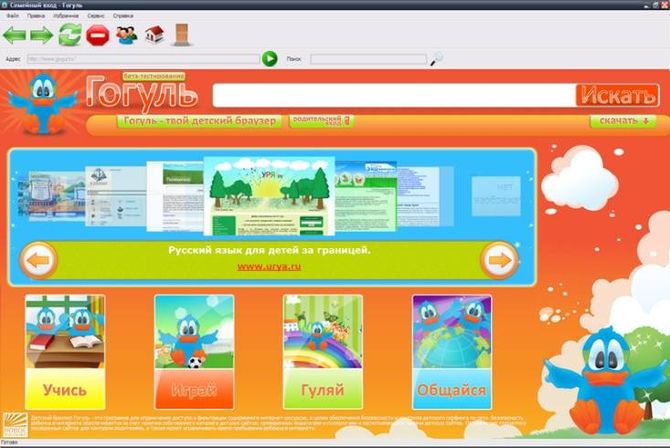
В функционале:
- жесткая фильтрация контента;
- обширная база разрешенных сайтов;
- черный список веб-страниц;
- подробная статистика;
- расписание доступа.
Этот сервис является альтернативой англоязычным поисковым системам и позволяет непосредственно в Сети ограничивать ребенка.
Поисковик «АгА»
Еще один специализированный русский поисковик «АгА«, который не просто фильтрует все запросы – у него собственная база веб-страниц.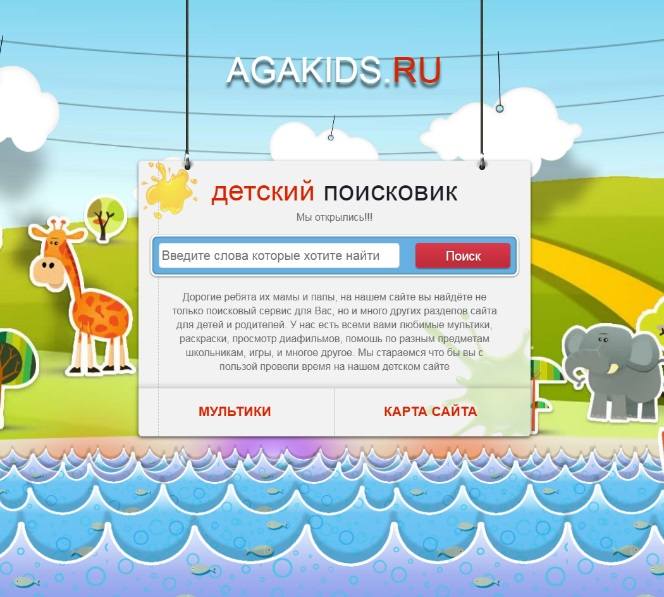
После установки стартовой страницы поиск по запросам будет проводиться только среди указанных в базе детских сайтов. Кроме этого:
- отдельный веб-сайт с контентом для малышей;
- удобный интерфейс;
- только безопасные результаты.
Это отличный вариант для дошкольников и детей, учащихся в начальных классах, поскольку поисковик прост в обращении и дети по старше могут его с легкостью обойти.
Кейлогеры
Программное обеспечение, которое фиксирует любое действие пользователя на клавиатуре и потом передает эту информацию – называют кейлогерами. Их также можно использовать для веб-безопасности детей.
KidLogger
Бесплатная программа, которая позволяет отслеживать действия ребенка при его работе с ПК или в сети.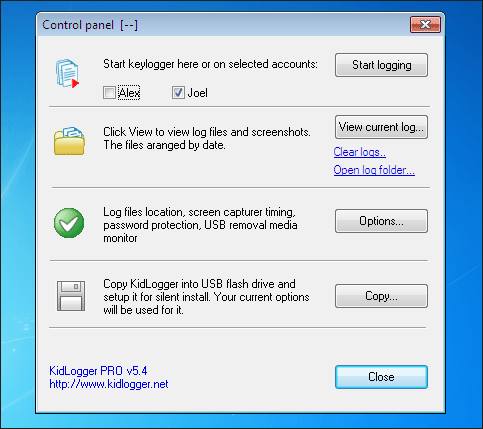
Программу необходимо скачать и установить на телефон или компьютер ребенка. После этого будет доступна такая информация:
- количество времени за ПК;
- мониторинг сообщений и почты;
- история поиска и посещаемости сайтов;
- периодические скриншоты экрана;
- статистик использования приложений.
Программа не может блокировать доступ к различным ресурсам, ее работа – сообщать информацию.
Spyrix Free Keylogger
Бесплатная утилита для сбора информации о деятельности пользователя через защищенный веб-аккаунт. Для использования необходима установка на девайс.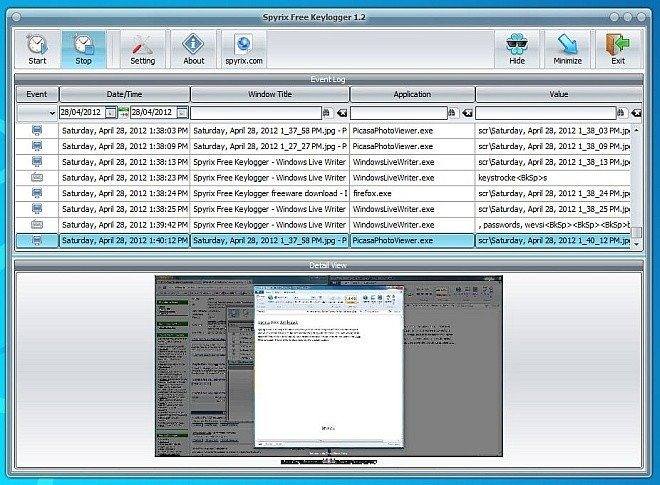
В функционале:
- удаленный мониторинг и деинсталяция;
- контроль за клавиатурой, принтером, съемными дисками;
- отслеживание приложений и активности в Сети;
- регулярные скриншоты.
Программа не может обеспечить безопасность в Сети, но предоставляет достаточное количество информации для своевременных выводов.
NeoSpy
Многофункциональный шпион осуществляет слежение за пользователем и может ограничивать его деятельность.
В функционал входит:
- хранит собранную информацию;
- высылает отчеты на e-mail;
- невидим для пользователя;
- записи паролей;
- слежение за перепиской.
Программа проста и удобна в использовании, а также предоставляет красочные графики в отчетах. Доступна для бесплатного тестового периода.