Часто возникают ситуации, при которых необходимо запустить систему в безопасном режиме (safe mode). Многие не знают, как это осуществить. Данная статья поможет всем, кто интересуется данным вопросом.
Как запустить безопасный режим на Windows XP
Не смотря на то, что ОС Windows XP существенно устарела, многие пользователи продолжают ей пользоваться. Им нравится неплохой интерфейс и некая простота дизайна.
Существует два способа запуска ОС в этом режиме:
- Через консоль;
- С помощью стартового экрана запуска;
Самый простой метод – запуск со стартового экрана. Как только включаете компьютер, зажмите клавишу F8 на 5-8 секунд. Через короткий промежуток времени появится следующий экран:
С помощью стрелок на клавиатуре, выберите наиболее подходящий для вас вариант запуска. Данный метод подойдет для любого, даже самого не продвинутого, юзера.
Второй способ посложнее. Для начала необходимо нажать клавишу пуск и выбрать вкладку “Выполнить”: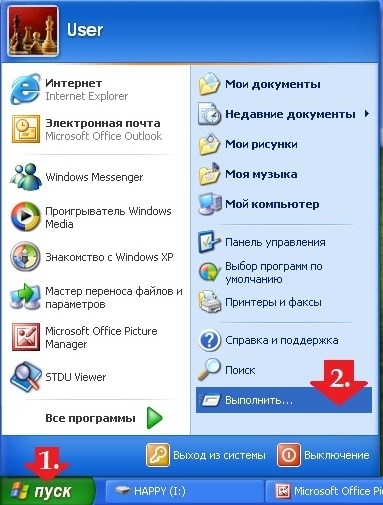
В появившемся окне необходимо написать короткую фразу msconfig. Появится окно, под названием “Настройки системы”: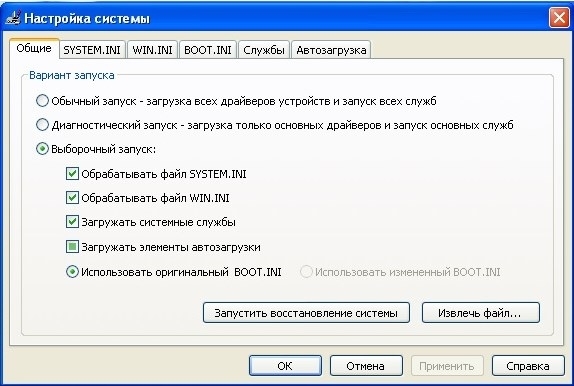
В нем нужно выбрать вкладку BOOT.INI. Для того, чтобы войти в безопасный режим, достаточно поставить галочку напротив клавиши /SAFEBOOT: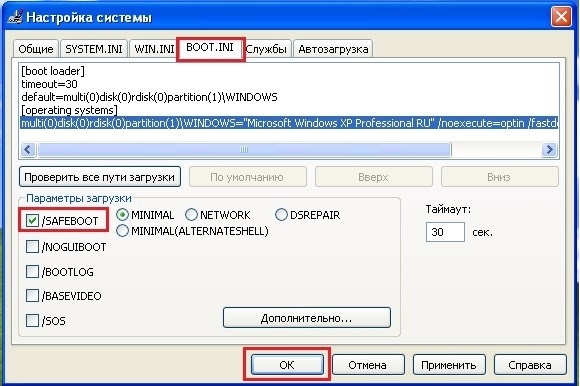
Произойдет перезагрузка и компьютер запустится в необходимом нам режиме.
Безопасный режим в Windows 7
В Виндовс 7 safe mode запускается так же, как и на XP, с помощью клавиши F8.
Схема действий проста:
- Перезагружаете компьютер;
- Во время появления логотипа системы, нажимаете на клавишу F8;
- В появившемся окне выбираем “Безопасный режим”.
Как запустить безопасный режим в Windows 8
В новой системе не всегда получается попасть в нужный режим с помощью кнопки F8. Именно поэтому приходится прибегать к другим способам. Рассмотрим самые популярные из них.
- Запуск с помощью “Конфигурации системы”:
Её можно открыть также с помощью кнопки “выполнить” (как на Виндовс XP). Достаточно просто ввести команду msconfig.exe. В появившемся окне, во вкладке “Загрузки”, поставить галочку напротив необходимого пункта. Safe mode запустится сразу же после перезагрузки компьютера.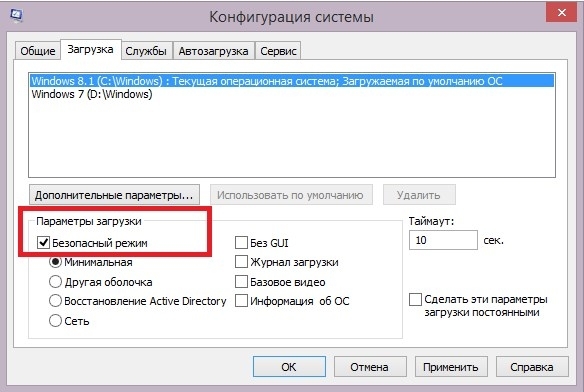
- Вход с помощью команды Shift + Restart:
Для того, чтобы попасть в safe mode, необходимо нажать на кнопку Settings c удержанием клавиши SHIFT. В появившемся окне выберите вкладку “Диагностика”. После этого, следуя простым инструкциям, компьютер перезагрузится.
Безопасный режим в Windows 10.
Windows 10 – самая новая и передовая ОС, поэтому привыкнуть к работе с ней не так просто.
Вход в этой ОС можно выполнить двумя способами:
- Использоваться msconfig. Единственное отличие от других версий в том, что запуск консоли происходит при нажатии кнопки Windows и R на клавиатуре. После этого, все как в Виндовс 8.

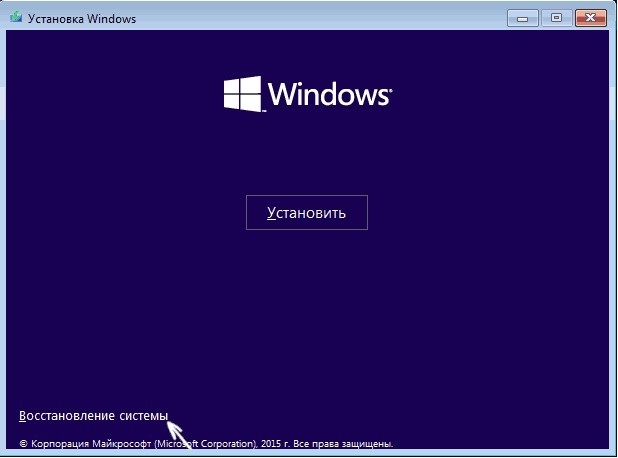
- Вход с помощью флешки или CD-диска (также можно использовать при восстановлении через Виндовс 8). Необходимо перед запуском системы вставить флешку или диск, на котором закачана ОС с другого компьютера. В появившемся окне необходимо нажать клавишу “Восстановление системы”, находящуюся в нижнем левом углу. В появившейся консоли достаточно ввести простую команду: bcdedit /set {default} safeboot minimal (network). После перезагрузки компьютер запустится в необходимом режиме:


Выход из безопасного режима
В большинстве случаев, достаточно перезагрузить компьютер, чтобы система загрузилась в обычном режиме. Но, если для запуска использовалась правка конфигурации (msconfig), то придется проделать эти действия в обратном порядке. То есть убрать галочку с safe boot.