Любой пользователь компьютера хотя бы иногда, но играет в игры. Кто-то делает это после работы или вместо нее. Другие приобретают новый ПК с целью играть в компьютерные игры. Какой бы мощность не был компьютер, но всегда может случиться проблема, когда установленная игра не запустится. На это есть множество причин.
Давайте более подробно углубимся в тему и узнаем, почему случается данная проблема и как с ней бороться.
Проверяем требования
Во-первых, нужно посмотреть системные требования для игры. Они будут либо на коробке, либо на официальном сайте. Часто бывает, что игру делают под процессоры определенной марки AMD или Intel или под конкретную видеокарту. Тогда с запуском на другом железе могут возникнуть проблемы. Либо же игре требуется определенное количество оперативной памяти, допустим нужно 8 гб, а вас лишь 2, то игру запустить никак не выйдет.
Проверить свою модель процессора и количество оперативки можно в свойствах компьютера.
Проверка и обновление драйверов
Драйвера это программы, которые управляют оборудованием, подключенным к ПК. Их нужно постоянно обновлять, чтобы компьютер работал как следует. Конечно, система будет и дальше работать и без обновлений, но современные игры, часто требуют именно последние версии драйверов.
Чаще всего играм важен драйвер видеокарты. Некоторые отказываются запускаться пока не будет установлена именно последняя версия. А как же проверить, какие версии драйверов у вас? Очень просто:
- Открываем Диспетчер устройств.

- Выбираем нужно оборудование, допустим видеокарта.
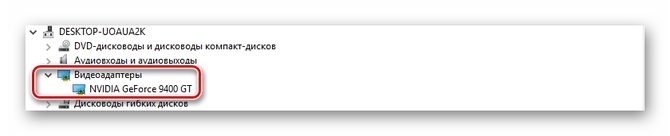
- Дважды по ней кликаем и появится окно со всеми сведениями.
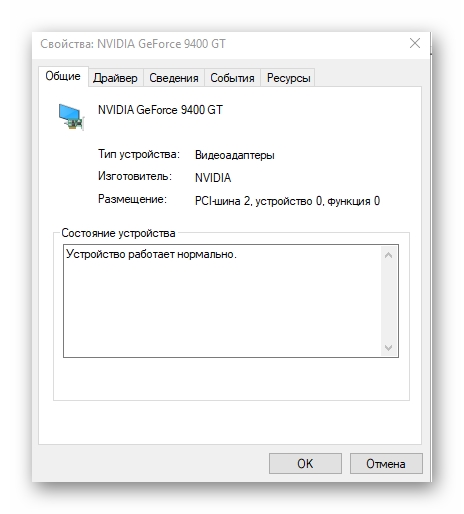
- Там в разделе “Драйвер” будет версия драйвера.
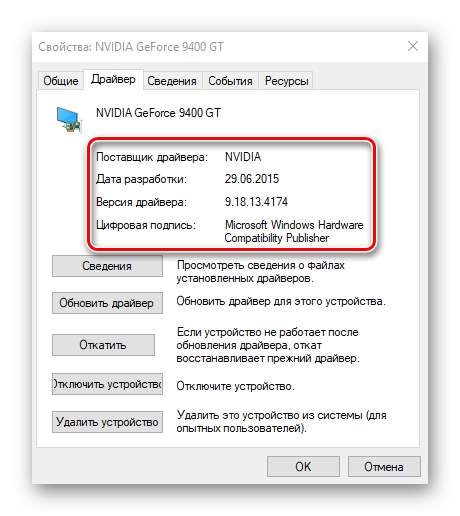
- Запомните или запишите его версию.
Теперь нам нужно его обновить. Существует несколько способов это сделать:
- Загрузить последнюю версию с официального сайта.
- Если вы знаете лишь идентификатор, то нужно посетить сайт http://devid.info и в поисковую строку вбить его.
- Для удобства можно найти в интернете утилиты, которые сами определят версии ваших драйверов и предложат их обновить в автоматическом режиме. То есть, от вас потребуется лишь производить сканирование и выбирать, какие драйвера следует обновить.
Проверяем компоненты системы
Часто игры могут не запускаться если отсутствуют какие-либо из перечисленных ниже компонентов. Иногда не спасает даже установка последней версии. Игра может требовать именно ту, под которую она сделана.
DirectX
Это важнейший компонент, как и драйвер видеокарты. Чтобы игра запустилась и корректно работала, нужна именно та версия DirectX под которую создана игра. Часто данный компонент уже входит в установщик игры, но бывает и нет. Самую последнюю версию можно скачать по ссылке https://www.microsoft.com/ru-ru/Download/confirmation.aspx?id=35.
Net Framework
Этот компонент нужен, чтобы не конфликтовали программы, написанные на разных языках программирования. В основном, он уже встроен в систему. Но если нет, то можно скачать его с официального сайта https://www.microsoft.com/net/download/framework.
Visual C++
Это среда разработки, в которой создаются различные программы. Зачастую данный компонент уже входит в установщик игры. Если нет, то перейдите на официальный сайт и скачайте последнюю версию.
https://www.microsoft.com/net/download/framework — ссылка та же, что и на framework. Здесь же можно скачать и Visual.
Проверяем на вирусы
Не давать запуститься игре могут и вирусы. В таком случае нужно произвести сканирование компьютера и устранение паразитов:
- Скачиваем утилиту WebCureit.
- Запускаем ее и нажимаем “Начать проверку”.

- Программа проведет полное сканирование и устранит все угрозы.
Программы для чистки и исправления ошибок
Существуют программы, которые почистят систему и устранят ошибки реестра. Ведь из-за этого всего также может не работать игра.
CCleaner
- Скачиваем и устанавливаем данную утилиту.
- Запускаем ее.

- Для того чтобы очистить компьютер от мусора, сначала нажимаем “Анализ”, а затем “Очистка”.
- Далее идем в раздел “Реестр” и нажимаем “Поиск проблем”, а затем “Исправить”.

Glary Utilities
Это программа, которая содержит в себе целый комплекс для очистки системы от мусора, а также ее настройки. Она может все, и чистить реестр, и дефрагменировать диск и реестр, производить тонкую настройку системы и многое другое.