Ноутбук сложное устройство. Для его включения происходит целый ряд действий, о которых простой пользователь даже не догадывается. Поломка могла произойти на любом из них.
 Причины:
- Сгорел блок питания, либо повредился шнур.
- Батарея вышла из строя.
- Сгорела материнская плата, а точнее какой-либо компонент, находящийся на ней.
- Отсутствует инициализация.
- Полетела операционная система.
Черный экран при включении
Пользователь включает ноутбук, но экран не загорается. Это случается часто. Причин может быть много:
- Неполадки, связанные с южным или северным мостом, возникшие из-за механического вмешательства или перегрева.
- Не работает процессор либо видеокарта.
- Порвался шлейф.
- Сгорела оперативная памяти либо выпала из разъема.
- Неправильно настроена аппаратная часть компьютера.
- Аккумулятор «умер».
Первые три пункта можно отремонтировать самостоятельно.
В случае, когда ноут выключается после долгой работы и не хочет запускаться – это скорее всего перегрев.
Следует определить, включается ли вообще ноутбук при нажатии на кнопку питания. То есть, загораются индикаторы и шумят вентиляторы и жесткий диск. Исход из этого и придется действовать.
Устранение неисправностей
Замена аккумулятора
- Нужно проверить, поступает ли питание на него. Для этого при помощи шнура подключаем ноутбук к сети 220 и смотрим на индикаторы.

- Если они загораются, а ноутбук включаться не хочет, то следует отключать шнур.
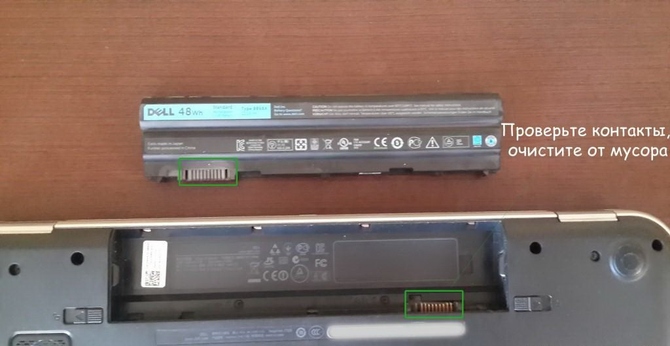
- Далее вынимаем аккумулятор и чистим его контакты. Возможно они засорены пылью.

- Теперь нужно снять заряд, который остался на материнской плате. Для этого на 20 секунд зажимаем кнопку питания ноутбука.
- Далее следует подключить шнур обратно, включить ноутбук и проверить работает ли экран. Если ноутбук не включается, то поможет замена батареи.

Проверка шлейфа
Может быть, что отошел или порвался шлейф монитора. Это можно проверить подключением другого монитора.
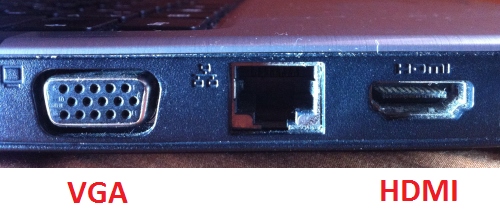
- В ноутбуке должно присутствовать два разъема VGA и HDMI. При помощи них следует подключить монитор.

- Далее включаем компьютер и смотрим.
- Если все прошло успешно, запускается БИОС, а затем и Windows, значит проблема в шлейфе.
Неверные настройки BIOS
Были случаи, когда пользователям с той же проблемой, помогал сброс настроек БИОСа на заводские.
- Подключаем ноутбук к монитору (при условии, что он гудит, то есть подает признаки работы).
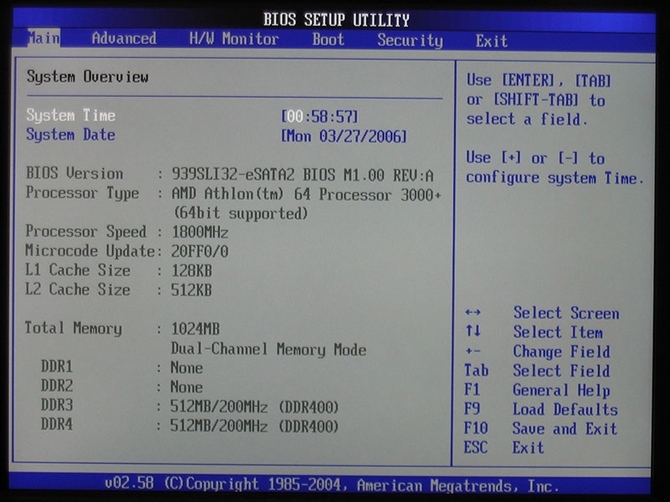
- Входим в биос, для этого нажимаем F10 или F2, всё зависит от версии.

- Откроются настройки БИОСа, следует нажать F
- Далее нажать Enter и совершить перезапуск компьютера.
Оперативная память неисправна
Как вариант, следует проверить, хорошо ли вставлены планки оперативной памяти. Они также могут служить причиной черного экрана.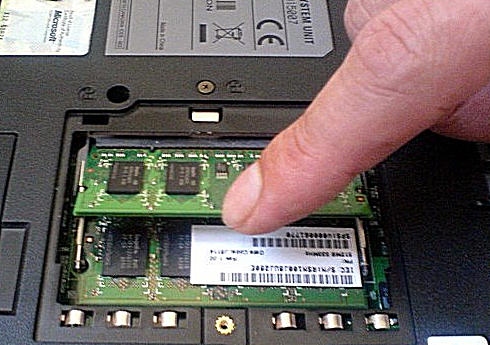
Неисправности БИОСа
Возможно проблема в настройках BIOS. Тогда как писалось выше, следует зайти в его настройки и сбросить их до заводских.
Зависание при включении
Такое может происходить по многим причинам. Одна из них, это перегрев. Если он сильный, то его можно даже ощутить. В таком случае, следует вскрыть ноутбук. Если под корпусом много пыли, то нужно ее устранить, особенно ту, которая лежит на вентиляторах.
Возможно, зависание происходит из-за неполадок с жестким диском, когда он начинает ломаться, то все начинается с зависаний. Тогда нужно менять винчестер, но перед этим лучше посетить сервисный центр.
Проблемы с операционной системой
 Когда слетает операционная система или в нее попадают вирусы — могут начаться проблем с включением. Тогда поможет либо переустановка Windows, либо чистка от вирусов если это возможно. Следует попробовать зайти через безопасный режим, если получается, то проверять компьютер на наличие вирусов.
Еще, в последнее время, к подобным неисправностям приводят обновления Windows. Тогда нужно откатывать назад, либо выполнять переустановку.