Загрузка компьютера с внешнего накопителя может потребоваться для переустановки или восстановления работоспособности операционной системы в случае каких-либо сбоев или появления вирусного ПО.
Если биос не видит флешку
Биос может не увидеть флешку в нескольких случаях: поломка usb-накопителя, неправильная запись загрузочной флешки или попросту не произведена правильная настройка BIOS или UEFI.
Неправильно записана флешка
Некорректная запись загрузочного накопителя — одна из наиболее частых причин возникновения проблем при попытке загрузиться с карты памяти. Для записи лучше использовать программу «Rufus», она позволит загрузить на флешку абсолютно любую операционную систему, с чем возникают проблемы у большинства других программ.
Инструкция по подготовке флешки через Rufus:
- В поле «Устройство» потребуется выбрать usb-накопитель, на который будет производиться копирование установочных файлов операционной системы. Обратите внимание, что все данные с флешки удалятся в процессе записи;

- В меню «Схема раздела и тип системного диска» выбрать необходимый тип разметки. В большинстве случаев стоит выбирать «MBR на компьютере с BIOS или UEFI», в таком случае флешка будет нормально функционировать как на компьютерах со старым биосам, так и на материнских платах с новомодным UEFI;

- Файловую систему, размер кластера и метку тома менять не обязательно. В параметрах форматирования стоит проверить наличие галочек на пунктах «Быстрое форматирование», «Создать загрузочный диск» «Создать расширенную метку и значок устройства», без этого загрузочная флешка не будет правильно функционировать;

- Выбрать нужный образ системы, нажав по кнопке с изображением компакт-диска. Образ системы должен быть в формате iso;

- Нажать «Старт» для начала записи флешки. После окончания процесса можно загружать компьютер с внешнего накопителя.
Проверяем загрузку с флешки
Если при включении или перезагрузке компьютера флешка не определяется, нужно выставить в биосе правильный приоритет загрузки.
• После входа в биос, потребуется перейти во вкладку «Boot»;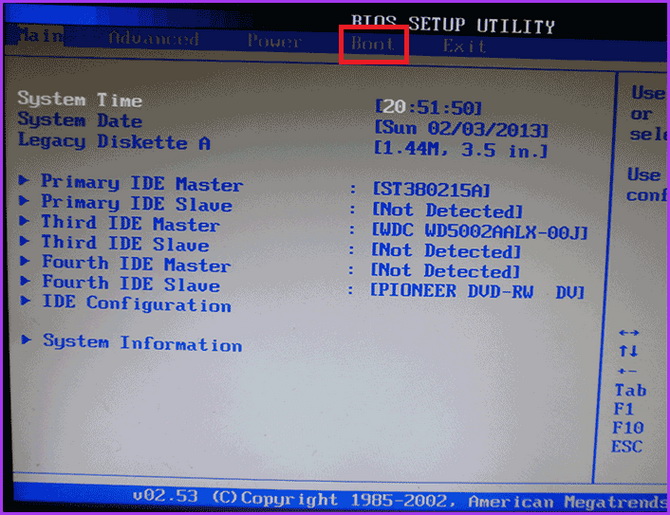
• Следом стоит перейти в пункт «Boot Device Priotiry» (на некоторых материнских платах может быть другое название меню);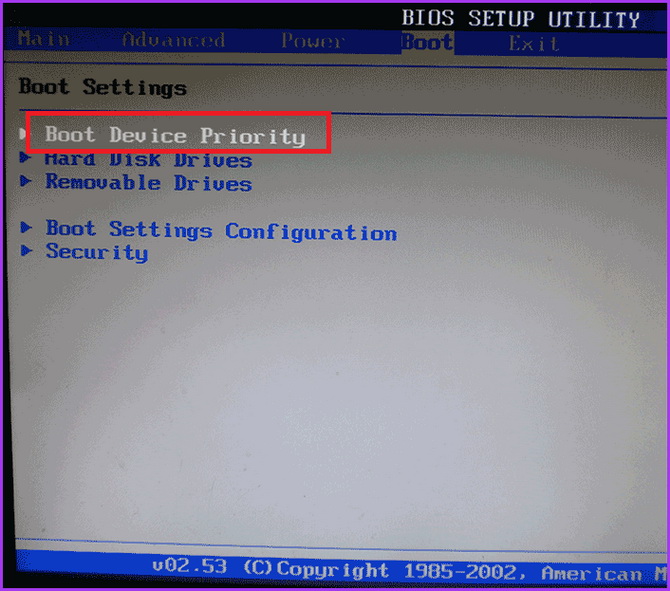
• В появившемся окне выбрать нужный накопитель.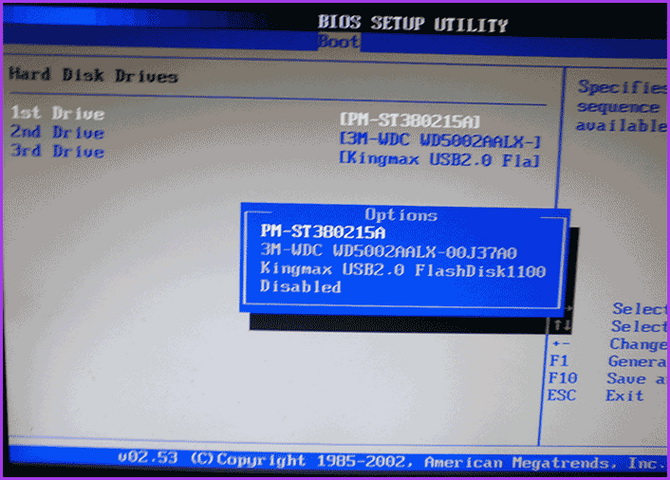
Методы загрузки с флешки в UEFI
При работе с UEFI всё ещё проще, хотя в некоторых случаях могут возникнуть непредвиденные проблемы. Способы запуска с флешки под UEFI будут показаны на примере материнской платы Asus:
• Если вам нужно, чтобы компьютер постоянно загружался с внешнего накопителя, укажите нужное устройство в приоритете загрузки. После этого компьютер будет включаться с флешки до того момента, пока вы не извлечёте её или снова не измените приоритет загрузки;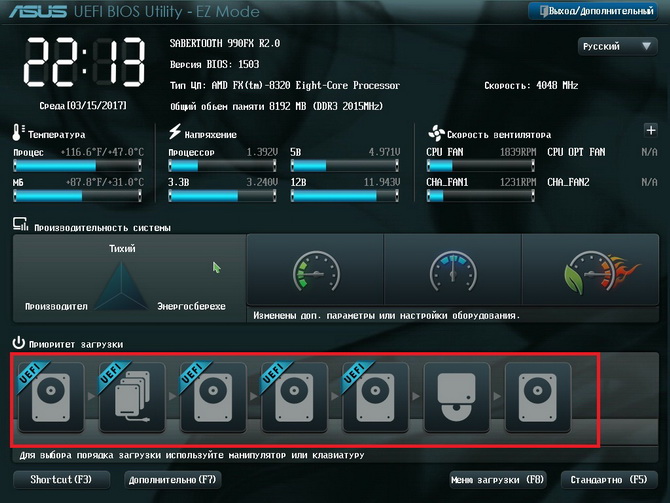
• Для единичной загрузки с флешки стоит открыть меню загрузки и выбрать нужный диск. После перезапуска компьютера загрузка будет происходить с жёсткого диска в штатном режиме;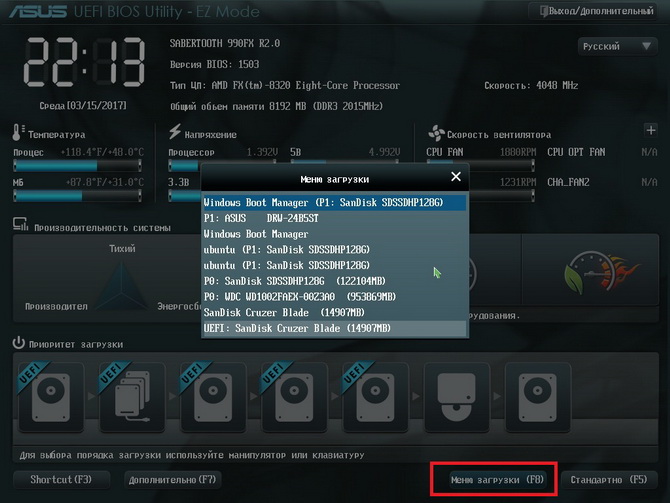
Если ничего не помогло
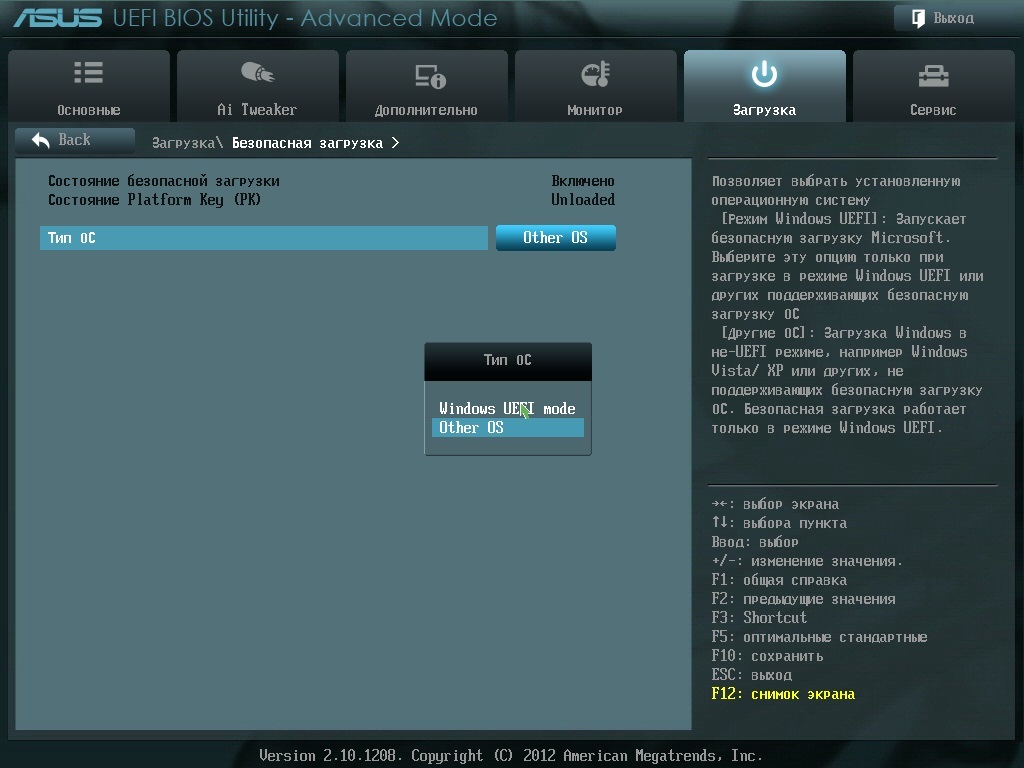
Старые операционные системы (Windows 7 и старше), а также некоторые дистрибутивы linux не поддерживают загрузку в UEFI. Для исправления ситуации потребуется включить режим работы с не поддерживаемыми ОС. Сделать это можно следующим способом:
• Сначала потребуется перейти в дополнительные настройки;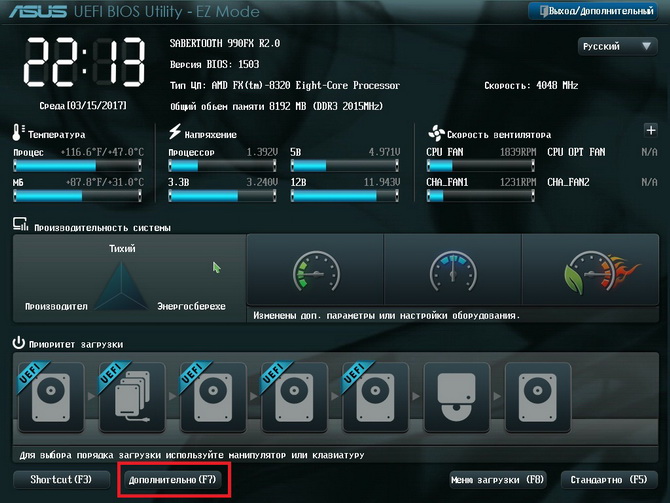
• Зайти в меню «Загрузка», в нём выбрать пункт «безопасная загрузка»;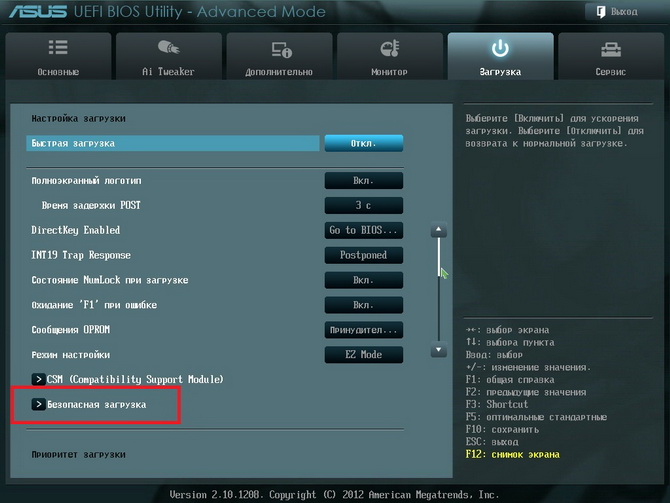
• В пункте «Тип ОС» следует выбрать «Other OS». После этого у вас будут нормально загружаться все операционные системы, как самые новые (Windows 10), так и устаревшие (Windows XP, 7).