UEFI является полноценной заменой устаревшей микросхемы BIOS. Основное предназначение UEFI не сильно отличается от стандартного BIOS – инициализация имеющегося оборудования после включения компьютера, и первоначальная загрузка операционной системы.
Во время включения компьютера, UEFI сканирует оборудование компьютера на наличие каких-либо неисправностей или проблем. Закончив сканирование, UEFI сканирует жёсткие диски и внешние накопители на наличие загрузочных GPT-разделов и производит запуск приоритетного загрузчика.
Пользователь ничего особенного не увидит. На материнских платах Asus весь процесс будет выглядеть приблизительно так: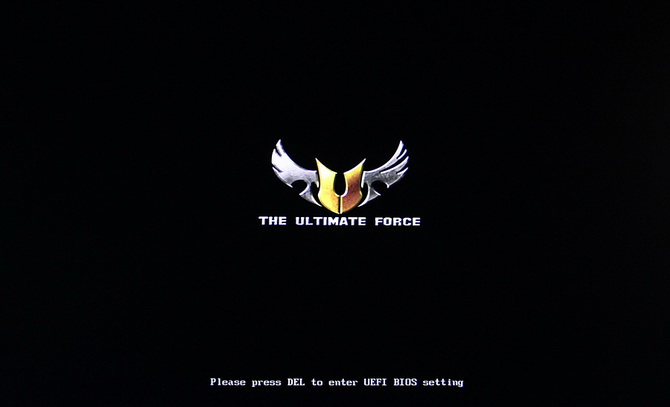
Дальше уже пойдёт стандартная загрузка операционной системы.
Преимущества UEFI
В чём отличия и преимущества перед стандартным биосом?
- Более дружелюбный к пользователям интерфейс, с поддержкой компьютерной мыши;
- Штатная поддержка GPT разметки жёстких дисков, благодаря чему компьютер будет нормально работать со всеми накопителями, не зависимо от размера диска. Стандартный BIOS очень плохо работает с накопителями, объёмом свыше 1 терабайта;
- Наличие функции «быстрая загрузка», что позволяет ускорить запуск современных операционных систем;
- Наличие встроенной защиты от вирусов и вредоносных программ, запускающихся до загрузки windows или linux;
- Поддержка загрузочных разделов EFI, что позволит использовать несколько операционных систем, не устанавливая сторонние загрузчики (например grub).
Определяем наличие UEFI на компьютере
Отличить их можно по большому списку признаков:
- Самый простой способ узнать, что именно используется на вашем компьютере — посмотреть в инструкции к материнской плате. Там должна находиться данная информация;
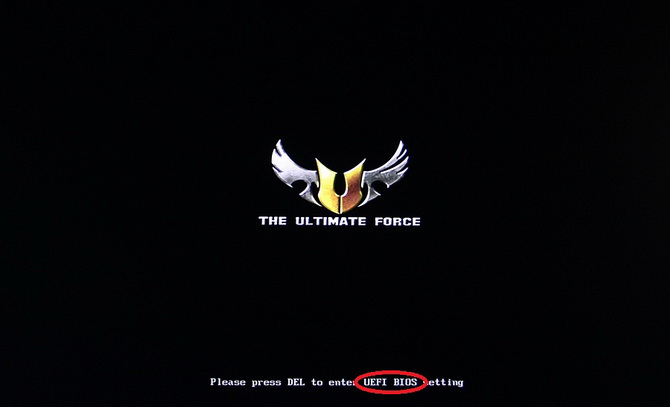
- Если инструкция утеряна или в ней ничего такого не написано, стоит посмотреть информацию, показываемую сразу после включения компьютера. В случае использования UEFI там прямо будет это указано;

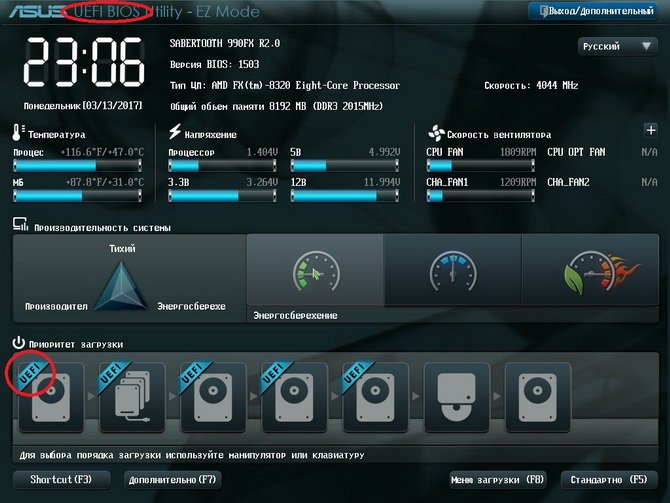
- Также необходимую информацию можно найти, зайдя в сам BIOS компьютера. В большинстве случаев тип используемого ПО будет указан;

- Также это можно узнать на официальном сайте производителя вашей материнской платы.
Можно ли обновить биос до UEFI
Если задавать вопрос именно в этом ключе, то ответ однозначен — нет. Обычный биос вы никак не обновите до UEFI, как бы вы этого не хотели.
Его просто физически не получится установить на старую материнскую плату.
Как войти в UEFI и основные настройки
Попасть в uefi bios utility ez mode очень просто. Сразу после включения или перезагрузки компьютера нужно нажать клавишу входа в UEFI (обычно это «Delete» или «F2»);

Псле входа можно приступать к настройкам. Все настройки будут рассмотрены на примере материнской платы Asus. UEFI других материнских плат может отличаться, но не слишком существенно.
Основные настройки:
На основном экране UEFI вы сможете просмотреть информацию о вашем компьютере (модель материнской платы, модель и частота процессора, объём оперативной памяти, температура компонентов ПК и др.).
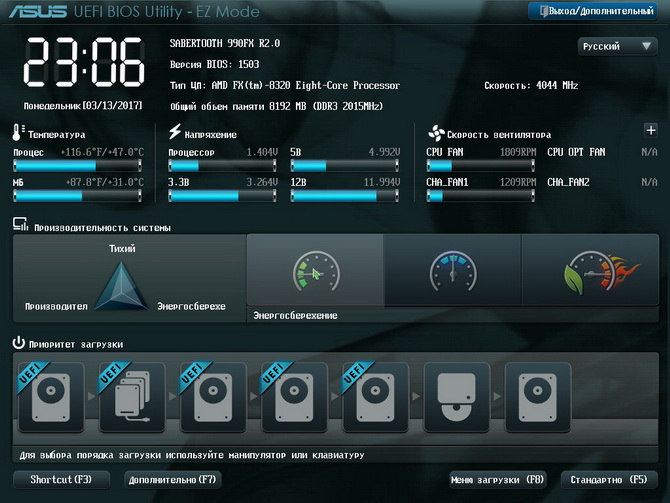
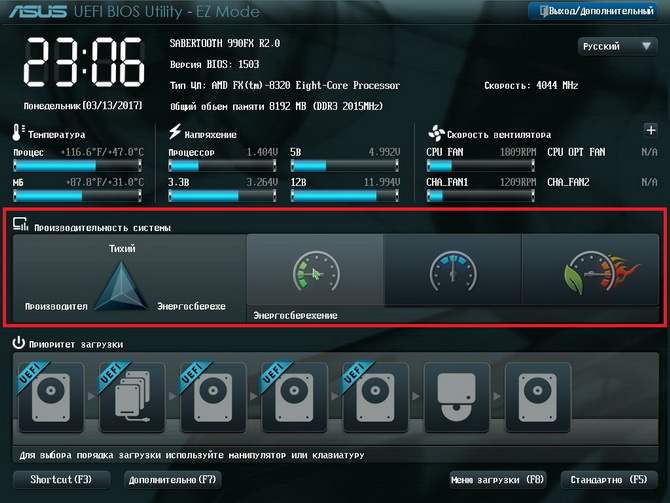
Пункт «производительность системы» будет полезен владельцам ноутбуков или в случае работы компьютера от ИБП. В нём можно сделать выбор между высокой производительностью и энергосбережением.
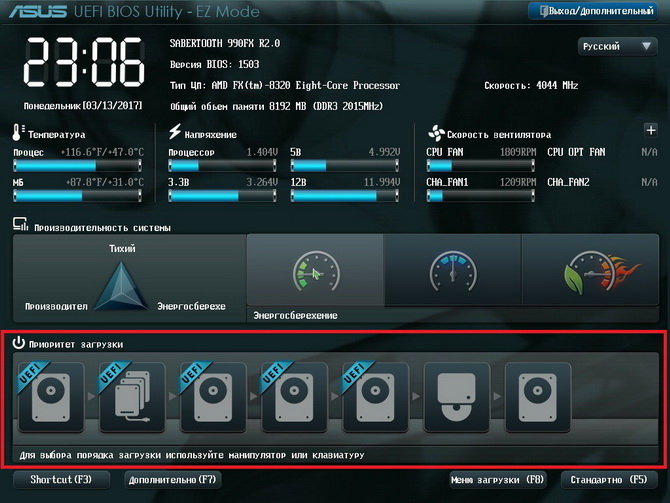
Пункт «Приоритет загрузки» позволит выбрать, с какого именно жёсткого диска или внешнего накопителя будет производиться загрузка операционной системы.
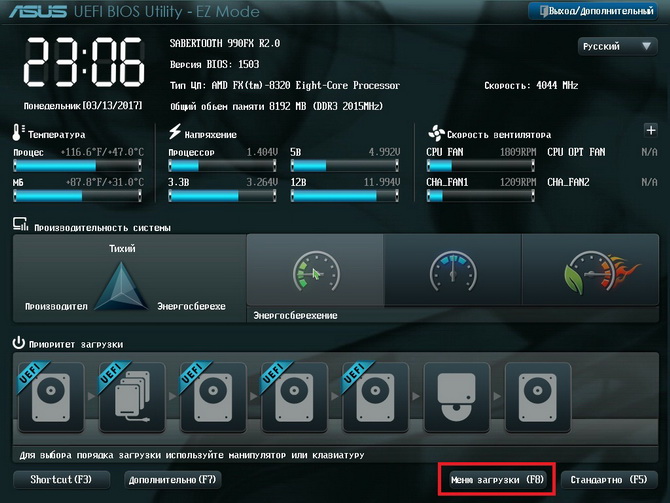
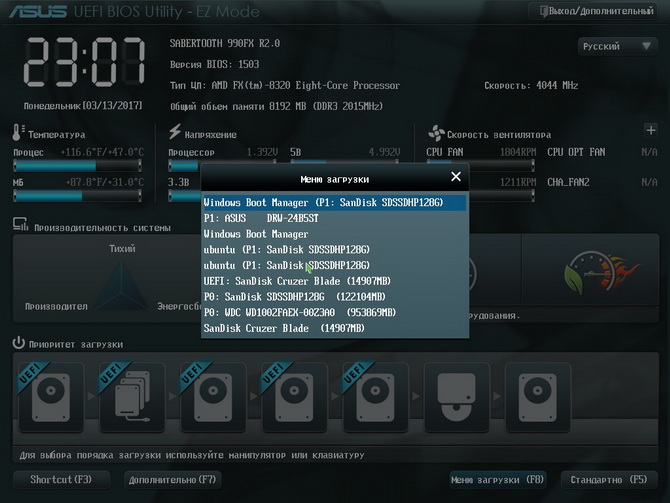
Кнопка «Меню загрузки» также позволит выбрать накопитель, с которого требуется произвести запуск компьютера.
Нажав кнопку «Дополнительно», можно перейти в расширенные настройки. Зайдя в дополнительные настройки, вы сразу же попадёте в основное меню. В нём можно изменить язык UEFI и поставить пароль.


В меню Ai Tweaker можно разогнать процессор или оперативную память, но туда лучше не лезть неопытным пользователям. Возможность разгона имеется далеко не на каждой материнской плате.
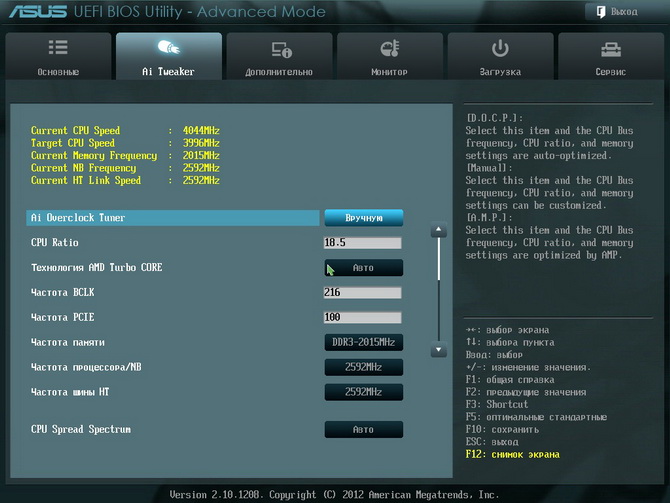
В меню «дополнительные» можно включать или отключать различные технологии центрального процессора, включать определённые версии USB, выбирать активное количество ядер процессора и производить другие подобные настройки. Содержимое данного меню зависит исключительно от производителя и марки материнской платы.
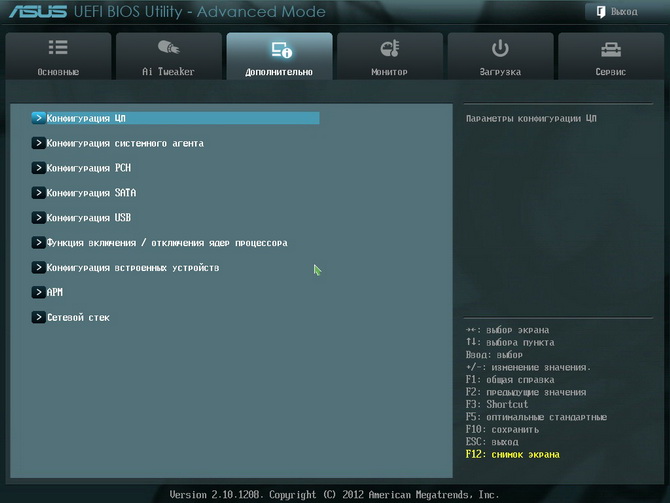
В меню «монитор» можно просмотреть более подробную информацию о температуре компонентов ПК или скорости вращения кулеров (вентиляторов). Это бывает полезно в случае внезапных выключений компьютера по причине перегрева.
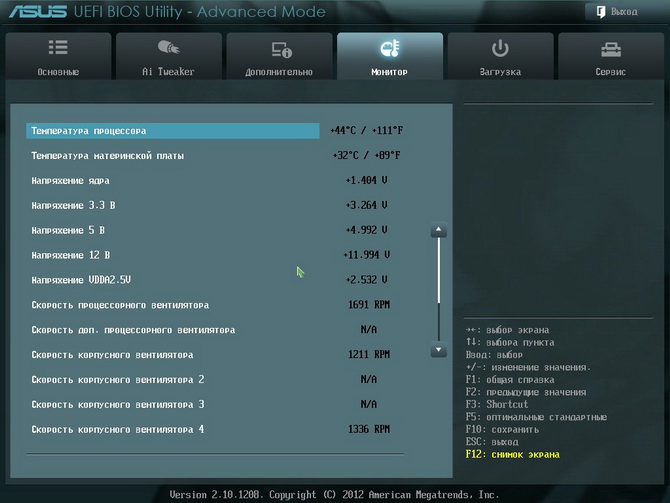
В пункте «Загрузка» находятся все параметры, связанные с запуском компьютера. В нём можно выбрать тип загружаемой операционной системы (windows или другие), включить поддержку быстрой загрузки и выбрать другие подобные параметры.
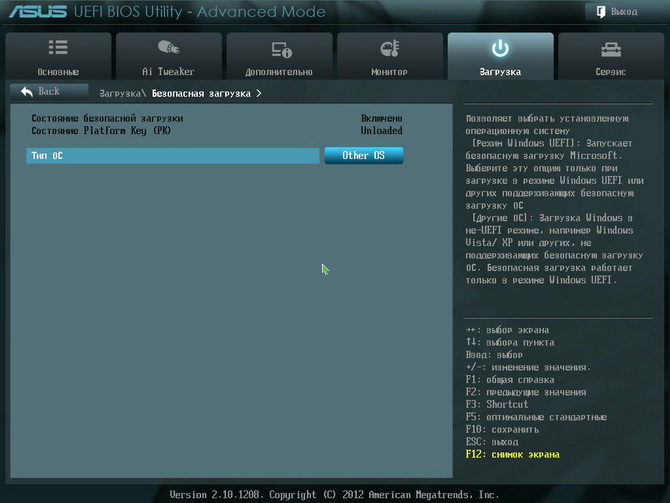
В последнем пункте «Сервис» можно просмотреть подробную информацию о системной плате или обновить UEFI с внешнего накопителя.
