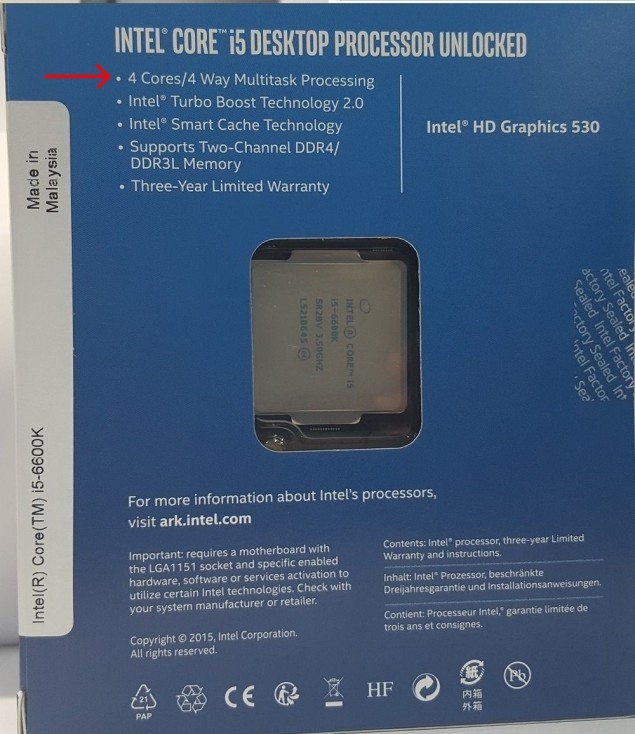
Ядро – это вычислительный блок процессора. Соответственно, чем их больше, тем больше потоков команд компьютер может исполнять одновременно. Это положительно сказывается на производительности при множестве одновременно запущенных процессов, а также в многопоточных приложениях (например, в «тяжёлых» играх или видеоредакторах). Поэтому необходимо знать эту важную характеристику своего процессора.
Определяем количество ядер на компьютере
Используем диспетчер устройств
Узнать нужную информацию можно стандартными средствами Windows. Чтобы открыть утилиту:
- в Windows 10 – нажмите правой кнопкой мыши по значку «Пуск». Откроется Меню быстрого доступа, в котором надо нажать «Диспетчер устройств».
- в Windows 7 – откройте меню «Пуск», щёлкните правой кнопкой мыши на поле «Компьютер» и в выпадающем списке выберите «Управление». Вы увидите окно, в левом меню которого следует выбрать «Диспетчер устройств».


В результате вы получите список, состоящий из типов установленных устройств. Там же есть и пункт «Процессоры». Нажмите на стрелку слева от него, либо дважды щёлкните по его названию. В результате развернётся список из нескольких позиций, каждая из которых соответствует одному потоку команд. Если ваш ЦП поддерживает гиперпараллельность («Hyper Threading»), то, чтобы узнать число реальных ядер, следует поделить количество этих позиций на 2. Если такой технологии нет, делить не нужно.
Через диспетчер задач
Это известное приложение также позволяет узнать некоторые сведения о ЦПУ. Для запуска щёлкните правой кнопкой мыши по незанятому пространству внизу экрана, где находится панель задач. Всплывёт меню, где нас интересует пункт «Диспетчер задач» или «Запустить диспетчер задач».
Windows 7. В окне программы перейдите на вкладку «Быстродействие».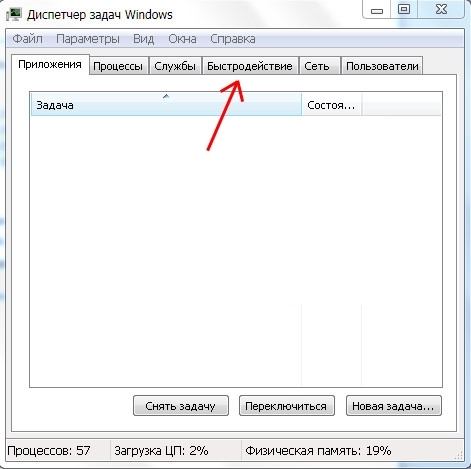
Справа вверху вы увидите несколько графиков, озаглавленных как «Хронология загрузки ЦП». Если график только один, зайдите в меню «Вид» и в пункте «Загрузка ЦП» выставьте «По графику на каждый ЦП». В результате количество этих графиков будет отображать количество потоков. Если процессор поддерживает гиперпараллельность, то, чтобы узнать число физических ядер, кол-во графиков следует поделить на 2.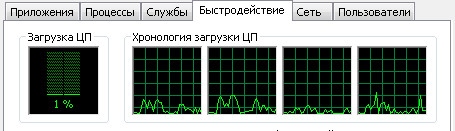
Windows 10. В окне программы щёлкните по вкладке «Производительность».
В правом нижнем углу вы увидите основные характеристики своего ЦП, в том числе количество физических ядер и потоков («логических процессоров»).
Используем программу Everest
Everest – не бесплатная утилита, но, тем не менее, функционала её пробной версии достаточно, чтобы узнать основную информацию о системе.
В окне программы вы увидите множество значков. Нажмите на иконку с надписью «Системная плата».
Из появившихся значков нажмите на «ЦП». В открывшемся списке свойств обратите внимание на «Тип ЦП». Здесь вы и найдёте интересующую вас информацию.
Определяем количество ядер через CPU-Z
Это приложение очень удобно своей компактностью, бесплатностью и простотой интерфейса. Сразу после запуска перед вами открывается вкладка со всеми основными свойствами процессора, среди которых кол-во физических ядер (в английской версии «Cores») и потоков («Threads»).
Смотрим документацию
Все основные характеристики ЦП указываются также на его упаковке и в комплектной документации.