• Skip to main content
  • Skip to primary sidebar
  • Skip to footer

Composs.ru

  • БАЗА ЗНАНИЙ
  • УРОКИ
    • Компьютер для чайников
    • Интернет для начинающих
    • Уроки Windows 7, 8, 10
    • Microsoft Office 2010
    • Фотография / Фотошоп
    • Социальные сети и общение
    • Мобильные устройства
    • Облако
  • СТАТЬИ
    • Apple
    • Офисные приложения
    • Windows
    • Android
    • Безопасность
    • Браузеры
    • Интересное
    • Начинающим
    • Обзоры
    • Программы
  • ОС
    • Apple
    • Android
    • Windows 10
    • Windows 8
    • Windows 7
    • Windows XP
  • ИНТЕРНЕТ
    • Сервисы
      • Google сервисы
    • Браузеры
      • Chrome
      • Firefox
      • Орбитум
    • Мобильные сети и операторы
    • Социальные сети
      • Вконтакте
      • Одноклассники
      • Facebook
      • instagram
      • Twitter
    • Электронная почта
      • Gmail почта
      • Яндекс почта
    • Электронные деньги
  • ЖЕЛЕЗО
    • Процессор
    • Видеокарта
    • Накопители (HDD, SDD, Flash)
    • Периферия
    • Сеть
    • Гаджеты
      • Смартфоны
      • Ноутбуки
      • Планшеты
      • Другие гаджеты
  • СОФТ
    • Bios
    • Безопасность
    • Офисные приложения
      • Excel
      • PowerPoint
      • Word
    • Прикладное ПО
      • Photoshop
      • Skype
    • Цифровая фотография
  • ЗАДАТЬ ВОПРОС

Почему может не работать микрофон на компьютере или ноутбуке

14.04.2017 Ошибки и неисправности Периферия Советы и рекомендации КомментироватьЗадать вопросНаписать пост

Для того чтобы качественно передавать звук на компьютер, к примеру, во время разговора по скайпу, используют проводные микрофоны, которых можно найти несчетное количество. Но, вот незадача! Подключенная гарнитура работает неправильно. Вызвана данная проблема может быть по нескольким причинам, о которых пойдет речь в данной статье.

Проверяем подключение

Первое, что нужно проверить пользователю – это правильное подключение аппарата (в тот ли разъем он подсоединен). Как правило, большинство проводных гарнитур подключаются через стандартный USB вход, который пользователь запросто может перепутать с HDMI выходом из-за близкого расположения и схожей формы.

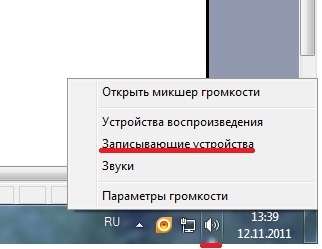
Проверить состояние аппарата, можно через вкладку Записывающие устройства на панели управления Виндовс (начиная с 7 версии операционной системы).Открываем записывающие устройств
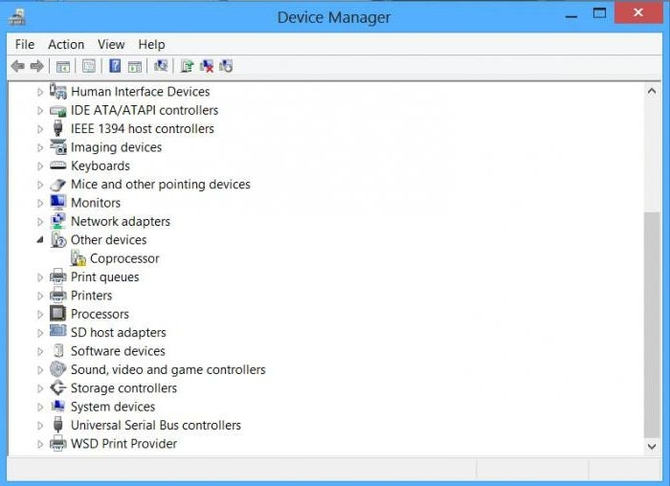
Также для того чтобы проверить работоспособность аппарата, следует перейти в диспетчер программ через поиск виндовс. Там отображается вся нужная системная информация.Проверяем диспетчер устройств
Переустанавливаем драйвера

Если, переподключение устройства не решило проблему пользователя, то скорее всего, дело в неисправных драйверах либо в их полном отсутствии. Для переустановки драйверов необходимо:

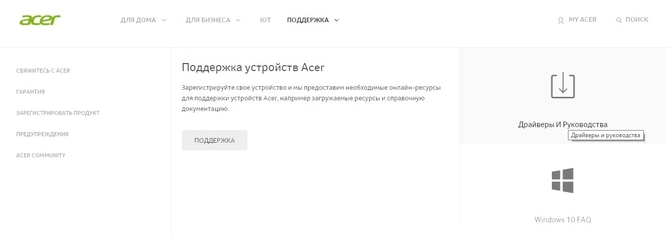
  1. Перейти на официальный сайт производителя.Качаем драйвер
  2. Во вкладке драйвера найти подходящий пакет программного обеспечения либо скачать отдельное ПО. Если, звуковая карта старой модели, то необходимое ПО пользователь сможет найти на форумах. Как правило, производитель закрывает поддержку старых версий ноутбуков и персональных компьютеров.Ищем драйвера на сайте
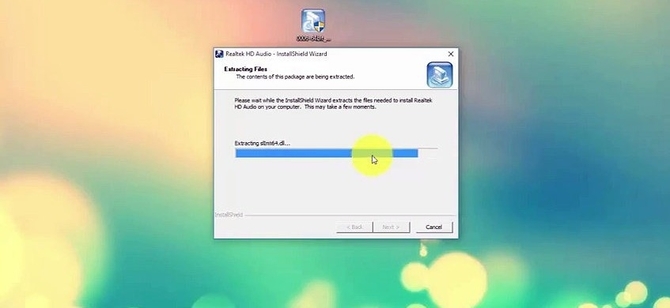
  3. После скачивания ПО его необходимо открыть и провести установку.Устанавливаем драйвер
  4. Затем, остается только перезагрузить компьютер и заново подключить устройство.
Проверяем системные настройки

После переустановки драйверов необходимо убедиться в работоспособности устройства через настройки:

  1. Панель управления – Записывающие устройства.
  2. Настройки. В этом пункте пользователь может настроить громкость звука и проверить работоспособность прочих элементов.

Проверяем через стандартную утилиту

Также необходимые данные можно получить с помощью утилиты, которая вшита в установочный файл с драйвером:

  1. Ярлык программы выносится автоматически на рабочий стол.
  2. Пользователю необходимо открыть программу, и она автоматчики начнет проверку работоспособности внешней гарнитуры, подключенной к персональному компьютеру.
  Киностудия для Windows

Ноутбук не видит встроенный микрофон

Если, ноутбук не видит встроенный микрофон, то задача для пользователя несколько усложняется, но все еще остается решаемой.

  1. Первым делом необходимо перейти на панели управления в пункт меню Звукозаписывающие устройства.открываем записывающие устройства
  2. Там необходимо активировать отображение всех отключенных устройств и включить отключенный микрофон.
    Вносим настройки
    Включаем микрофон

Итак, микрофон как внешний, так и встроенный, может не функционировать по различным причинам. Главное – своевременно выявить проблему.

На главную
Previous Post: « Создаем мультизагрузочную флешку с несколькими ОС и утилитами
Next Post: Как определить, сколько ядер в процессоре »

Reader Interactions

Отменить ответ

Primary Sidebar

  • Лучшие программы для Windows
  • Лучшие программы для Linux
  • Лучшие расширения для Chrome
  • Лучшие приложения для Mac OS
  • Лучшие приложения для Андроид
  • Секреты Windows 10
  • Почта Gmail.com — вход в почту и первичные настройки

  • Аккаунт Google: создание учетной записи

  • Windows обнаружила неполадки жесткого диска — что делать?

  • Что такое операционная система? Виды операционных систем

  • Как зарегистрировать Яндекс почту

  • Проблема: Как войти в почту Gmail.com — решение

  • Ccleaner — как очистить компьютер от мусора?

  • Кракозябры вместо русских букв в Windows 10

Footer

© 2012-2016 Composs.ru. Все права защищены. При копировании материалов, обратная открытая ссылка на наш сайт обязательна.

Composs.ru - ресурс для начинающих пользователей компьютера, интернета. Сайт основан в 2012 году. Основная цель нашего сайта - выпускать обучающие материалы IT-тематики для "чайников". Предоставлять качественный и суперполезный контент для всех пользователей, независимо от уровня владения ПК: советы, инструкции, статьи.
  • Карта сайта
  • Обратная связь

Copyright © 2026 · Log in