Shazam – приложение, попадающее во все списки «самых необходимых» программ для вашего смартфона. Интересный карманный меломан, помогающий вам определить любую играющую рядом песню. При этом попадания «Шазама» оказываются не просто стопроцентными, они вообще исчерпывающие – настолько, что он легко определит, оригинальная ли перед вами песня, лайв запись или, как пример, один из новых ремастеров. Приложение уже давно доступно на трех главных мобильных платформах и на самом деле пытается стать чем-то большим, чем сервисом по поиску музыки. О том, как пользоваться Shazam и том, во что может превратиться это приложение – эта статья.
Как пользоваться на компьютере
Наверняка есть люди, которым нужно использовать Shazam на персональном компьютере. Штука тут в том, что официально программа не была создана под пк, являясь сугубо мобильным приложением, однако сегодня мы без особых проблем можем установить ее к себе двумя разными способами.
Первый способ – это установка Shazam на Windows 10. Делается это очень просто. Сначала тыкаем по кнопке «пуск», и находим там вот такую иконочку:
После перехода по ссылке мы перейдем в магазин приложений для Windows. Выглядит он примерно следующим образом: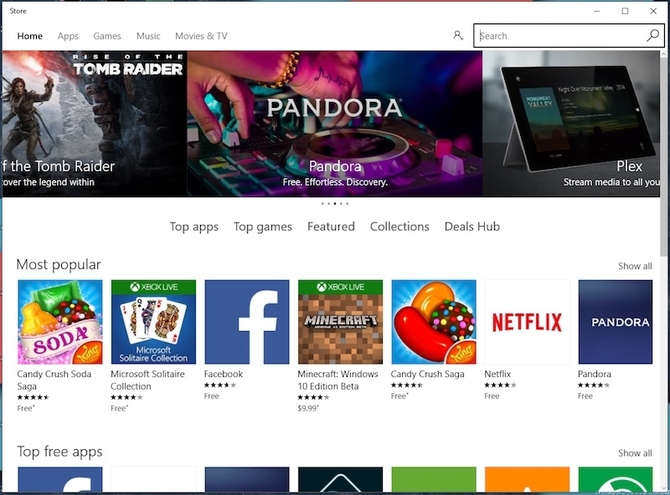
Здесь нас интересует конкретное приложение Shazam. Вот так оно выглядит в магазине Windows:
После этого жмем по «Install» (или «установить приложение» в русской версии) и ждем – приложение скачается и установится на компьютер. В Windows 10 уже встроен специальный эмулятор, позволяющий запускать мобильные приложения с WindowsPhone без особых проблем. Правда самих приложений там не очень много.
Shazam на Windows состоит из четырех «Экранов». И, в кратце, выглядит вот так.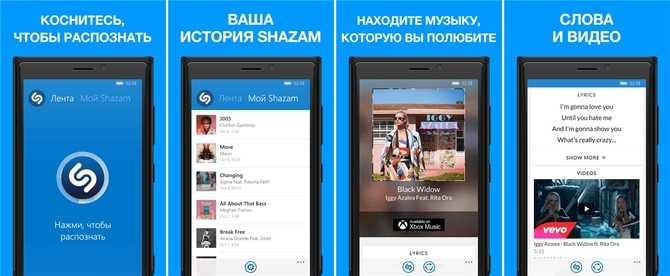
Теперь давайте разберем второй способ установки. Он будет чуть сложнее, но всем тем, кто не пользуется Windows 10, иначе установить программу нельзя.
- Скачиваем программу Bluestacks с официального сайта. Это качественный Android-эмулятор для компьютера.
- После установки программы заходим в GooglePlay и находим Shazam там.
- Устанавливаем Shazam
- Пользуемся.
Метод простой, но, как видите, требует дополнительной установки эмулятора для Android, в то время как Windows 10 запускает приложения с Windows Phone как бы «внутри» системы. Однако большой разницы в работе приложения не будет при обоих методах установки.
Использование на смартфоне и функционал
Проблем с установкой шазама на смартфоне не будет, достаточно лишь найти его в AppStore или GooglePlay, так что давайте сразу разберем весь функционал приложения на примере Android-версии Shazam.
Кнопка «Шазамить» здесь отвечает за старт процесса распознавания музыки. А значит, в тот момент, когда вы слышите где-то рядом песню, которая вам понравилась – жмем «шазамить» и ждем несколько секунд, пока программа распознает играющий трек.
Обратите внимание – в верхней части экрана, по центру, есть три точки – это переключение между тремя «экранами» приложения. Распознанные песни сохраняются в левом меню.
В качестве примера я включил радио и «шазамнул» играющую там песню. К большому сожалению, это оказался Егор Крид.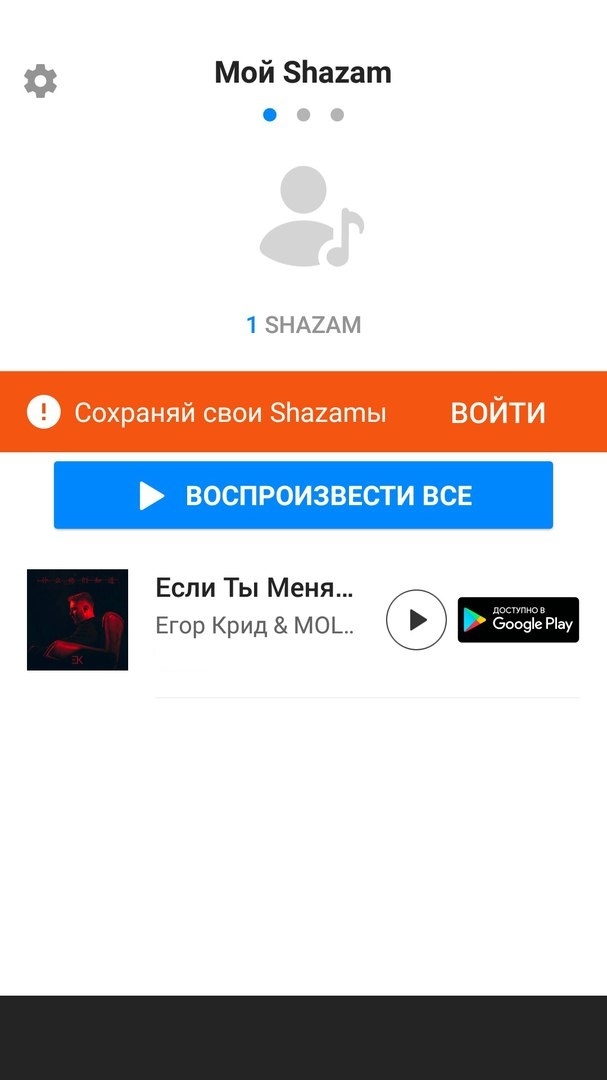
Как видите – Shazam сразу же предлагает приобрести песню в GooglePlay. В сложившейся ситуации делать это я, конечно же, не стану.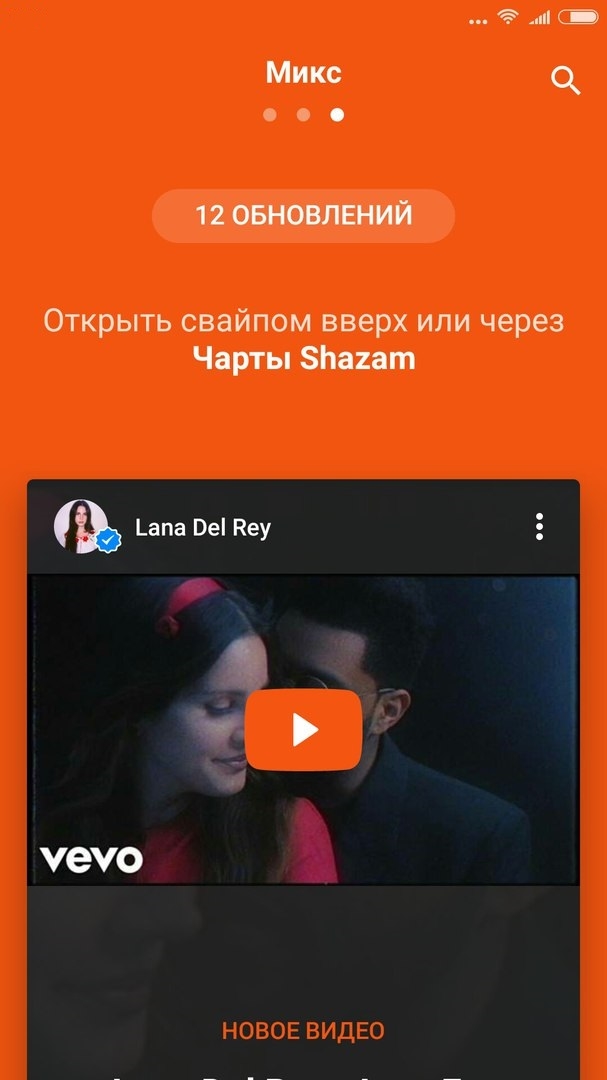
Так выглядит третий из экранов Shazam. Здесь нам предлагают посмотреть подобранную специально для нас библиотеку видеоклипов. Подборка происходит исходя из «шазамнутых» нами песен и отмеченных в специальном меню любимых исполнителей. Сложно сказать, насколько качественно и точно подбирает музыку приложение – лично я для этого использую «Яндекс.музыку». Но само начинание разработчиков похвально – еще недавно такой функции не было.
В разные моменты Шазам выглядел по-разному. Когда-то он был простым приложением для распознавания музыки, потом пытался стать глобальной чарт-библиотекой, а сейчас – полноценным сервисом для расширения своего музыкального кругозора. Одно у него не отнять точно – это самая популярная программа для поиска понравившегося трека здесь и сейчас.