“$WINDOWS.~BT” относится к разряду системных папок. Операционная система создает такие папки для служебных целей: хранения конфигураций, записей журналов или критически важных файлов. Их размер может составлять от нескольких килобайт до десятков или даже сотен гигабайт. Прежде чем изменять, перемещать, удалять системные директории, нужно убедиться, что это не повредит работоспособности системы.
Что это за папка и зачем она нужна?
“$WINDOWS.~BT” — это хранилище автоматически загруженных обновлений Windows 7, 8, 10. В Виндовс 7 и 8 эта папка содержала программное обеспечение для перехода к последнему выпуску ОС. В «Десятке» данная директория хранит файлы для отката на предыдущую версию или сборку системы. Этот каталог также может предназначаться для логов, служебных журналов и файлов, используемых при создании загрузочного носителя. Размер содержимого директории “$WINDOWS.~BT” способен достигать 25 гигабайт дискового пространства.
Уничтожение этого каталога приведет к тому, что пользователь больше не сможет вернуться к прошлой версии ОС, с которой произошло обновление.
Как удалить папку с компьютера?
Разработчики предусмотрительно защитили эту директорию от случайного изменения и удаления со стороны пользователей. Чтобы удалить папку “$WINDOWS.~BT” в Windows необходимо воспользоваться системными средствами или специальным сторонним программным обеспечением (ПО).
Очистка диска
Вызвать службу очистки диска можно двумя способами:
- Через команду «Выполнить». Она запускается сочетанием горячих клавиш «Win + R». Далее в поле ввода нужно ввести «cleanmgr.exe», нажать «ОK» и выбрать системный раздел.
- В разделе проводника «Компьютер» («Этот компьютер»). Выделите правой кнопкой локальный диск с ОС и в контекстном меню выберите «Свойства». В открывшемся окне перейдите в раздел «Общие» — «Очистка диска».
В окне службы щелкните «Очистить системные файлы» — «ОК» и выберите системный раздел диска.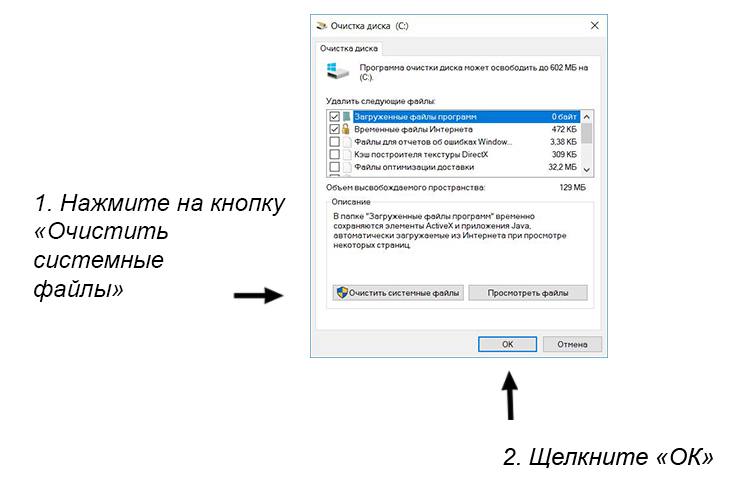
ОС проанализирует данные, которые можно удалить и отобразит их в виде категорий. Поставьте галочку в строке «Очистка обновлений Windows» и нажмите «ОK». Операционная система удалит все файлы обновлений, загруженные ранее на компьютер.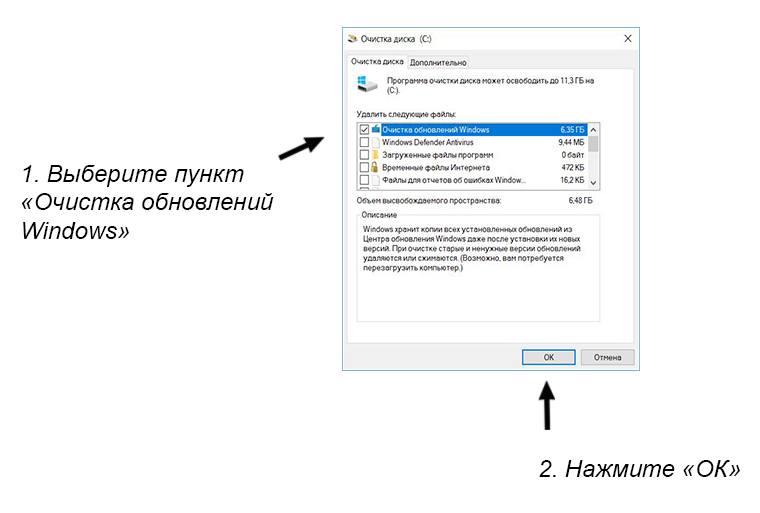
Командная строка
Запустите командную строку одним из следующих способов:
- Вызовите «Пуск» в левом нижнем углу. В списке программ выберите «Служебные» — «Windows» — «Командная строка».
- Зажмите горячие клавиши Win + R и наберите в поле «CMD».
В открывшемся черном окне по очереди введите последовательно управляющие команды:
takeown /F C:\$Windows.~BT\* /R /A
icacls C:\$Windows.~BT\*.* /T /grant administrators:F
rmdir /S /Q C:\$Windows.~BT\
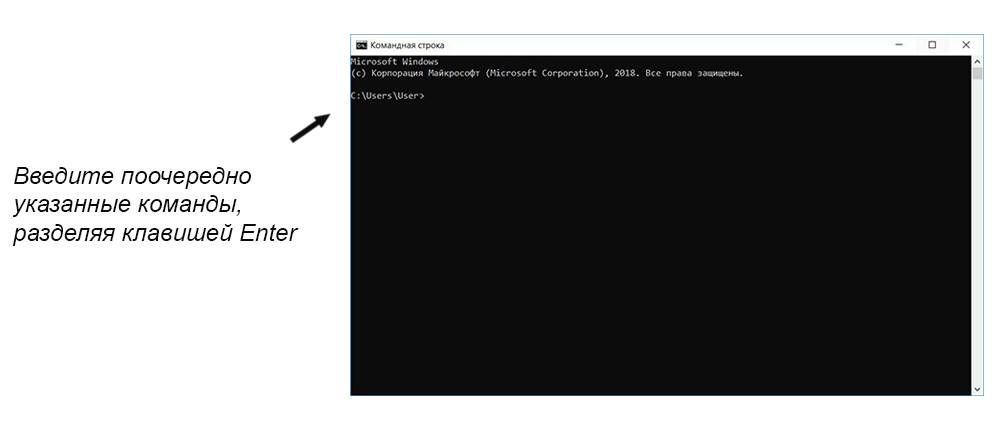 Ввод этих данных передает пользователю права на содержимое папки и уничтожает ее безвозвратно с жесткого диска компьютера.
Программа Unlocker
Эта бесплатная утилита используется для файлов, которые невозможно переместить, изменить или удалить обычным способом. После установки программы перейдите через Проводник в раздел «Компьютер» — «Локальный диск» с системными файлами и щелкните по каталогу “$WINDOWS.~BT” правой кнопкой.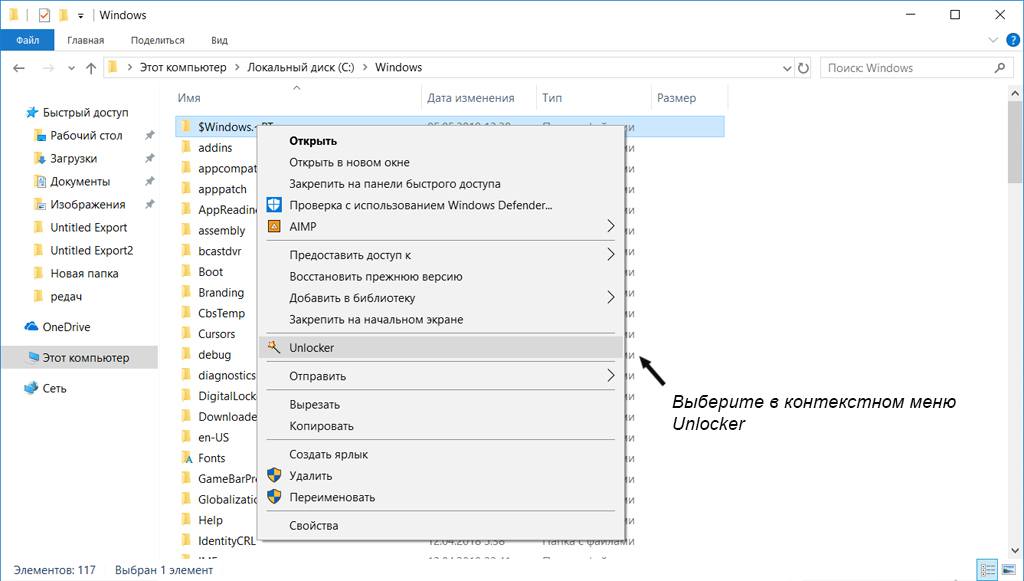
В открывшемся меню выберите пункт Unlocker — «Удалить» — «ОК».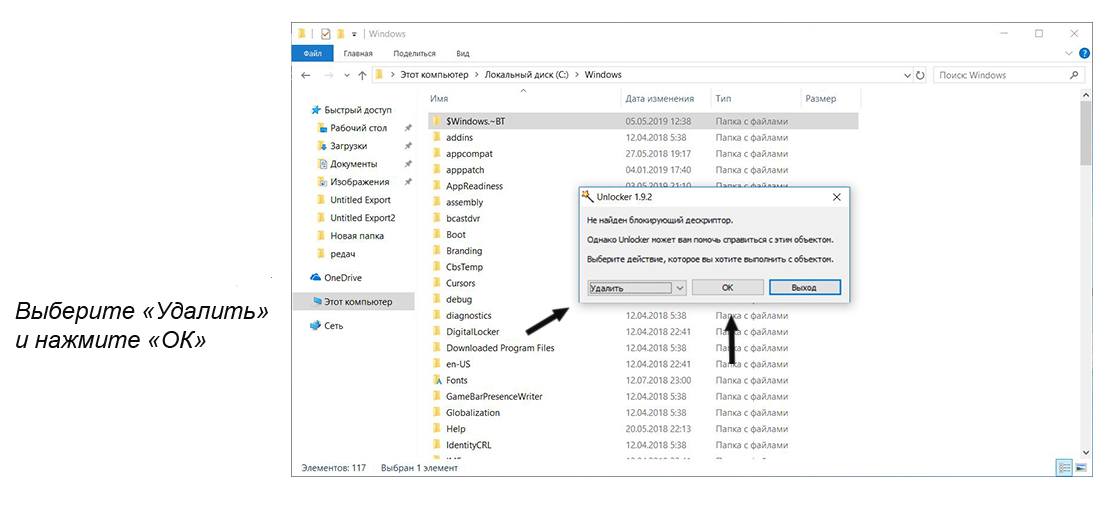
Как запретить установку загрузочных файлов
Отключение автозагружаемых обновлений доступно через встроенные системные средства:
Редактор групповой политики
Для запуска воспользуйтесь горячими кнопками Win + R и наберите «gpedit.msc». После открытия службы выберите «Административные шаблоны».
В раскрывшемся списке щелкните «Компоненты Windows».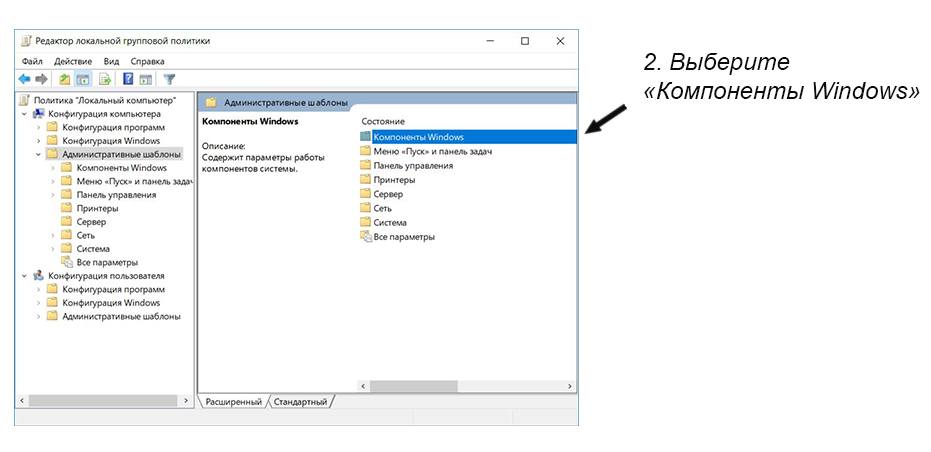
Далее перейдите в подпункт «Центр обновления Windows».  Выберите справа двойным щелчком «Отключить обновления до последней версии Windows через Центр обновления Windows».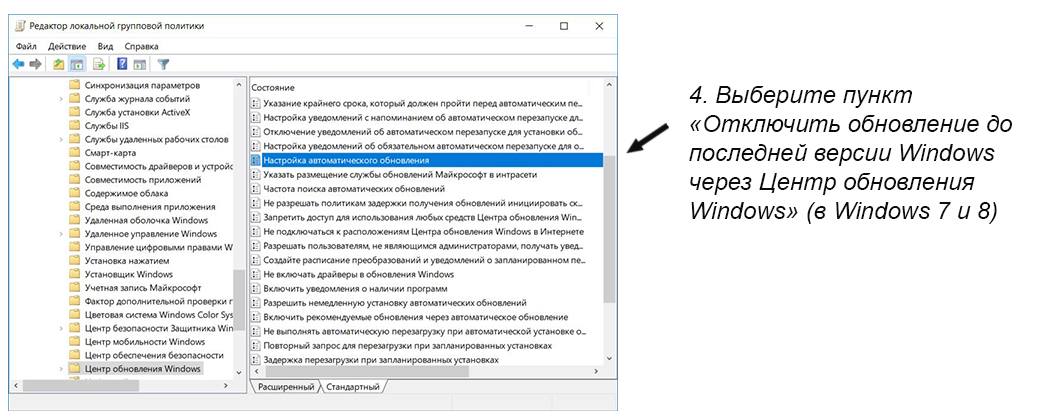
В поле формы щелкните «Включено» и подтвердите действие нажатием кнопки «ОК» в нижней части окна.
Перезагрузите ПК по окончании действий.
Редактор реестра
Зажмите одновременно клавиши Win+R для открытия утилиты «Выполнить» и введите «regedit». Выберите пункт «HKEY_LOCAL_MACHINE» и зайдите в подпапку «SOFTWARE».
Перейдите в раздел «Policies» и щелкните категорию «Windows».
Кликните дважды «WindowsUpdate». Если не обнаружили такую директорию, создайте ее. Выделите правой клавишей мыши подкатегорию «Windows» и перейдите «Создать» — «Раздел». Введите «WindowsUpdate» и нажмите «Enter».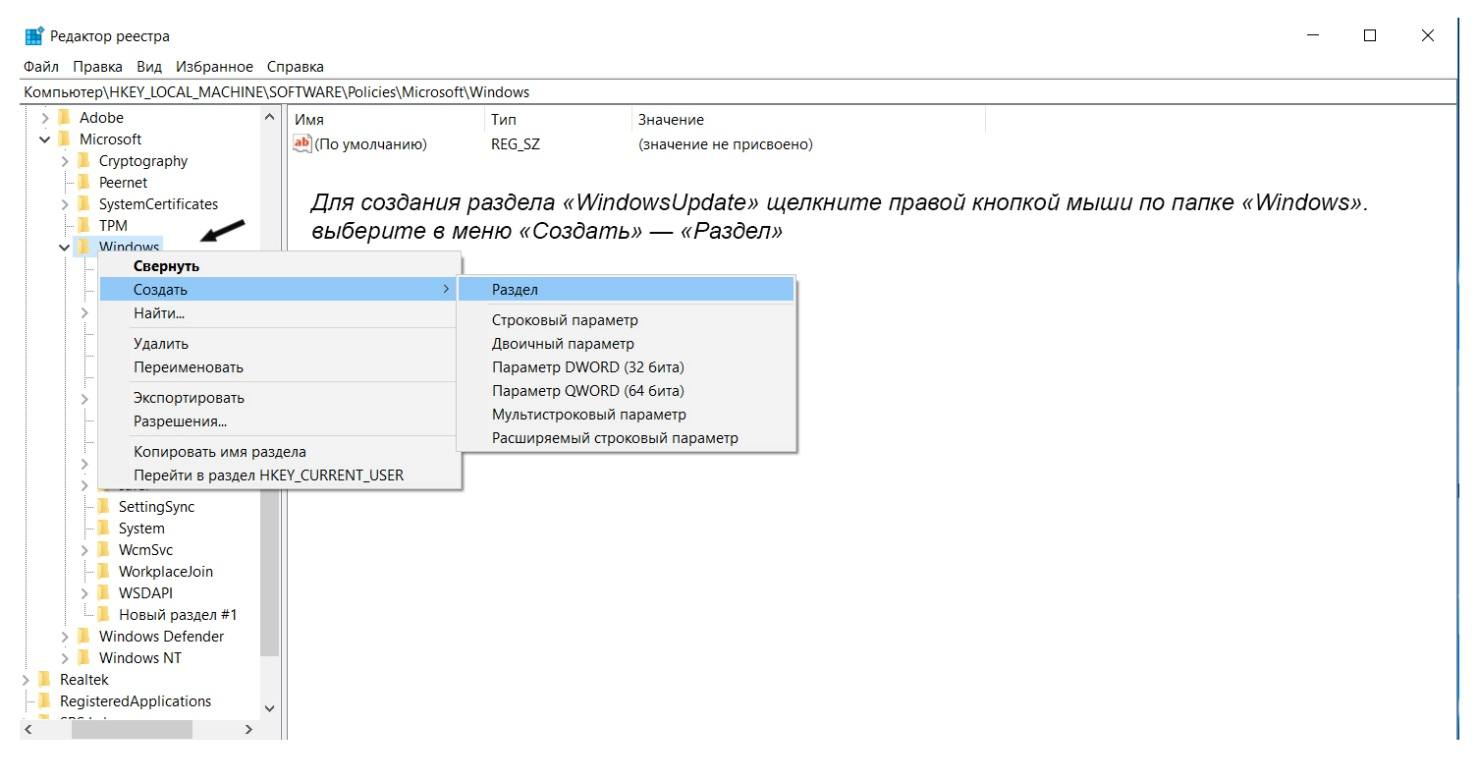
В правой области редактора вызовите контекстное меню и выберите «Создать» — «Параметр DWORD».
Присвойте значение «DisableOSUpgrade» и подтвердите клавишей «Enter».
Два раза кликните по нему. В поле «Значение» введите единицу и щелкните «ОК».