В смартфонах на базе Андроид есть специальное приложение упрощающее доступ к интернет ресурсам. В версиях выше 7 эта программа почти всегда отключена. Тем не менее наличие Android System WebView часто вызывает у пользователей вопросы.
Что такое Android WebView?
Внутри операционной системы (ОС) Android существуют сервисные приложения, которые нельзя отключить. Выполняют такие программы конкретную функцию и отвечают только за неё. При переводе названия Android WebView становится понятно, что компонент нужен для просмотра Web-содержимого интернет страниц. В целом же – это системная служба, отвечающая за взаимодействие с интернет содержимым.
Назначение WebView
Если разбираться подробнее, то конкретной задачей является возможность открытия интернет страниц в пределах приложения. Различные онлайн библиотеки или кинозалы на Android пользуются именно такой функцией. В противном случае эти странички открывались бы не в выбранной программе, а в браузере по умолчанию. Самыми яркими примерами приложений , которые прибегают к использованию возможностей службы являются:
- Vkontakte (и прочие социальные сети, в т.ч. Facebook);
- Anidub (а также другие онлайн кинотеатры);
- Wiki (огромное число фанбаз, которые объединены словом «вики»);
- Youtube (без работы утилиты приходилось бы постоянно открывать видео в браузере).
Принцип работы
Если разобраться в принципе работы, то получится, что WebView обеспечивает взаимодействие с интернет содержимым. В каком-то смысле это отработка функций браузера без его использования. То есть, данный компонент содержит всё необходимое, чтобы отобразить интернет страницу, не прибегая к услугам интернет обозревателя. Конечно, такое объяснение упрощено.
Возможность удаления
Удалить утилиту можно только при наличии «root» прав. Важно только понимать, что это пойдёт исключительно во вред устройству, блокируя функционал некоторых приложений или вынуждая их перенаправлять запросы в браузер. Поэтому, хотя удалить программу можно – делать этого не рекомендуется.
Причины блокировки
Следует понимать, что развитие операционной системы неизбежно привело к дальнейшему упрощению функций. Android System WebView присутствует в версии Андроид 7.0 и выше, в отличие от предыдущих версий, уже в выключенном состоянии. Функциональные возможности этого сервиса переданы в код браузера.
Тем не менее, отдать функции программы, позволяющей не использовать обозреватель интернет страниц, этому самому обозревателю решение как минимум странное. На самом деле служба остаётся активной и при выключенном браузере и работает почти без изменений.
Включить же компонент можно вручную. Если он отсутствует в системе — WebView можно найти в Play Market. Для включения же потребуется:
- Отключить в приложениях Google Chrome.

- Установить/обновить утилиту.
- Перейти по пути: Об устройстве – Юридическая информация – Правовая информация Google и открыть любую из ссылок.

- Проверить активность установленного компонента.
Часто задаваемые вопросы
С WebView на Андроиде у пользователей часто возникают проблемы. Некоторые из них (например, удаление) уже рассмотрены. Осталось ещё несколько:
Можно ли отключить компонент в приложении?
Да, большинство приложений обладают возможность блокировки данного компонента. В разделе настроек нужно найти пункт похожий на «Открытие ссылок сторонними приложениями». Блокировка такой опции перекрывает работу WebView.
Почему программы может не быть?
Для Android версии выше 7.0 это приложение не всегда является встроенным. Его потребуется устанавливать самостоятельно, из Play Market. Другой причиной является самостоятельное удаление компонента.
Как исправить ошибки WebView?
В редких случаях этот компонент вызывает некоторые ошибки в работе программ. Чтобы справиться с ними нужно найти утилиту в списке программ и очистить ее кеш и данные. Другой причиной ошибок может быть выключение данного компонента. Там же, в разделе программ его требуется просто включить.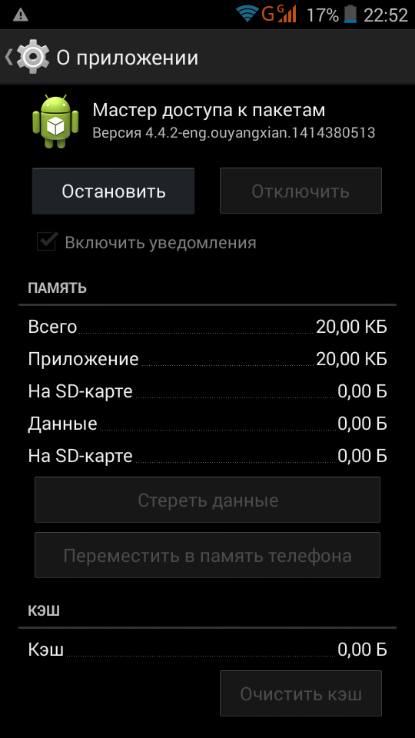
Настройка компонента в своём приложении?
Разработчики могут добавить библиотеку web view в свой продукт. Чтобы обеспечить полную его работу нужно:
- создать экземпляр класса;
- добавить разрешения на доступ к Интернет в манифест Android;
- включить исполняемый код.