Процесс compattelrunner.exe впервые появился в операционной системе Windows 10, и в актуальных обновлениях предыдущих продуктов, кроме XP. Он создан для сбора телеметрических данных каждого пользователя и передачи их на сервер Microsoft по типу удалённого доступа. Иными словами, это некая тотальная слежка за каждым пользователем через историю его работы. Компания утверждает, что это придумано исключительно с целью оптимизации работы программ, самоконтроля и самоусовершенствования системы.
Что это за процесс?
Microsoft Compatibility Telemetry или compattelrunner.exe — по умолчанию активная утилита, которая отвечает за сбор, анализ, и передачу данных с целью диагностики процессов, перегружающих жёсткий диск и процессор.
Данные, подлежащие сбору и анализу:
- интенсивность использования установленных программ;
- слаженность работы всех процессов;
- расход оперативной памяти;
- информация с камер, диктофонов.
Возможно ли отключить этот процесс?
Вышеуказанная служба является изначально встроенной, и активирована в системе, никак не влияя на её работу и на имеющиеся файлы. Но процесс Microsoft Compatibility Telemetry может грузить диск в Windows 7, 8, 10, как это ни абсурдно звучит.
Для начала стоит идентифицировать данную службу, которая присутствует в Виндовс 10 и в Виндовс 7 и 8 в обновлениях KB3075249 и KB3080149. В Виндовс XP такой процесс отсутствует, а его наличие указывает на вредоносное вирусное ПО, которое следует немедленно удалить.
Compattelrunner невозможно полностью удалить, его можно только отключить, исключительно тогда, когда он перегружает работу диска и процессора.
Способы отключения вышеуказанной службы:
- Внесение изменений в настройки файла hosts вручную.
- Изменение настроек конфиденциальности.
Правка файла hosts
Инструкция по деактивации телеметрического процесса посредством перенастройки hosts выглядит так:
- Нужно открыть «Этот компьютер» («Мой компьютер») затем — выбрать диск С:\, далее — Windows\System32\drivers\etc.
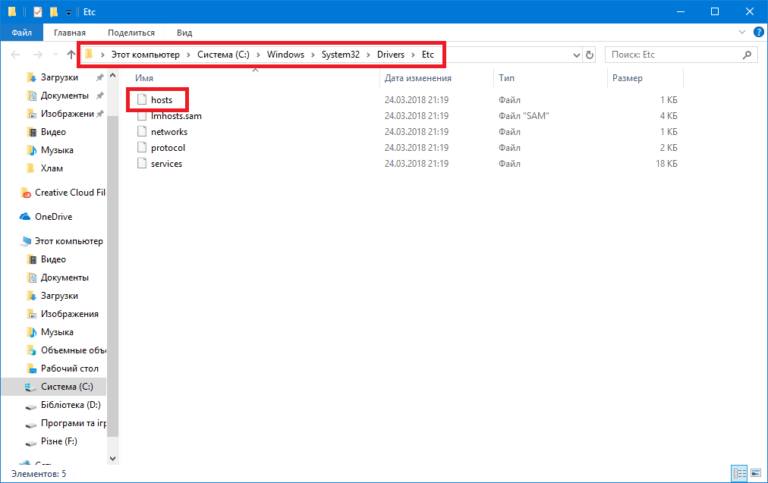
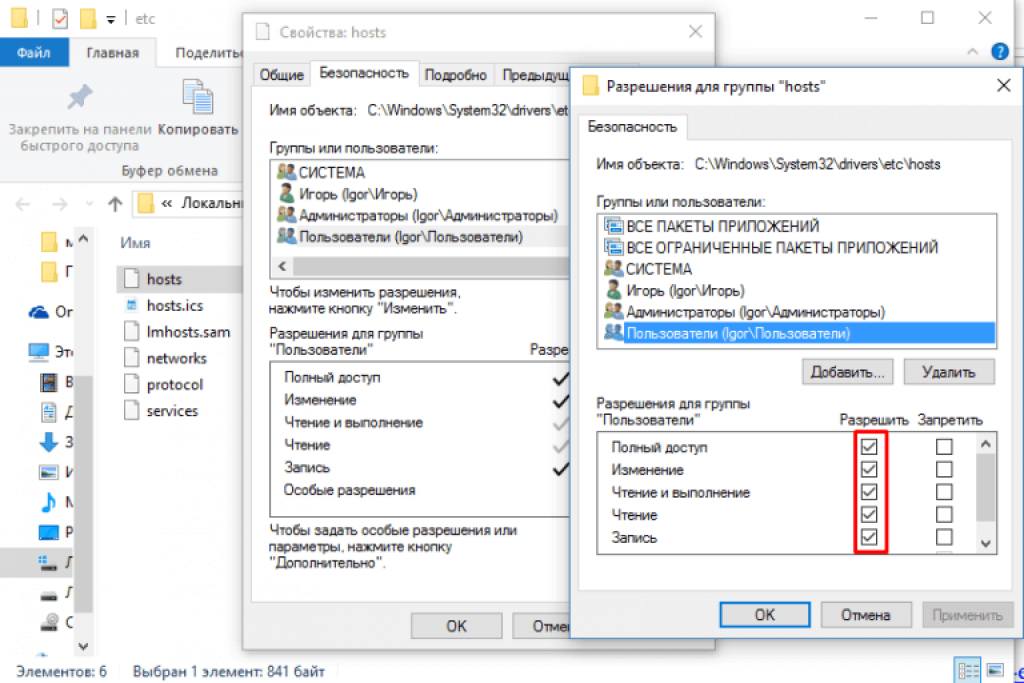
- Затем, нужно найти hosts, навести на него курсор, и щелкнуть клавишей мышки справа, в появившемся меню надо выбрать «Свойства«, открыть и выбрать «Безопасность«, затем — пункт «Изменить«.
- После этого следует отметить галочкой все пункты в открывшемся меню «Разрешить«.
- Затем закрывается этот пункт. Изменения необходимо сохранить.
После этого нужно кликнуть правой клавишей мыши на файле hosts и выбрать пункты «Открыть с помощью» — «Блокнот». В конце файла вводится 2 строки:
127.0.0.1 vortex-win.data.microsoft.com
127.0.0.1 settings-win.data.microsoft.com
После чего следует сохранить изменения.
Изменение параметров системы
Windows 10
Перед отключением Microsoft Compatibility Telemetry в Windows 10 нужно отсоединить ПК от сети интернет. Это необходимое условие. После этого нужно открыть «Все параметры«.
Затем найти «Параметры конфиденциальности«.
И просто отключить все пункты.
Windows 7
В «Семерке» особенность отключения Microsoft Compatibility Telemetry заключается в отказе от участия в программе оптимизации. Перейти в «Панель управления» – «Центр поддержки» – «Настройки центра поддержки» и выбрать пункт «Программа по улучшению качества программного обеспечения».
А также следует перейти по следующему пути: «Администрирование» — «Планировщик заданий», где развернуть в дереве каталогов «Библиотека планировщика заданий» — «Microsoft» — «Windows», следует выбрать Application Experience.
Справа будет перечень процессов:
- AITAgent;
- Microsoft Compatibility Appraiser;
- ProgramDataUpdater.
На каждый из них нужно нажать правой кнопкой мыши и выбрать пункт «Отключить» или «Disabled».
Таким же образом нужно выключить задачу Proxy, которая находится в ветке Autochk.
Следующий пункт — переход в ветку Customer Experience Improvement Program, где также выделяем и отключаем следующие процессы: Consolidator, KernelCeip, TaskUsbCeip
Завершающим моментом отключения compattelrunner будет перезагрузка компьютера.
Для Windows 7 и 8 есть ещё и третий путь — это удаление всех обновлений программного обеспечения с последующей перезагрузкой компьютера. В заключение стоит отметить, что при последующем обновлении системы все эти действия нужно будет повторить, так как каждый апдейт влечет за собой активацию всех процессов снова.