Первоначально OneNote появилась на платформе Microsoft Tablet PC. В то время под электронными планшетами подразумевались специализированные компьютеры с сенсорными экранами, нацеленными на использование стилусов.
OneNote в версиях с 2003 по 2016 являлся частью некоторых комплектаций Microsoft Office. В марте 2014 года появилась другая, бесплатная ветвь, которая развивается по сей день. На данный момент поддерживаются MacOS, Windows, iOS и Android, также предусмотрена веб-версия.
Функции и возможности
В отличие от традиционных текстовых редакторов, Microsoft OneNote представляет собой набор неограниченного числа заметок, в которых можно размещать элементы по своему усмотрению — тексты, таблицы, картинки и так далее. Эти листы можно объединять в разделы, а разделы — в записные книжки. Такая организация рабочего пространства призвана имитировать традиционные папки-регистраторы. В современных версиях заметки привязаны и автоматически синхронизируются с используемой учетной записью.
Как пользоваться OneNote?
Рассматривать будем только современную версию приложения, входящую в состав Windows 10. Также существует «традиционный» OneNote, который комплектовался с некоторыми вариантами Microsoft Office и относится к другой ветке развития приложения. Однако функционал программ идентичен независимо от версии.
Первый запуск
В Windows 10 OneNote является одной из предустановленных программ. Если она не была удалена вручную, ее можно найти в меню «Пуск».
Для работы с офисным приложением требуется учетная запись Microsoft. Если ее еще нет, то регистрацию можно пройти по ссылке «Создайте ее!».
После входа в учетную запись появится главный экран.
Теперь следует рассмотреть боковую панель, позволяющую выбирать страницы для просмотра. У нее есть три вкладки:
- панель навигации — обеспечивает навигацию между записными книжками, разделами и страницами, открыта по умолчанию;
- поиск — позволяет искать тот или иной текст на заметке;
- показать последние заметки — отображает последние открытые страницы.
Организация страниц
Для удобства, предусмотрена стандартная «записная книжка пользователя» с разделом «Заметки на полях». Но при увеличении количества документов рекомендуется организовывать их по разделам и книжкам на свое усмотрение.
При нажатии на название текущей книжки появится меню записных книжек, где можно переключаться между ними и создавать новые. При создании новой книжки в ней автоматически создаются раздел и страница.
Выбрав правой кнопкой мыши элемент (записную книжку, раздел или страницу), можно производить различные действия, например:
- Удалить или переименовать элемент.
- Закрыть (только записную книжку). После закрытия, книжки можно вернуть в список, нажав в меню книжек «Другие записные книжки» и выбрав там закрытую прежде книжку.
- Выбрать цвет для элемента.
- Закрепить элемент в меню «Пуск».
Страницы
С точки зрения функционала, работу со страницами можно описать, как сочетание текстового и графического редакторов, нацеленное на быстрое и удобное создание заметок. Это отлично подходит для создания набросков для сбора материалов, выражения идей, и, возможно, последующего создания документов с помощью других, специализированных программ.
Над временем и датой создания страницы предусмотрено поле для названия. А инструментарий для создания заметок расположен в верхней ленте.
Далее нужно рассмотреть эти вкладки:
- Главная — тут расположены кнопки «Отменить» и «Вернуть» и функционал для работы с текстом;

- Вставка — содержит кнопки для добавления элементов к странице — таблиц, файлов, рисунков и так далее;

- Рисование — содержит инструменты для рисования на странице;

- Вид — позволяет настроить отображение страницы — фоновый цвет, линейку и так далее;

- Справка — тут можно открыть справку, которая позволит ближе ознакомиться с функционалом данного приложения.

Виртуальный принтер OneNote
Приложение добавляет в систему виртуальный принтер, который позволяет отправлять в записную книжку любой распечатываемый обычным способом контент. Для его использования достаточно выбрать при печати в качестве принтера «OneNote». В ходе виртуальной печати будет предложено выбрать место для хранения распечатанного в файл документа:
Удаление OneNote
Современная ветвь OneNote относится к приложениям универсальной платформы Windows, которые хранятся внутри скрытой от пользователя папки C:\Program Files\WindowsApps. Это можно легко увидеть, открыв Microsoft OneNote и Диспетчер задач (Win+X, Диспетчер задач). Далее можно перейти на вкладку «Подробности» и найти там процесс onenoteim.exe (не путать с onenotem.exe — Quick Launcher для запуска OneNote). Теперь можно щелкнуть по нему правой кнопкой мыши, открыть «Свойства» и увидеть в поле «Расположение» папку, в которой было установлено приложение: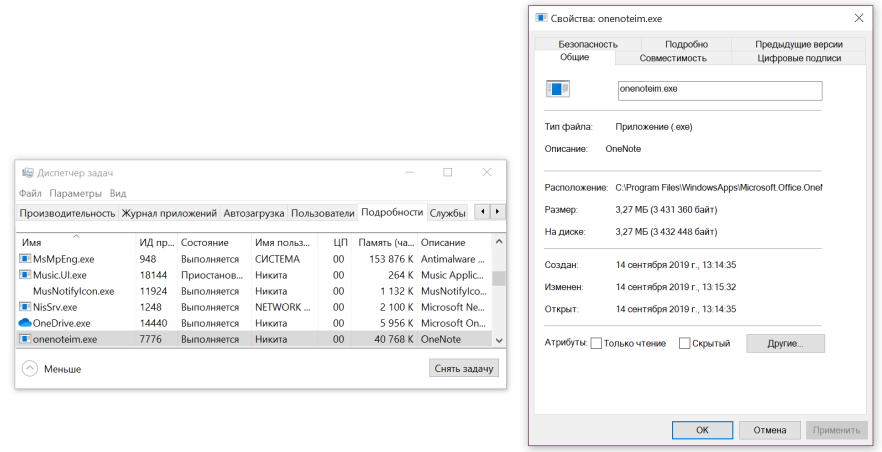
Это поле является прокручиваемым по горизонтали, поэтому для того, чтобы прочитать путь полностью, необходимо начать выделять текст мышью и тянуть ее в правую сторону и, по необходимости, наоборот.
В последних версиях Windows 10 можно легко удалить встроенную версию OneNote. Для этого достаточно щелкнуть правой кнопкой мыши по его названию в Пуске и выбрать «Удалить». В более ранних версиях «Десятки» удаления приложения не предусмотрено. В Windows 8 и более старых, удаление происходит стандартно, через «Панель управления –Программы и компоненты», где нужно найти приложение и деинсталлировать его.
Если удалить программу таким образом не удается, это можно сделать через PowerShell. Достаточно открыть его (Win+X, Windows PowerShell (администратор)) и ввести команду:
Get-AppxPackage *OneNote* | Remove-AppxPackage
При необходимости это приложение можно легко переустановить через Microsoft Store.