Интернет сайты – далеко не новость для пользователя ПК. Любой «чайник» сталкивался с такими ресурсами как «Google», «Yandex», но не каждый из них знает, как функционируют сайты и где они хранятся. Каждый сайт имеет уникальные имена, которые выделяют хостинги. Разработчики загружают сайт на хостинг, а далее редактируют его вручную.
Существуют и альтернативные способы работы с сайтами. Например, установка локального сервера, такого как Denwer, который позволяет работать с сайтом прямо у себя на компьютере.
Что такое Денвер и зачем он нужен
Денвер – это программный комплекс, который является незаменимым набором инструментов, как для начинающего, так и для профессионального web-разработчика. Основное назначение данного комплекса — работа с web скриптами. Он выступает в роли локального сервера, на котором хранятся файлы разрабатываемого сайта.
Благодаря этой программе, разработчик может создавать и тестировать сайты в оболочке операционной системы «Windows», не выгружая его предварительно на хостинг.
Как установить Денвер
Процедура установки и запуска Денвера в Windows 7, 8, 10 не отличается от других программ. Скачать дистрибутив Денвера можно на официальном сайте разработчика. Подробнее о ходе установки:
- После завершения загрузки, запустить инсталлятор. Откроется окно командной строки. Нажать «Enter».

- По умолчанию сервер будет установлен в директорию «C:\WebServers». Для подтверждения установки снова нажать «Enter». Все компоненты Денвера будут установлены в данную директорию.

- Подтвердить.

- Далее, нужно подтвердить создание виртуального локального диска. Обычно, он создается под буквой «Z:\». Но можно выбрать любую доступную букву.

- Следующий шаг – подтверждение.

- Произойдет установка программы Denwer, а затем будет предложено два варианта запуска:
- создать виртуальный диск при запуске операционной системы;
- создать диск при непосредственном запуске программы.

- На этом процедура завершена.

Как настроить и использовать
Для начала работы с локальным сервером следует кликнуть дважды по ярлыку «Start Denwer», перейти к браузеру, а затем ввести в адресную строку «http://localhost/denwer/», после чего:
- В случае, если процедура установка прошла успешно, в рабочем пространстве браузера будет загружена страница и отображено соответствующее сообщение. Если же нет – страница не будет загружена вовсе.

- Следует провести проверку установленных модулей. Для этого, на той же открытой странице спуститься ниже и найти пункт «Тестирование Денвера». Откроется таблица, в которой к каждому модулю прилагается ссылка для активации его теста.

- В случае, если с модулями нет никаких проблем – возможности системы Денвер будут идентичны тем возможностям, которые дают хостинг-сервисы с удаленным сервером.
- Прежде всего, следует проверить работоспособность модуля «PHPMyAdmin», программы для управления базами данных SQL. С помощью него можно создавать и проводить манипуляции с данными, производить запросы данных через скрипты «PHP».

- Для разработки сайта следует создать в директории «C:WebServers\home\localhost\www» новую папку, (например «first_site.net») в которую будут помещены файлы скриптов, страниц и визуального оформления. Название сайта соответствует названию папки. Также, для запуска определенного сайта или его версии следует вписывать в строке браузера «http://localhost/first_site.net».
Следует учесть, что в продукте компании Microsoft – «Skype» и в Денвере используются одинаковые порты. Для того чтобы избежать конфликта, в «Skype» нужно отключить использование портов 80 и 433.
Как удалить Denwer
Сам процесс удаления можно условно разделит на несколько пунктов, по завершении которых Денвер будет удален с компьютера полностью.
Остановка сервера
Для остановки служб, нужно в запущенном сервере выбрать пункт «Стоп Денвер». Также, можно зайти в папку с установленным сервером и найти два файла «Stop.exe» и «SwitchOff.exe».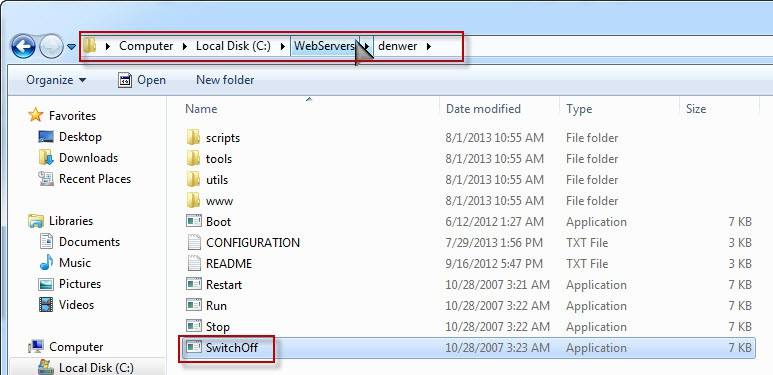
Удаление файлов
Сначала следует сделать резервную копию базы данных, которая использовалась при работе. Можно просто скопировать файлы, либо создать бэкап с помощью «phpMyAdmin». В противном случае все проекты будут удалены.
Поскольку все файлы программы расположены в директории «C:\WebServers» – ее и нужно удалить. Операция проводится просто: клик правой кнопкой мыши (ПКМ) на папке и пункте «Удалить».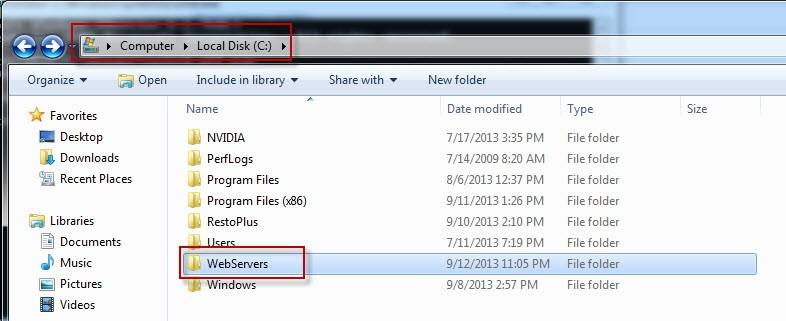
Отключение автозагрузки
Теперь нужно удалить ненужные компоненты Denwer из автозагрузки:
- Нажать комбинацию клавиш Win и R. В строке ввести «msconfig», нажать «ENTER».

- Запустится окно конфигурации системы. Перейти к вкладке «Автозагрузка» и деактивировать пункт «Create virtual drive for Denwer». Нажать на кнопки «Применить» и «ОК». После перезагрузки виртуальный диск создан не будет.

Удаление виртуального диска
Для удаления виртуального диска нужно запустить командную строку и ввести в нее определенную команду:
- Нажать комбинацию клавиш на клавиатуре WIN и R.
- Ввести в строке «subst z: /d». Вместо «z:» нужно вводить букву диска, которая была выбрана при установке сервера. Нажать «Enter» для подтверждения.

Диск пропадет из списка.
Очистка системы
Все, что осталось сделать – удалить остаточные файлы. Можно сделать это любым клинером, для того, чтобы очистить еще и реестр (например, «CCleaner»), либо очистить вручную видимые файлы:
- На рабочем столе найти ярлыки с названиями «Start», «Stop» и «Restart».
- Выделить их, либо удалить по одному, кликнув правой кнопкой мыши, затем в выпадающем меню выбрать пункт «Удалить».
