Программа Adobe Lightroom служит пользователям для упрощения процесса обработки фотографий. Увы, в ней отсутствует привычная по Photoshop кнопка «Сохранить». Поэтому следует разобраться, как сохранить фото в Лайтруме после обработки.
Сохранение снимков
При работе с Лайтрум следует понимать основной принцип программы: она предназначена для обработки изображений с носителя (обычно под ним понимается карта памяти из фотоаппарата). Поэтому функция сохранения отсутствует как таковая, а все изменения хранятся в промежуточном каталоге. В связи с этим нагрузка на систему может оказаться очень высокой.
Тем не менее, приложение обладает функцией «Экспорт», которая как раз и заменяет сохранение фото в Лайтруме на компьютере. Производится запись на указанный носитель, которым может выступать как жёсткий диск компьютера, так и подключённое к нему устройство. Поэтому основным инструментом сохранения отредактированных фотографий является их запись в отличное от исходного место в указанном формате. Чтобы это сделать потребуется:
- Развернуть меню «Файл» в окне программы и найти кнопку «Экспорт».

- Ввести необходимые настройки и нажать кнопку «Экспорт».

Алгоритм кажется простым, но основная часть подводных камней скрывается именно в этой простоте. Окно настроек перед экспортом открывает приличное количество функций, даже для беглой обработки снимков.
В средней верхней части окна находится раздел «Экспорт», который указывает место для сохранения фото из Латрума на компьютер. Там можно выставить «жёсткий» или «оптический диск» для записи сразу на оптический носитель. Удобная опция, если после обработки больше ничего не требуется.
Настройки экспорта
Количество настроек в экспорте может по началу сбивать с толку. Но стоит привыкнуть к их регулярному использованию, как проблемы быстро пропадут.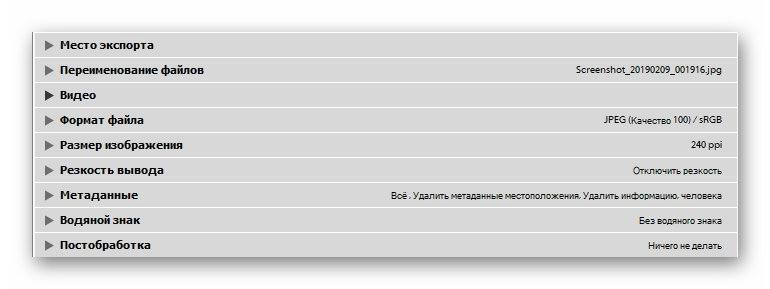
Место экспорта
Подразумевает физическое расположение для сохранения файлов. Здесь можно даже задать отдельные папки, которые будут созданы при сохранении. Особенно полезно, если требуется обработать несколько групп снимков для разных людей и отправить каждому своё.
Доступны следующие опции настройки экспорта:
- Экспорт в папку. Указывается конкретная папка, также присутствует возможность создать подкаталог, который станет местом для хранения изображений.
- Выбрать папку позже. После ввода всех настроек и нажатия кнопки «Экспорт» появится возможность указать место сохранения.
- Поместить в папку с оригиналами. Добавляет к файлам приписку об экспорте, выгружая их в оригинальное место хранения. Может дать сбой, если носитель защищён от записи. Обладает такими дополнительными установками:
- поместить в подпапку. Создаёт дополнительный каталог для хранения данных, чтобы избежать затирания оригиналов;
- если файл существует. Добавить к названию суффикс или производить перезапись оригиналов.
Переименование файлов
Помогает сформировать название картинки по условной структуре, добавляя, например, дату съёмки или какой-то маркер для себя. Полезно для систематизации снимков ради последующей сортировки и отбраковки.
Видео
Открывает возможность добавить в место хранения видеофайлы. Также можно выбрать формат и качество видео файлов. То есть, можно заранее обработать видеофайлы и выполнить их конвертацию.
Формат файла
Определяет расширение, в котором будут конечные изображения.  Также открывается возможность дополнительной настройки в зависимости от формата:
- JPEG. Стандартный формат для хранения картинок, обладающий наибольшим распространением. Доступны такие настройки:
- цветовое пространство. Определяет разметку цветов, которая используется в изображении (простым языком – коды этих цветов);
- качество. Изменяет зернистость пикселей на изображении. Чем выше параметр, тем больше места занимают снимки, но и тем чётче выглядит картинка;
- ограничение размера файла. Помогает фиксировать размер и качество картинки, чтобы они занимали меньше места.
- PSD. Документы для обработки в Photoshop. Являются способом хранения данных этой программы, упрощая дальнейшую обработку снимков. Доступны такие параметры:
- цветовое пространство. Аналогично с JPEG;
- глубина. Изменяет количество цветов на изображении.
- TIFF. Выделяется возможность сохранять прозрачность на изображениях. Поскольку речь идёт о фотоснимках – бесполезный вариант, ведь прозрачность отсутствует. Доступны такие параметры:
- цветовое пространство. Определяет разметку цветов, которая используется в изображении (простым языком – коды этих цветов);
- глубина. Количество цветов, которые используются на картинке;
- сжатие. Архивация снимков;
- сохранить прозрачность. При наличии прозрачного фона на исходнике его можно сохранить, а не заменить белым.
- DNG. Максимально адаптированный для обработки файл. Lightroom использует это расширение как единый формат для обработки фотографий. Такая стандартизация призвана объединить разрозненные типы данных от производителей фотоаппаратов. Позволяет задать такие настройки:
- совместимость. Выбрать с какими разновидностями камер могут взаимодействовать документы;
- превью JPEG. Настраивает как будут выглядеть миниатюры при просмотре через Проводник или с дисплея фотоаппарата;
- включить быструю загрузку данных. Ускоряет открытие документов;
- использовать сжатие с потерями. Уменьшает размер документа, понижая его качество;
- встроить оригинальный RAW-файл. Добавляет к документу в качестве содержимого исходный файл, существенно повышая качество и возможности обработки, но и увеличивая его размер.
- Оригинал. Сохраняет данные без изменений.
Размер изображения
Если пользоваться преобразованием из «raw» (профессиональный формат по умолчанию) можно установить ограничение в размерах картинки. Ведь по умолчанию снимки в raw имеют большой объем и с трудом открываются на компьютере, хотя и экспорт в этом формате происходит без потери качества. Кроме высоты и ширины можно указать количество точек на дюйм в картинке. Это уменьшает количество «зёрен на снимке».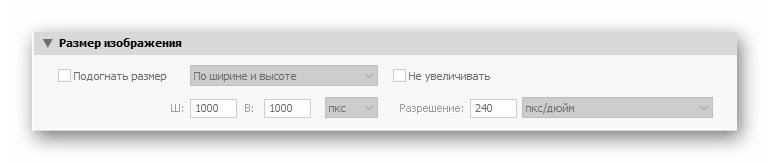
Резкость вывода
Настройка, которая определяет насколько резким будет обработанное изображение (т.е. улучшает чёткость изображения на линиях и границах). Адаптировать картинку можно для экрана или бумаги. Параметр «Значение» указывает насколько «глубокой» будет обработка.
Метаданные
Отмечает на фотографии различные дополнительные данные. Например, дату съёмки и прочие подобные вещи.
Водяной знак
Указать путь к изображению, которое автоматически помещается на все снимки. Водяной знак служит чем-то вроде подписи на холстах художников.
Открыв редактор можно создать водяной знак самостоятельно.
При этом можно настраивать различные параметры:
- Указать необходимый текст.
- Выбрать картинку (лучше всего в формате «png», чтобы у картинки была прозрачность, и она не перекрывала само изображение).
- Настройки текста, вроде формата или шрифта.
- Тень у текста (как, например, числа на изображении выше).
Постобработка
Удобная вещь, если требуется доработать изображение в других редакторах. Можно установить в качестве опции открытие документов в любой из установленных графических программ. Важной деталью является одновременность открытия файлов, поэтому 1 или 50 снимков откроются одновременно.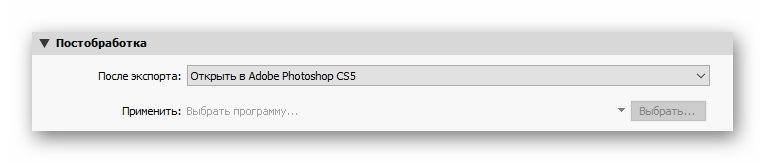
Применение пресетов при сохранении
Зачастую при обработке больших массивов фото или при достаточном опыте работы пользователь уже понимает, что у него есть готовая подборка настроек для обработки изображения. Такие наборы настроек называются «пресеты» (от английского pre – предварительная и set – набор настроек). Применение таких наборов существенно экономит время. Поэтому существует отдельная функция для их быстрого добавления к снимкам.
Выбрав необходимый набор картинок, где пресет будет уместен, можно в меню «Файл» выбрать не «Экспорт», а «Экспорт с пресетом», после чего указать необходимый набор настроек.
Список пресетов зависит от пользователя. Некоторые создают их самостоятельно, другие находят готовые решения в Интернет. Тут единства мнений попросту нет, поэтому ими пользуются, кому как удобнее.
Альтернативный метод
Также вызвать окно с установкой пресетов можно и обычным способом во время стандартного экспорта. Для этого потребуется:
- Инициировать стандартный экспорт (можно с помощью сочетания клавиш «Ctrl+Shift+E»).
- В окне «Экспорт» выбрать задачи и указать необходимый пресет (поле отмечено красным).
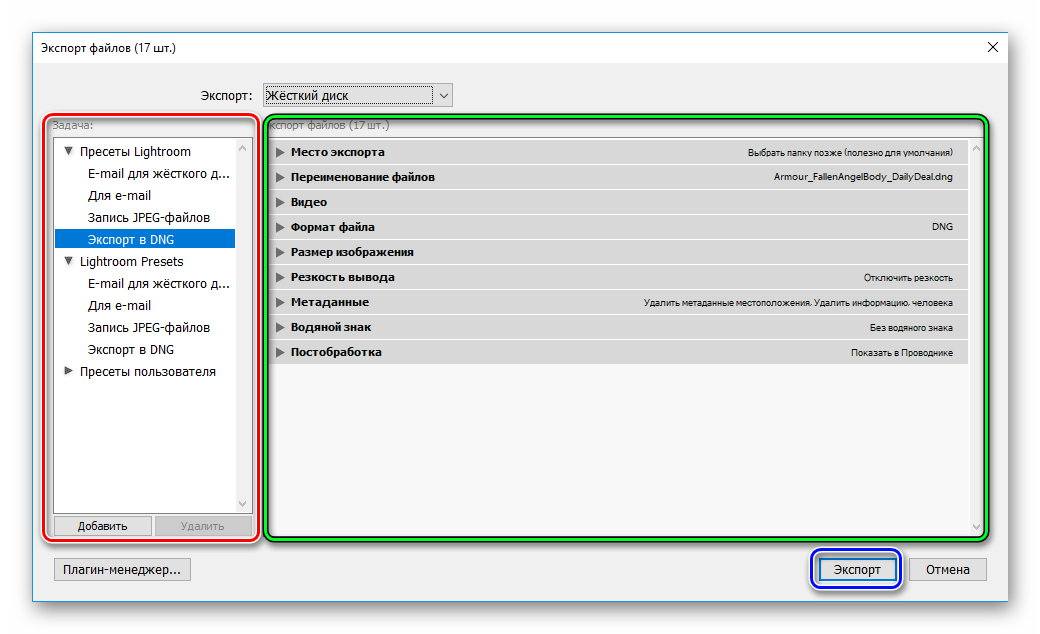
- При этом будут доступны настройки (выделено зелёным).
- Закончив настройки нажмите «Экспорт».
Экспорт нескольких фотографий
Чтобы сохранить группу фотоснимков после обработки, потребуется закрыть окно редактора. После чего в библиотеке выделить сразу несколько изображений. Выделяется здесь всё также, как и в системе (Ctrl+A выделяет все фото; при выборе мышью с зажатым «shift» или «ctrl» выделяет только часть фото). Завершив выделение можно клацнуть «Экспорт» и отправить группу изображений сохранятся в нужном месте.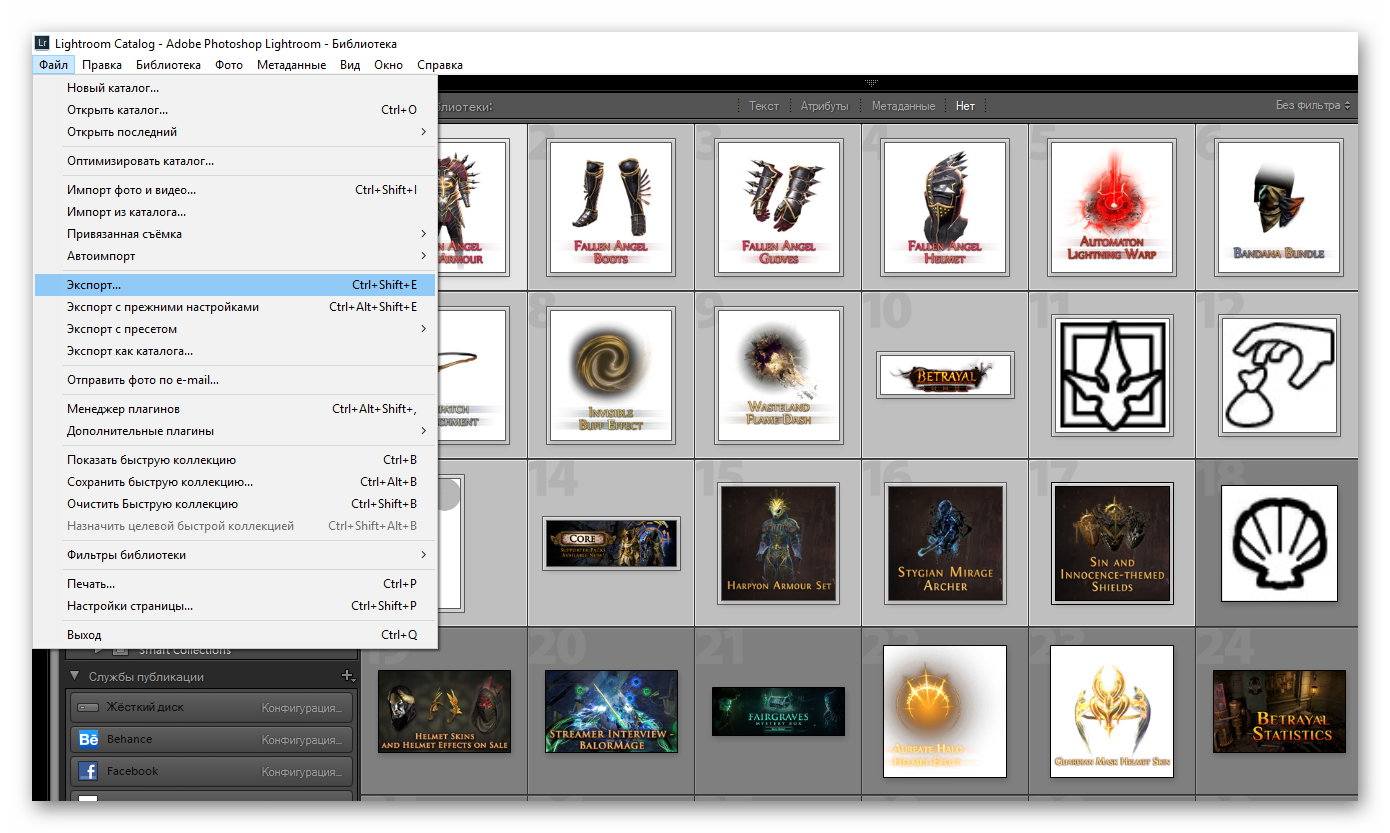
Выделенные изображения различаются более светлым окружением. Таким образом можно не только просто сохранять снимки, но и добавлять к ним пресеты.