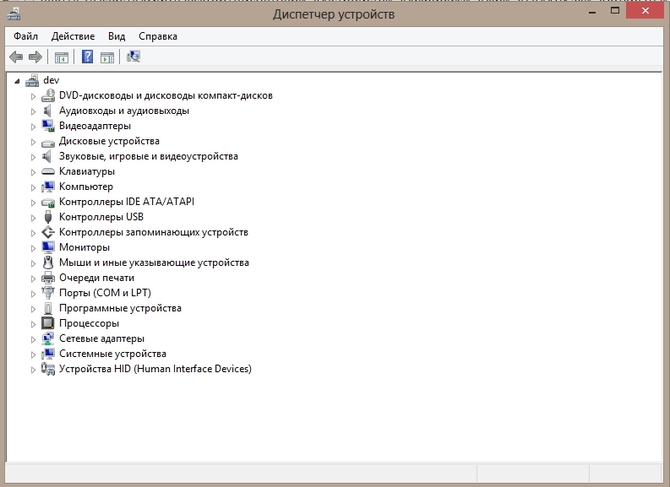
 Диспетчер устройств – это системный элемент, позволяющий просмотреть перечень установленных устройств, проверить правильность установки драйверов для них. Этим инструментом удобно пользоваться, если стоит задача диагностики неисправностей аппаратного обеспечения компьютера.
Также здесь можно включить и отключить устройства, просмотреть дополнительную техническую информацию.
Как открыть диспетчер устройств
Вызвать диспетчер достаточно просто, для этого системой предусмотрено несколько способов.
Используем командную строку в любой версии Виндовс
Вызываете командную строку используя «Пуск» для XP версии. Найти её можно в стандартных программах.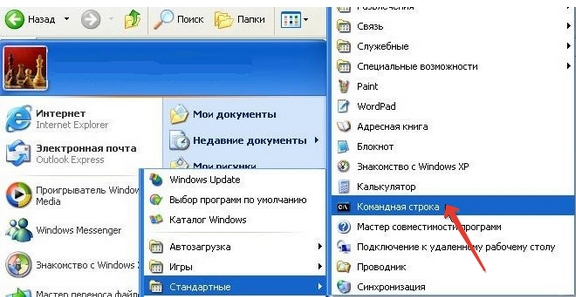
Другой метод открыть командный интерпретатор – в окне Выполнить (Win+R) введите «cmd».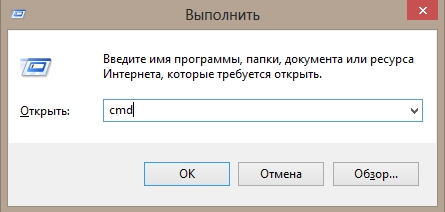
Открыть его можно также через поиск, физически исполняемый файл находится в системной директории «system32», что в папке «Windows» на диске С (как и devmgmt.msc).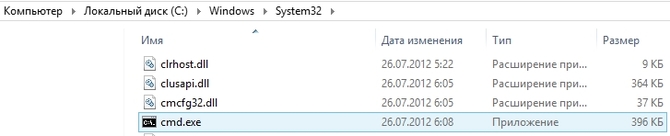
Внесите в рабочее поле cmd: «devmgmt.msc». Откроется Диспетчер.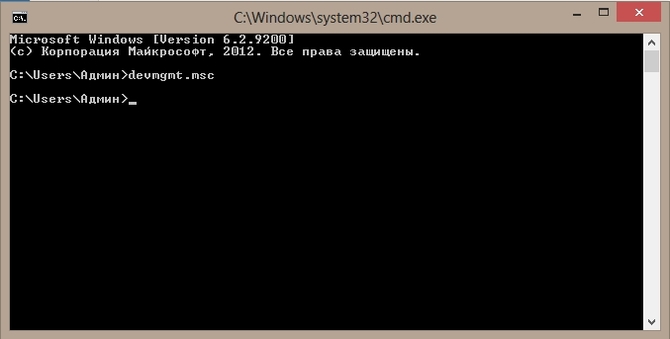
Эту же команду можно внести сразу в вышеупомянутом окне Выполнить с тем же результатом.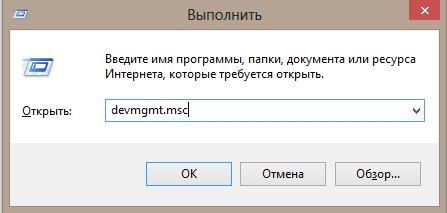
Кому-то такой способ запуска может показаться не самым удобным, посмотрим, как еще можно его запустить в различных версиях ОС.
Использование в Windows XP
Через меню «Пуск» → «Панель управления»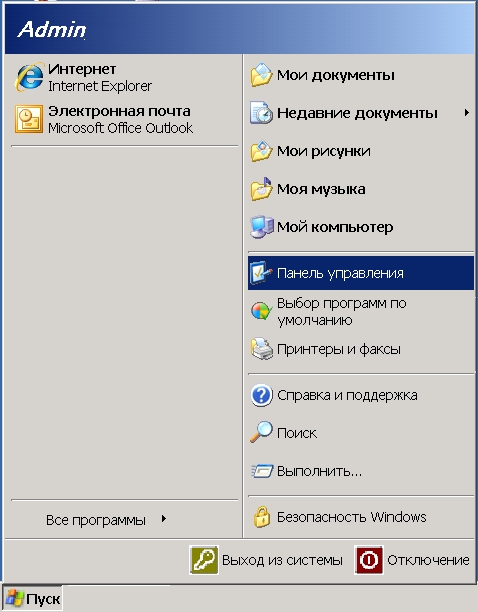
Затем «Система».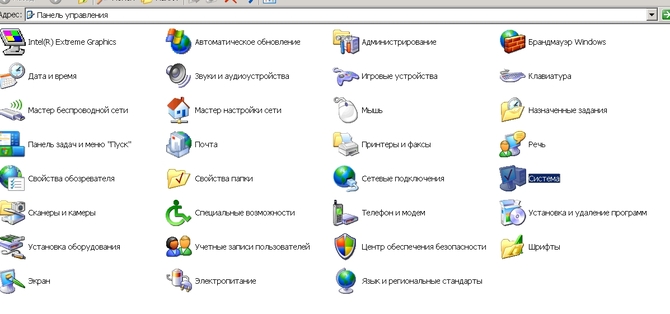
Вкладка Оборудование – Диспетчер устройств.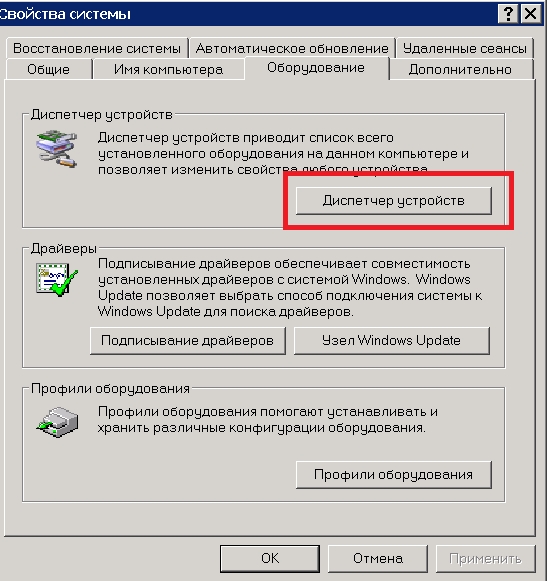
Запустить Свойства системы можно быстрее, нажав правой клавишей по значку Компьютера, выбрав Свойства.
Запуск в Windows 7, 8, 10
В этих системах удобно запускать через меню Пуск введя в поле поиска «devmgmt», «Диспетчер устройств» (или «Device Manager» в англоязычных версиях системы).
Для Windows 7:
Для Windows 8:
Windows 10: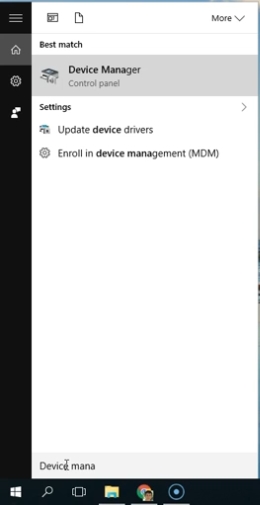
Начиная с Восьмерки появилась новая удобная функция, вызываемая кликом правой клавиши по кнопке Пуск или нажатием комбинации Win+X.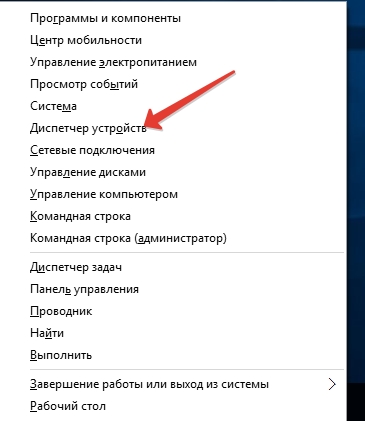
Можно также произвести запуск через Свойства (правой кнопкой по значку компьютера).
Здесь есть специальная ссылка, ведущая к диспетчеру.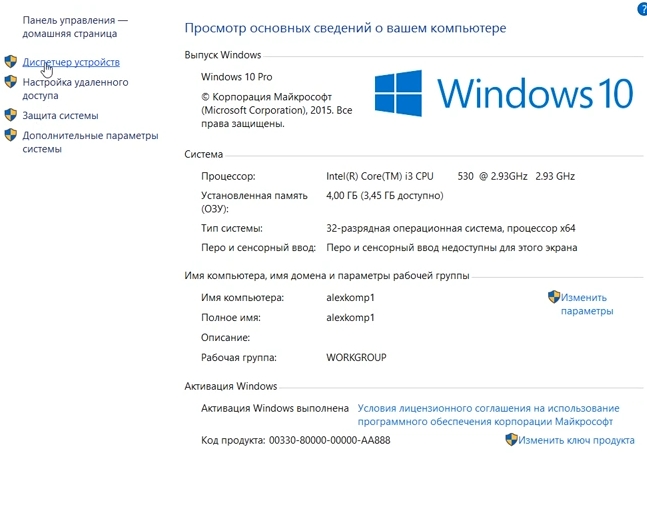
Если в Свойствах нет диспетчера, то можно – зайти через раздел Управление, либо настроить его отображение в реестре.
Для этого в окне Выполнить впишите «regedit».
Здесь, в разделе HKEY_CLASSES_ROOT\CLSID\20D04FE0-3AEA-1069-A2D8-08002B30309D\shell создайте подраздел с названием «Диспетчер устройств».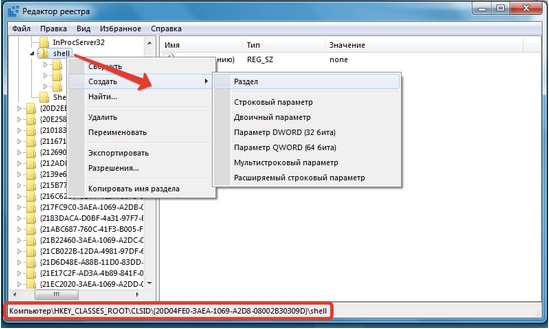
Добавьте новый подраздел в созданном ранее, дав ему имя «command».
Справа нажмите двойным щелчком «По умолчанию» внесите туда «mmc devmgmt.msc» и подтвердите нажатием ОК.
Теперь в разделе Управление компьютером будет ссылка на Диспетчер.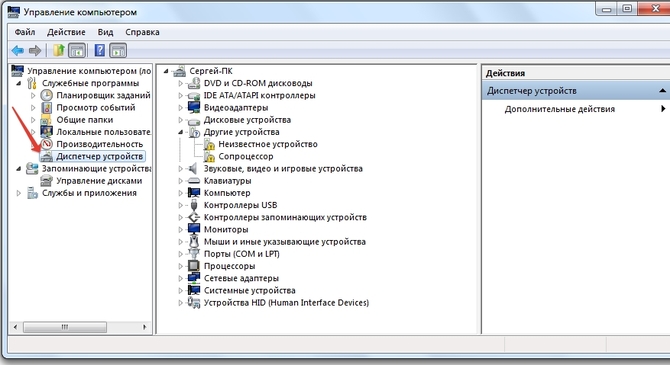
Основные настройки
Запустив его тем или иным способом, перейдем к возможностям – какие действия можно здесь производить.

Видим список оборудования, разделенный на категории. Выбрав одну из них (в нашем примере Сетевые платы) увидите установленное у Вас оборудование. В данном случае у нас установлена одна сетевая плата Realtek. По каким-то причинам она отключена.
Включить ее можно двойным кликом по значку – откроется окно свойств.
На вкладке общие есть кнопка Включить – жмём по ней. Выше, в области под названием Состояние устройства, увидите проблемы, связанные с его работой или сообщение о том, что оборудование работает нормально.
Раскрывающийся список внизу позволит выбрать, как следует использовать данное устройство.
С помощью вкладки Драйвер (на примере видеоадаптера) можно узнать информацию об установленном драйвере, обновить, откатить или удалить его в случае необходимости.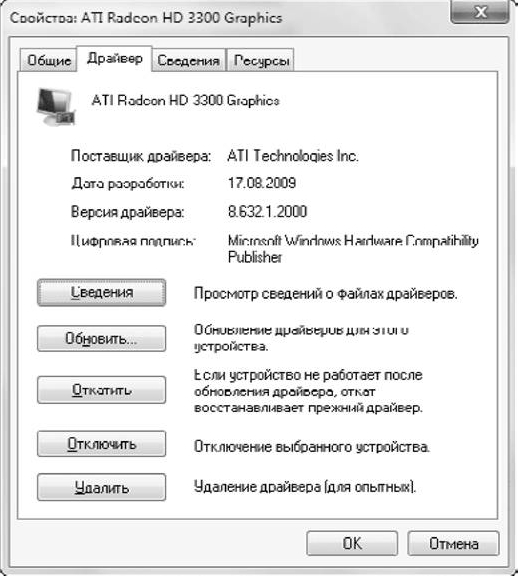
Остальные вкладки также позволяют получить важную информацию об используемом устройстве и, некоторых специфических параметрах.